
角色、世界观和悬念在哪里管:用左边的资料栏
写作页面左侧的资料栏是角色、世界观和悬念的统一管理入口。这篇教你怎么找到它、怎么新建角色卡和设定条目、怎么用浮动卡片边写边查资料。资料越写越散的作者照这套整理一遍,写正文时再也不用来回切页面找设定。
本篇目录 8 节
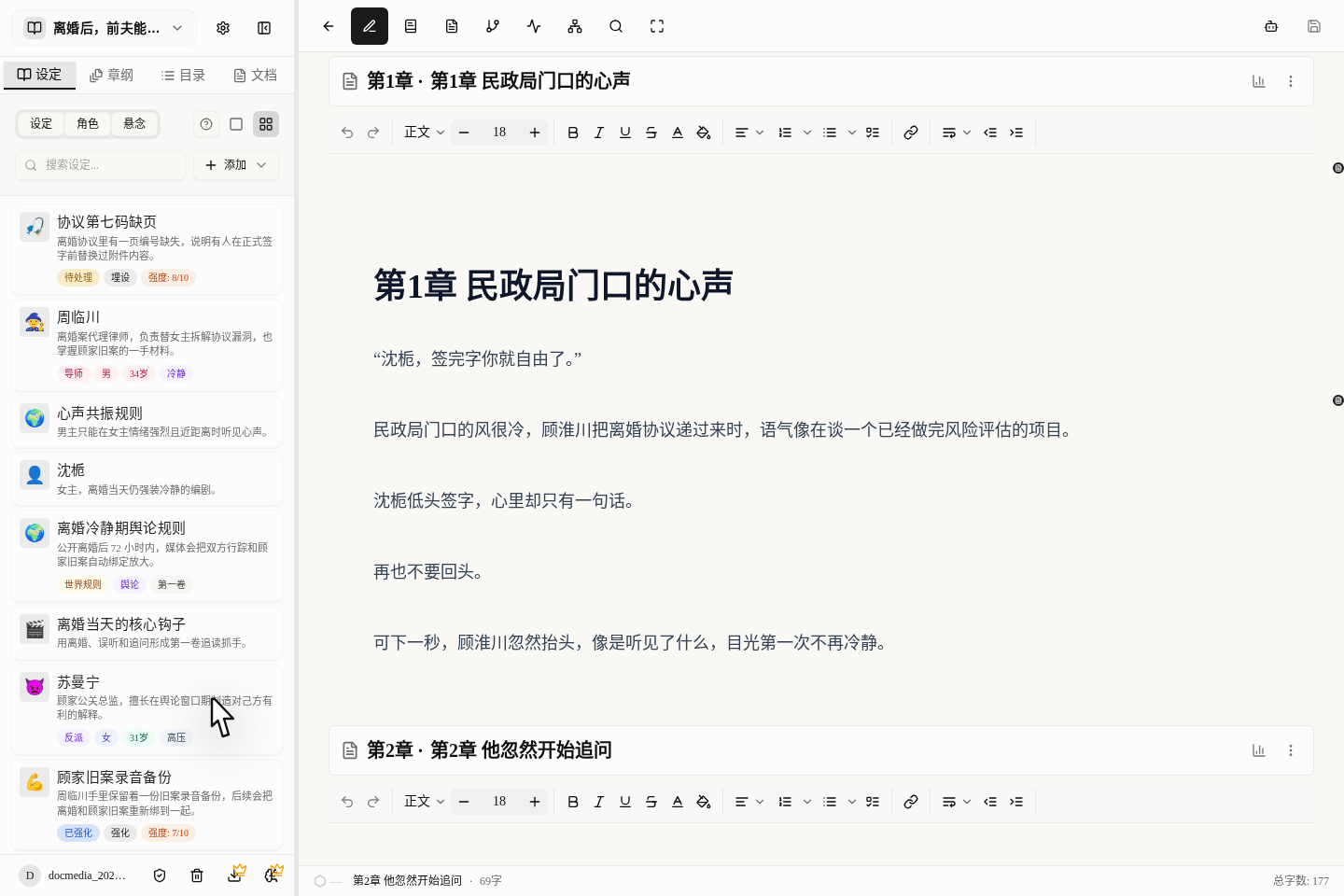
现在不用专门跑到“设定库”那个旧页面去管资料了。最常用、最顺手的办法,就是直接在写作页面左边的资料区里弄。你写正文的时候,想加个角色、补条世界规则、记个伏笔,都在这里搞定。
先认准这几个地方
- 进了写作页面后,在左边切到
设定标签。 - 顶上可以选只看
设定、角色还是悬念。 - 中间的搜索框最好先搜一下,免得建重了。
- 右上角的
添加按钮,点开能选是加设定、加角色还是加悬念。 - 那个问号按钮会弹出简单的提示,想看详细的再点进完整教程。
这三样东西分别什么时候建
设定
适合用来记地点、物品、规则、势力、世界观、时间线这些以后会经常用到的死设定。
角色
适合用来记会反复出场、对剧情有影响的人。那种只出现一次的路人甲,就别建卡片了。
悬念
适合用来记那种要跨好几章的伏笔,比如“第 3 章埋下,第 12 章提一下,第 28 章揭晓”的这种。
怎么新建资料
- 先搜一下有没有现成的,别建重了。
- 点
添加,选你要建什么(设定、角色还是悬念)。 - 设定和角色建完会直接弹出来,不用离开当前写的章节。
- 悬念建完会先给你个草稿,填完得点一下
保存更改才算真存上了。 - 建好之后,至少先把最基本的信息填上,再决定要不要让 AI 帮你补细节。
怎么编辑资料
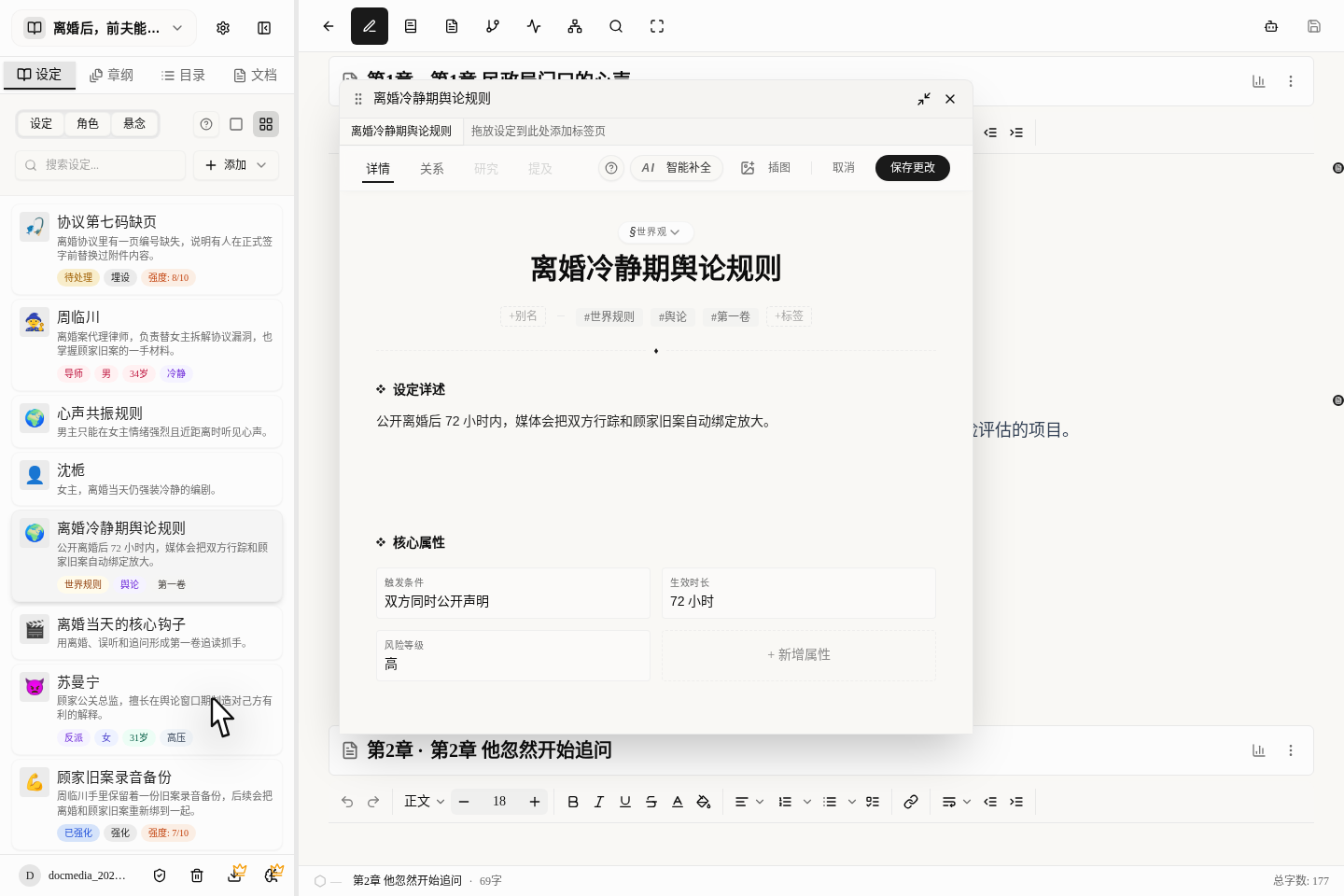
- 随便点一个资料,它就会在正文旁边弹出来。
- 再点一次同一个资料,它会把你之前打开的那个切出来,不会给你开一堆重复的。
- 电脑上可以同时开好几个卡片并排看;手机上点开就会占满全屏。
- 卡片里很多地方双击(或者点一下)就能直接改,但改完记得点右上角的
保存更改。 - 你不用为了改个资料退出正文,这就是为什么现在都用左边这块的原因。
左边这块还有几个好用的小工具
- 分类看:点一下只看设定,或者只看角色、悬念。
- 搜名字:找东西快,不用一页页翻。
- 换看法:资料多的时候用紧凑模式,想看仔细点就切到详细模式。
- 批量删:清理废稿的时候特别快。
建议的整理顺序
- 先把这一卷肯定会用到的世界规则、地点、关键道具记到设定里。
- 再把主角、反派、重要配角的角色卡建好,至少写清楚他们的立场、目标和弱点。
- 只要出现了要跨章的线索,马上建个悬念卡,别等写乱了再补。
- 那些长篇大论的说明、卷目标、要回头改的地方,别硬塞进资料卡,去 怎么整理资料和笔记 里写。
新手最容易踩的 5 个坑
建完设定先看一眼类型对不对
新建个资料,第一眼先看看分错类没有,然后再接着往下填。
双击能改字,不代表存上了
卡片上很多地方点一下就能改,但改完一定要点右上角的“保存更改”才算数。
搜东西主要靠名字
别名和描述写得再花哨,最常用的叫法还是得写在名字那栏,不然下次找半天。
别把剧情计划写进死设定里
像“这个伏笔打算第几章揭晓”、“这一卷先瞒着读者”这种话,写在文档区更合适,别直接写进设定详情里。
以为建完就自动存了
设定和角色建完会自动弹出来让你接着填,但悬念建完只是个草稿,你不点保存,关了就没了。