
写作页面里的 AI 助手怎么用:对话、模式和审批
大部分时候你都在写作页面里和 AI 交流。这篇教你怎么开新对话、在快速问答和多智能体模式之间切换、让 AI 生成的内容先进审批再入正文,还有会话历史怎么管理不丢上下文。把这套流程固定下来,AI 协作效率能翻倍。

本篇目录 9 节
如果你已经打开了写作页面,那最常用、最好用的 AI 帮手就在右边。它最大的好处不是“能聊天”,而是它知道你现在正在写哪本书、哪一章、用了哪些设定和参考资料。以前那个单独的聊天页面现在已经不推荐用了,直接用写作页面里这个就行。
记住:这里才是你最该用的地方
以前那个单独的聊天页面现在只是个过渡,写作页面里的 AI 助手才是你最该用的。原因很简单:
- 它能直接看到你当前写的章节、设定和大纲。
- 你可以把找好的参考资料、章节内容直接发给它。
- 它改好的内容,你能直接用到正文里。
如果你想让 AI 帮你改稿、续写、补设定、拆分任务,直接从这里开始就对了。
第一步:管好对话窗口,别总开新的
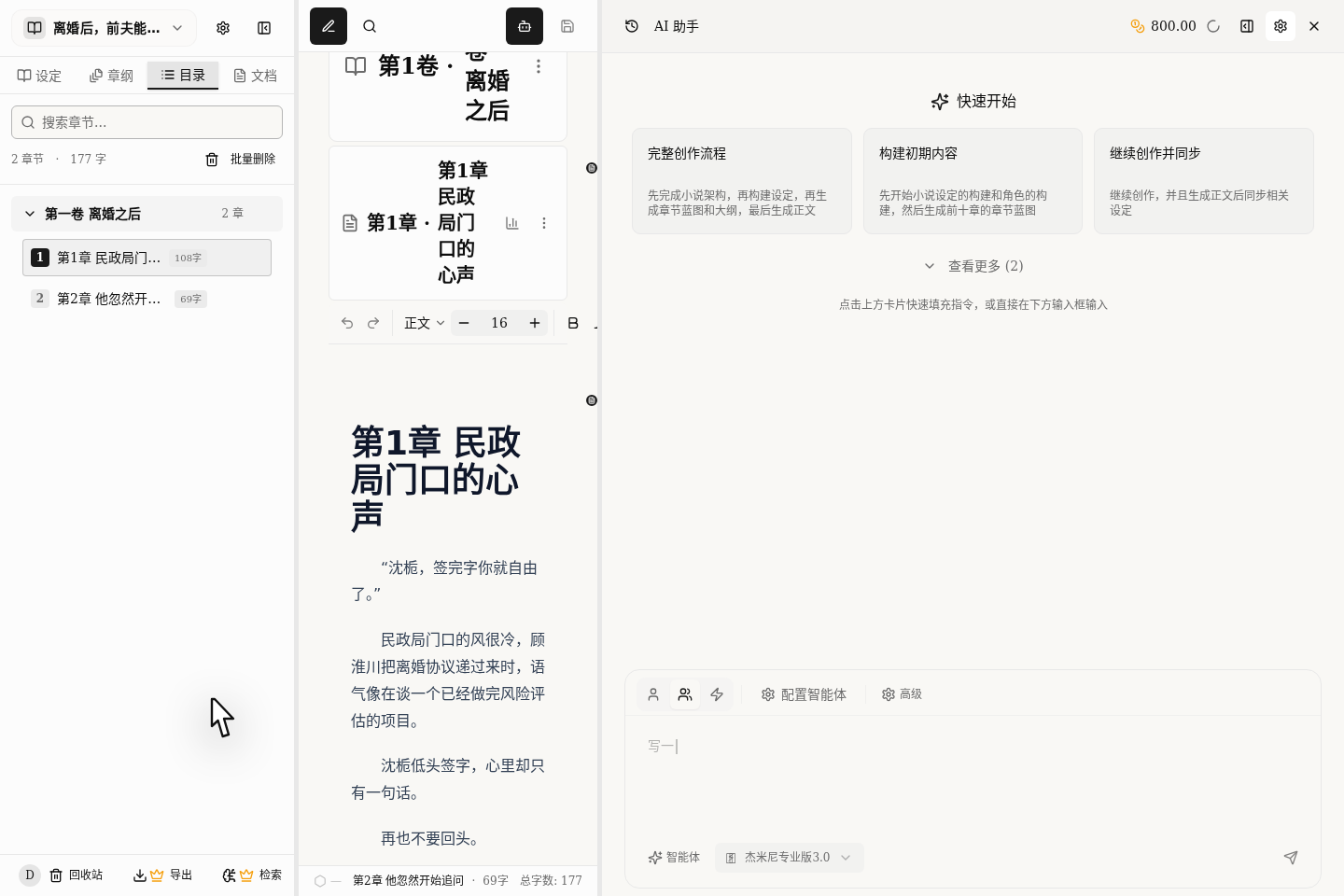
AI 助手不是“问一句就关掉”的。它有两个地方帮你管对话:
- 历史记录:就像“这本书最近的聊天档案”。
- 顶部的标签页:就像“你现在正在干的几件事”。
比较好的习惯是:
- 先确认你是在对的书里。
- 同一件事,就一直在这个对话里聊。
- 别把一个大任务拆成好几个零散的对话。
你可以按任务来分对话,比如:
- 第一章开头修改
- 角色设定补充
- 爆款拆解分析
这样你接着往下问的时候,AI 还能记得前面的内容。
顺便提醒一下:关掉标签页只是把它从当前屏幕上拿走,并没有删掉对话。想彻底删除得去历史记录里找。
什么时候用单个 AI、多个 AI 还是技能模式
别管哪个听起来更高级,主要看你的任务需不需要拆开干。
单个 AI
适合:
- 改一段台词
- 补一个人物简介
- 检查一章里的小问题
这种任务目标很明确,不需要好几个 AI 分工。
多个 AI
适合:
- 同时处理结构、设定和正文
- 想让不同的 AI 从不同角度给建议
- 需要把复杂任务拆成好几步
复杂问题才用多个 AI,别什么小事都叫它们一起上。
技能模式
适合:
- 你想用平台预设好的特定功能
- 这件事不是简单问答,而是一套固定的方法
- 你更想要“直接把活干完”而不是“先聊聊看”
如果你还不知道怎么选,就先从单个 AI 开始,够用就行。
AI 和 规划 怎么选
除了选几个 AI,你还能选它们“怎么干活”:
AI:适合你已经清楚要让它马上开始干活。规划:适合先让 AI 列个计划,你看了觉得行,再让它动手。
如果这个任务要查很多资料,或者你还不确定它会怎么做,先选 规划 会更稳妥。
用 @ 引用把资料发给 AI
这个 AI 助手最厉害的地方,就是它能直接看你写的东西。建议你这么用:
- 要改哪一章,就把那章
@进去。 - 要补人物,就把角色卡
@进去。 - 想用别人书里的套路,就把拆解报告
@进去。
别觉得引用可有可无。对于复杂的任务,你不给它资料,它就只能瞎编。
别闭着眼睛点同意
有时候 AI 会问你要不要执行某个操作。最稳妥的做法是:
- 先看看它打算干嘛。
- 想想这步是不是你真想让它做的。
- 如果不对就拒绝,然后告诉它哪里不对。
审批不是为了拖慢速度,而是怕 AI 跑偏。特别是当它要改大纲、查资料的时候,千万别看都不看就点同意。
如果它一次问你好几个问题,建议你:
- 挨个看清楚它要干嘛。
- 决定每个操作是同意、拒绝还是修改。
- 最后再一起提交,别看见按钮就点。
还有个小提醒:如果屏幕上面还在等你审批或者回答问题,这时候你在下面打字,AI 会以为你是在回答上面的问题,而不是在聊新话题。
真正写书的人是怎么用的
如果你正在写正文,可以试试这个顺序:
- 找一个之前聊过相关内容的对话。
- 确定这次只让 AI 帮你解决一个主要问题。
- 选好用单个 AI 还是多个 AI。
- 用
@把相关的章节、设定发给它。 - 如果怕它改乱,先选
规划让它出个方案。 - 再发送任务。
- 审批的时候,只同意你真需要的操作。
- 拿到结果后接着往下聊,别动不动就开新对话。
新手最容易踩的 4 个坑
问个小问题也要开新对话
结果就是 AI 忘了前面的事,你又得重新解释一遍。
随便改点东西也要用多个 AI
多个 AI 不是万能的。小事搞得太复杂,反而更慢。
不发资料,指望 AI 自己懂你的书
写长篇小说的时候,这是最容易让 AI 跑偏的原因。
审批的时候只看按钮,不看内容
审批就是为了让你在关键时候把把关。跳过这步,后面往往要返工更多。
屏幕上面在等你审批,你还在下面当普通聊天框用
这时候你打的字,AI 会当成审批意见或者问卷回答。
下一步看什么
- 想知道该去哪聊天:看 该在哪里和 AI 聊天?聊天页面还是写作页面
- 想知道怎么让几个 AI 一起干活:看 AI 协作模式怎么选:单个 AI 还是多个 AI 一起干
- 想知道怎么整理资料:看 怎么整理资料和笔记:别让灵感和伏笔散落一地
- 想知道怎么选模型:看 选 AI 模型和管理积分:怎么又好用又省钱