
编辑器右侧 AI 助手:当前主要聊天入口
现在真正高频可用的AI聊天入口就在编辑器右侧。这篇带你认清入口位置和面板结构:会话列表在哪、历史记录怎么翻、面板怎么放大缩小,把这些基础摸熟之后,再继续学会话管理、模式切换和内容审批这些进阶操作。
本篇目录 7 节
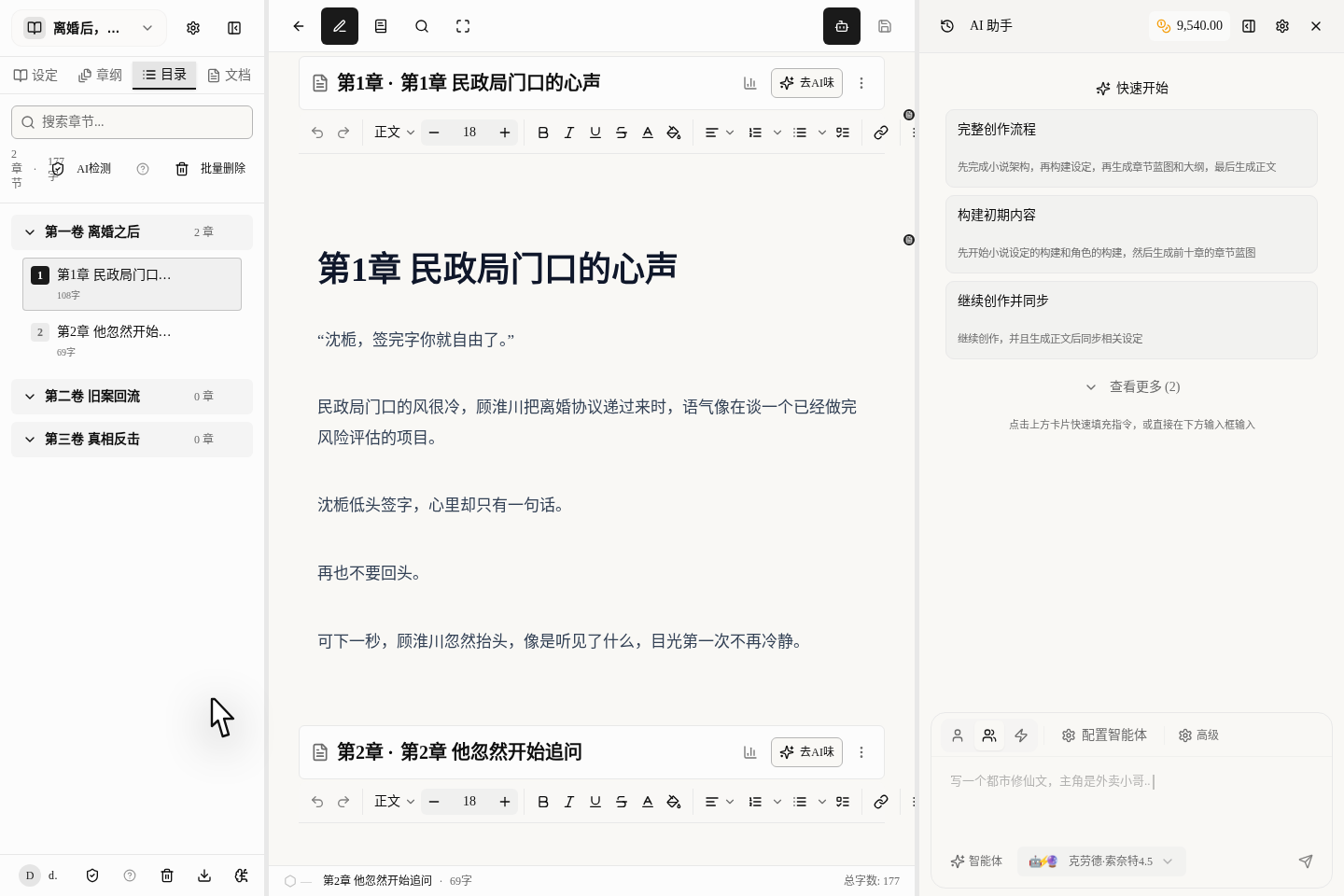
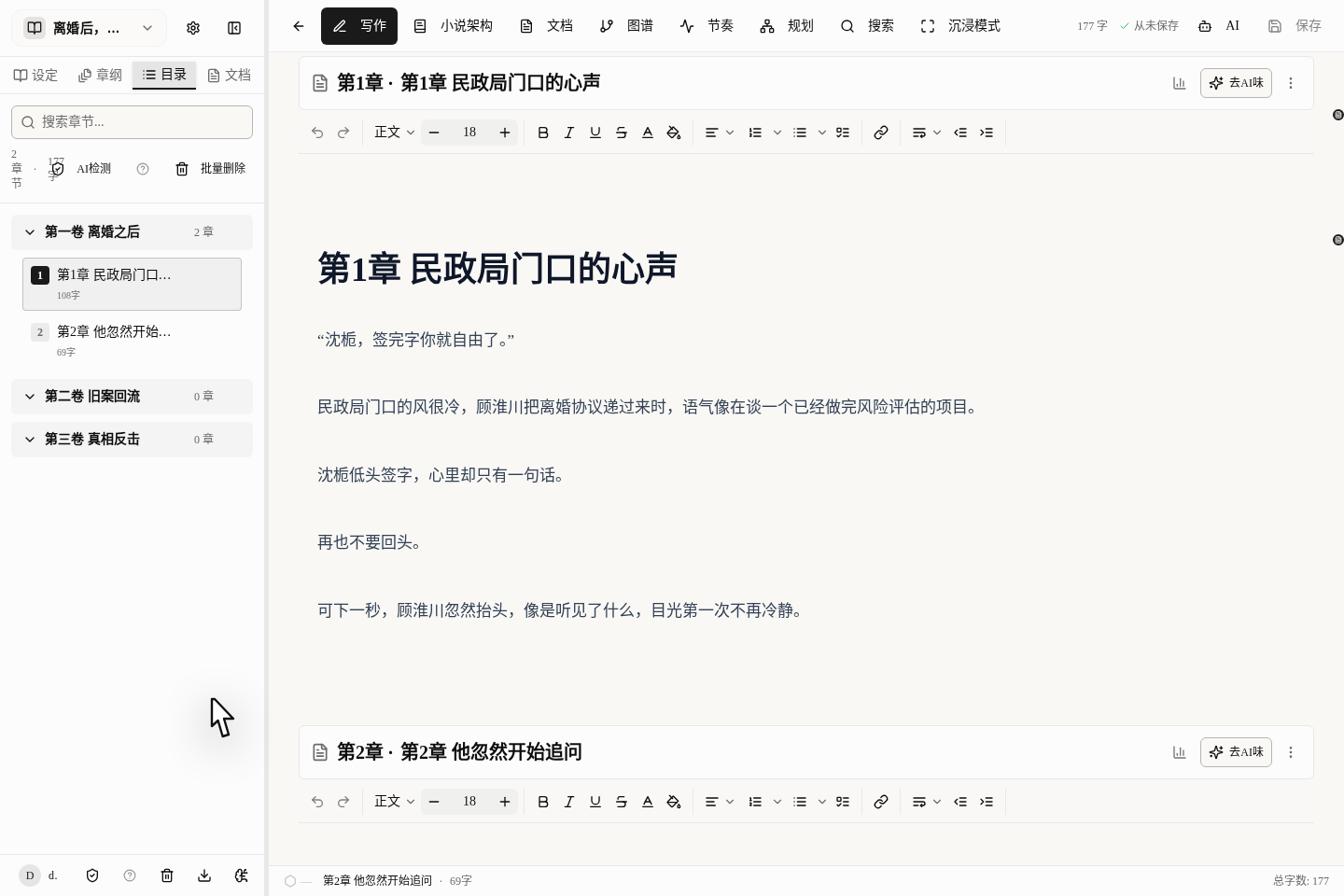
想找 AI 帮忙,不用专门去什么聊天页面。现在最常用的入口就在写作页面的右边,点开“AI 助手”,直接就能边写边聊。
记住这个最常用的入口
现在最推荐的做法是:
- 先打开你的书
- 进入写作页面
- 点上面的
AI 助手 - 在右边弹出的面板里跟 AI 聊天
不管是改稿、续写、补设定,还是问这章哪里写得不好,都在这里搞定。
为什么推荐用右边的 AI 助手
右边这个 AI 助手最大的好处是,它“懂你”:
- 它知道你现在写的是哪本书、哪一章
- 你能很方便地把章节、设定、大纲发给它看
- 你不用在好几个页面之间切来切去
- 聊完之后,直接就能把内容改到正文里
这比单独开个空白的聊天窗口好用多了。
右边的 AI 助手长什么样
打开之后,你会看到这几个部分:
- 最上面的标题和工具
- 几个快速开始的建议
- 下面的输入框
- 选模式和选模型的地方
也就是说,你不是“跳到了另一个页面去聊天”,而是 AI 搬了个小板凳坐在你旁边陪你写。
什么时候该找它帮忙
碰到下面这些情况,直接找右边的 AI 助手最顺手:
- 让 AI 接着往下写
- 让 AI 帮你改一段对话或者描写
- 让 AI 结合前面的剧情给点修改建议
- 让 AI 顺着你这本书的设定往下聊,不用每次都重新解释背景
只要你是在“写这本书”,就应该用右边这个助手。
以前的聊天页面还要用吗
如果你还记得以前有个专门的聊天页面(/chat),现在可以忘掉它了。现在最好用、最贴近写作习惯的,就是右边这个 AI 助手。
所以,别“先去聊天页”了,直接:
- 打开你的小说
- 叫出右边的 AI 助手
- 直接开始聊你的剧情
建议的操作顺序
- 从书架点进你要写的书
- 打开正文
- 点上面的
AI 助手 - 在右边给 AI 派第一个活
- 等你需要更复杂的功能时,再去研究怎么选模式、怎么发资料
下一步看什么
- 想知道怎么跟 AI 聊得更好:看 写作页面里的 AI 助手怎么用:对话、模式和审批
- 想知道怎么让几个 AI 一起干活:看 AI 协作模式怎么选:单个 AI 还是多个 AI 一起干
- 想知道怎么整理资料:看 怎么整理资料和笔记:别让灵感和伏笔散落一地