用 AI 画封面和角色图:怎么生成好看的配图
想给小说配图?这篇教你用 AI 画封面、角色立绘和设定插图:入口在哪、提示词怎么写才出效果、怎么让全书图片保持统一风格不跳戏。从生成到保存进设定卡的完整流程截图演示,不会画画的作者也能把作品视觉包装做齐。
本篇目录 11 节
当前前端已经把图片能力拆成了三类真实入口:作品封面、角色立绘、设定插图。它们共用同一个图片生成弹窗,但入口位置、使用时机和表单默认值都不一样。分开做,才更接近真实作者需求。
先分清三种入口
你在当前前端里会遇到这三条路:
- 封面:从
小说架构页进入,解决作品对外展示和视觉定调。 - 角色立绘:从角色卡里的
立绘按钮进入,解决人物形象统一。 - 设定插图:从设定卡里的
插图按钮进入,解决场景、物件、规则的可视化。
不要把这三种任务混成一次生成。封面强调传播感,角色图强调识别度,设定图强调和文字条目的绑定关系。
先看懂当前弹窗里到底有什么
当前真实弹窗不是“写一句提示词然后点生成”这么简单,它主要分成三块:
智能生成:真正的主工作台,里面有模型、画面描述、生成按钮和本地上传。选参考封面:只在封面场景出现,可以从热门封面参考或自己的小说里挑参考封面。图库:查看这张作品、角色或设定已经生成过的图片,方便复用。
另外,当前表单还有几个很关键的真实点:
- 模型会直接显示积分消耗,不同模型价格不同。
- 非封面场景会出现
风格和比例。 - 封面场景默认更强调参考封面和发布渠道,不走角色/设定那套表单节奏。
先记住一个硬前提:角色和设定要先保存,入口才真正可用
这里不是“建议先保存”,而是当前真实前提:
- 新角色或新设定如果还只是卡片里的未保存草稿,
立绘 / 插图对话框不会真正进入可用状态。 - 所以更稳的顺序一定是:先保存条目,再开图片功能。
- 生成或选择图片后,也别直接关掉卡片,还要再点一次外层的
保存更改,图片才会正式写回角色卡或设定卡。
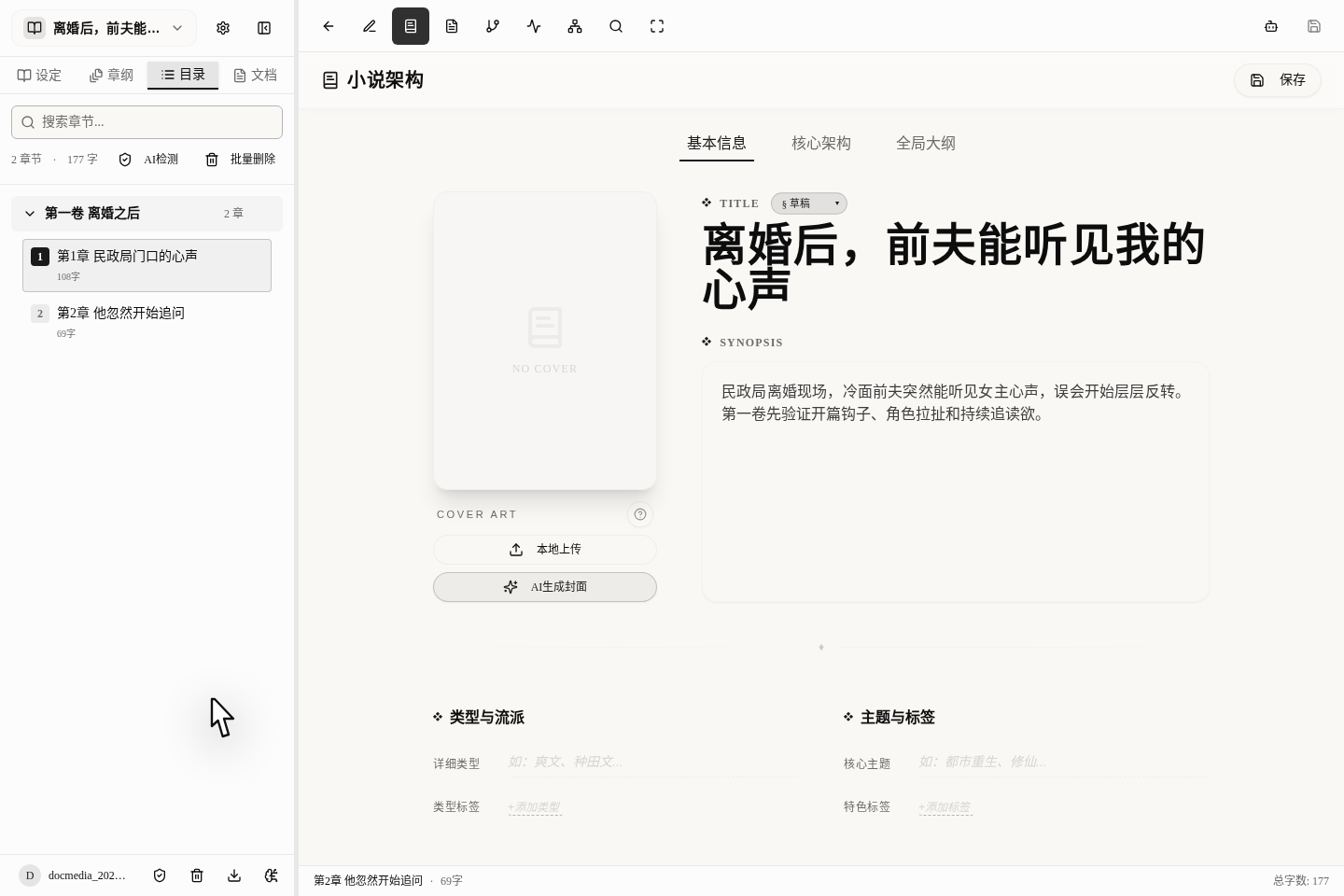
封面入口在作品架构页
当前真实入口就在作品架构页的基础信息区,你会先看到:
- 封面预览位。
本地上传。AI生成封面。
这一步最适合先做作品级判断:这本书要传达什么题材感、什么情绪方向、什么读者预期。书名和简介越清楚,封面方向越容易收敛。
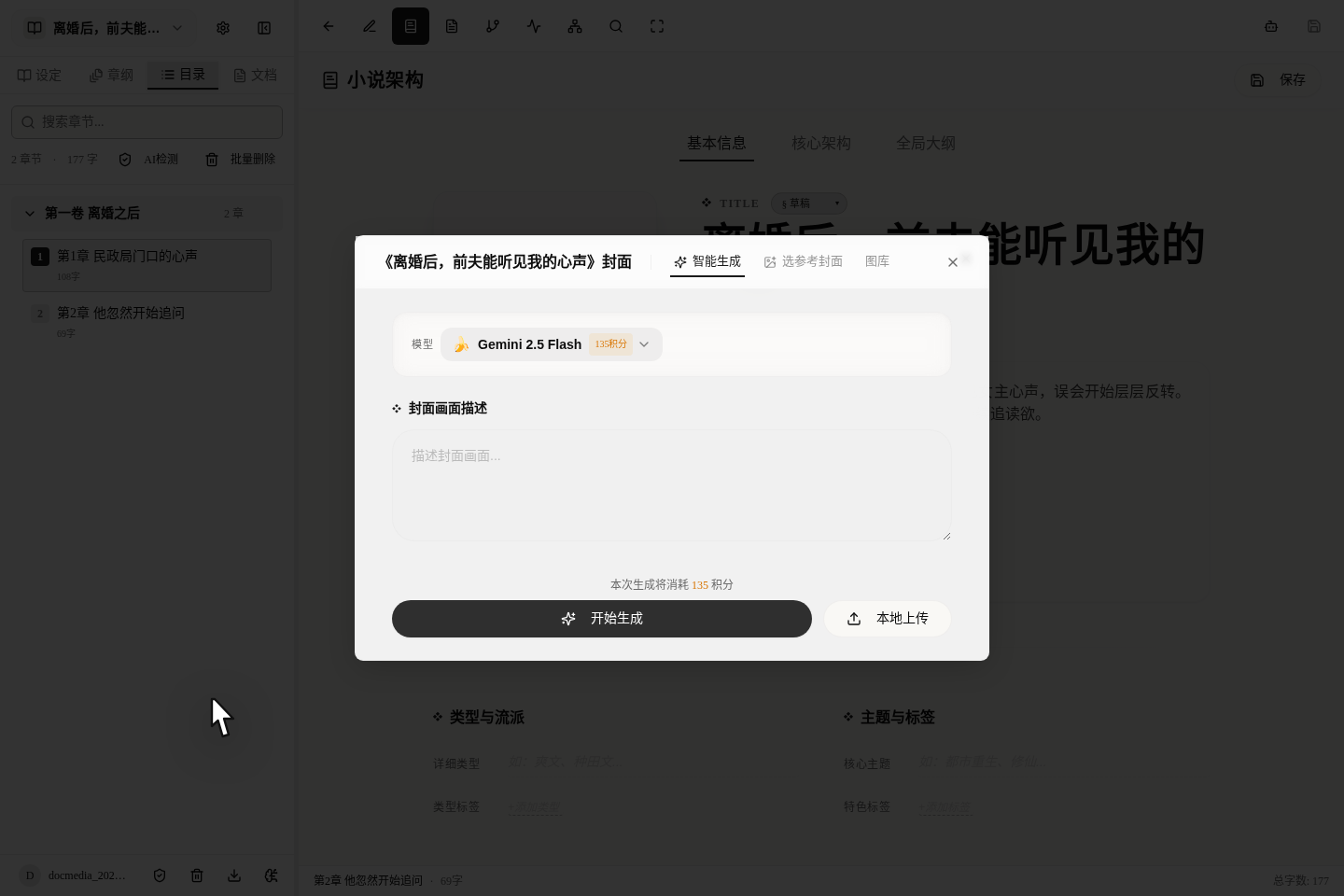
打开封面弹窗后,你会看到的是真实工作台,而不是单一按钮:
智能生成。选参考封面。图库。- 模型选择、封面画面描述、开始生成和本地上传。
- 如果作品已经设置了发布渠道,弹窗里还会把渠道一并带进来,方便你控制封面方向。
如果你已经有参考书感或想模仿某种题材封面,先从 选参考封面 选方向,再回来写封面描述,通常会比盲生图更稳。
另外别忽略一个实际差异:
- 封面
本地上传可以直接在架构页完成,不一定要先进共享弹窗。 - 真正需要参考封面、模型和图库时,再进
AI生成封面这个对话框。 - 选好或生成好封面后,最后还要回到架构页点
保存,封面才算正式写回作品信息。
角色立绘和设定插图,会多出风格与比例
和封面不同,角色立绘和设定插图的真实工作台里,还会多出:
风格选择。比例选择。- 支持参考图的模型,还能额外上传参考图。
这意味着它更适合做“已经知道人物或设定长什么样,只是要把它可视化”,而不是拿它反推世界观。
角色立绘要在角色信息稳定后再做
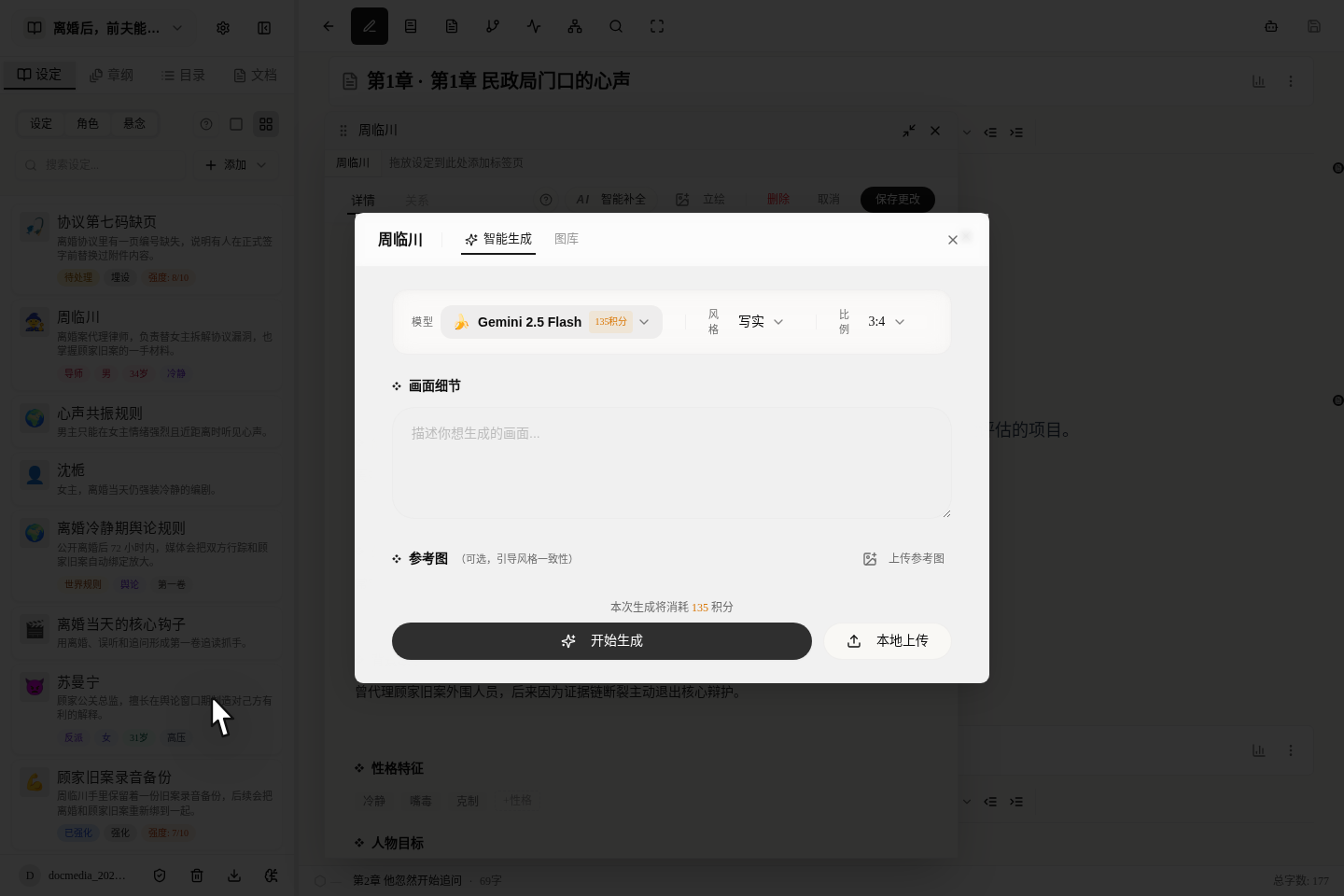
角色立绘的真实入口在角色卡里,不在作品架构页。更稳的顺序是:
- 先把角色名称、定位、简述、目标和冲突写清。
- 再点
立绘打开图片弹窗。 - 再决定风格、比例和是否上传参考图。
角色图最怕“每次都像不同的人”。所以先把角色卡写稳,比先急着出图更重要。
角色立绘当前更适合这样理解:
- 默认更偏竖幅,方便做人物主视觉。
- 如果模型支持参考图,可以先上传一到多张参考图,帮助它保持脸、服装或气质一致。
- 生成成功后会自动进入这名角色自己的图库,不需要你再手动搬运。
设定插图更适合跟着设定卡走
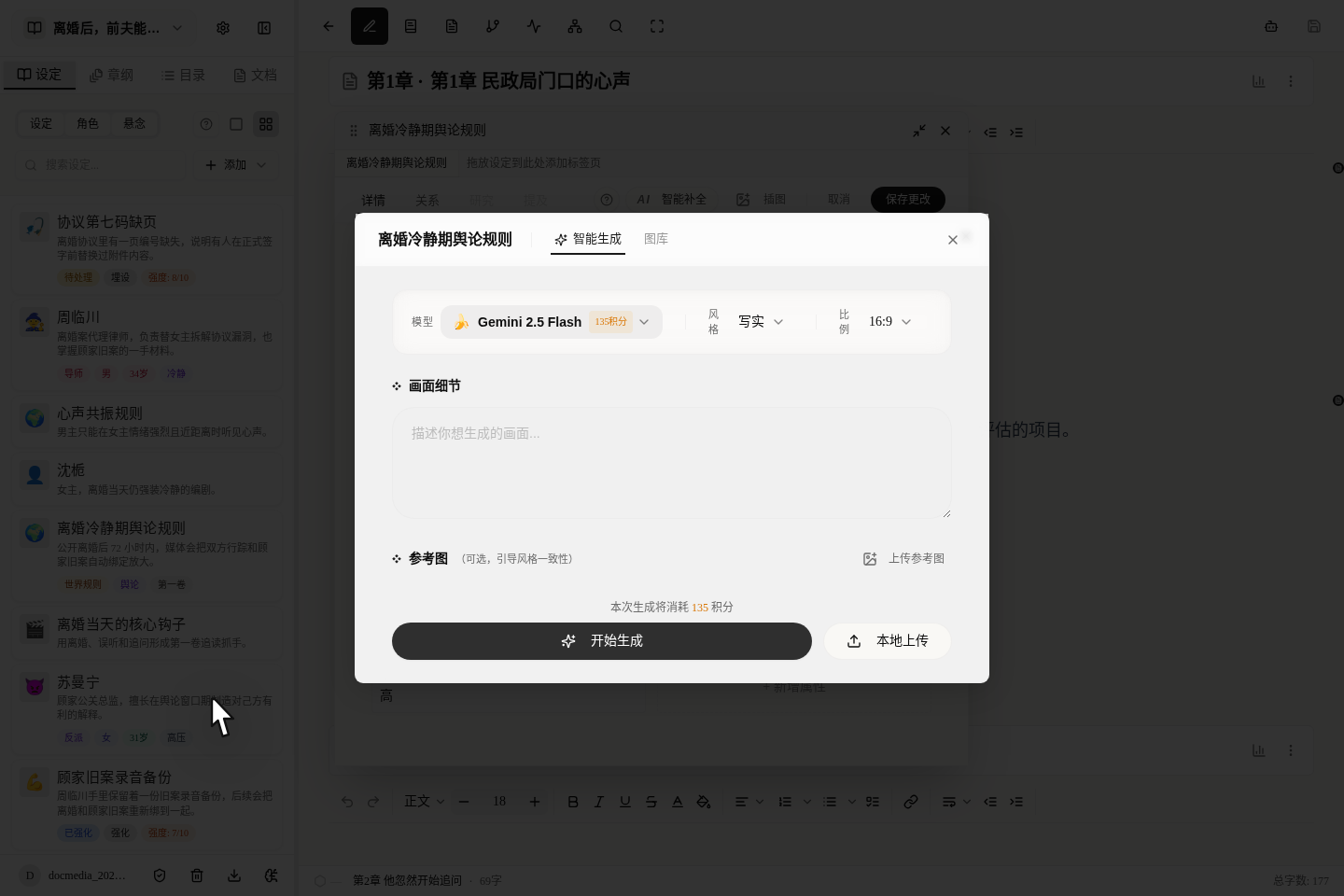
设定插图的真实入口在设定卡里。这个入口更适合拿来做:
- 地点和场景图。
- 关键物件图。
- 世界规则或体系相关的视觉示意。
它的好处不是“多一张图”,而是后续你回看某条设定时,图片和文字会在同一张卡里出现,方便长期维护。
当前设定插图还有一个实际好处:不同设定类型会影响默认比例。比如人物或生物更适合竖图,物件和体系更适合方图,场景类更适合横图。
图库和本地上传,什么时候用
当前每个入口都不是“只生成一次然后消失”,而是会沉淀到对应的图库里。
更适合这样分工:
开始生成:拿来做第一次出图或大改方向。图库:拿来回看旧图、复用可用图、避免同一张图反复生成。本地上传:你已经有外部素材,只想直接挂到这本书、这个角色或这条设定上。
当前还有一个容易忽略的真实行为:
- 生成成功后,图片会自动回填当前入口,并切到对应图库。
- 图库里再次点图,也可以把旧图重新设成当前展示图。
- 但无论是生成、上传还是从图库重选,最后都别忘了保存外层卡片或架构页。
当前最值得提前知道的限制
这块教程最该讲清楚的不是功能有多强,而是当前真实使用边界:
- 未订阅时,弹窗里的
智能生成 / 选参考封面 / 图库都会显示会员限制,而不是完整工作台。 - 有些模型和上传参考图能力还会继续受订阅等级限制,不是所有会员都完全一样。
- 角色立绘和设定插图必须在条目已经保存后再做。
- 提示词太模糊时,图可能好看,但后续很难长期复用。
也就是说,图片功能更适合“先有稳定信息,再做视觉化”,不适合拿图片去替代设定本身。
一个更接近真实作者的使用顺序
如果你要给一部新书补齐视觉素材,推荐顺序是:
- 先在作品架构页确定书名、简介和封面方向。
- 先做封面,统一整本书的视觉基调。
- 再补关键角色立绘。
- 最后补会反复出现的设定插图。
这样做的好处是,角色图和设定图更容易和封面处在同一套视觉体系里。
下一步建议
如果你还没把角色和设定条目写稳,先看下面两篇会更有帮助: