第 5 期大約 3 分鐘更新於 2026-11-07

上手教程 05:輸入框的技能、@ 引用和換模型

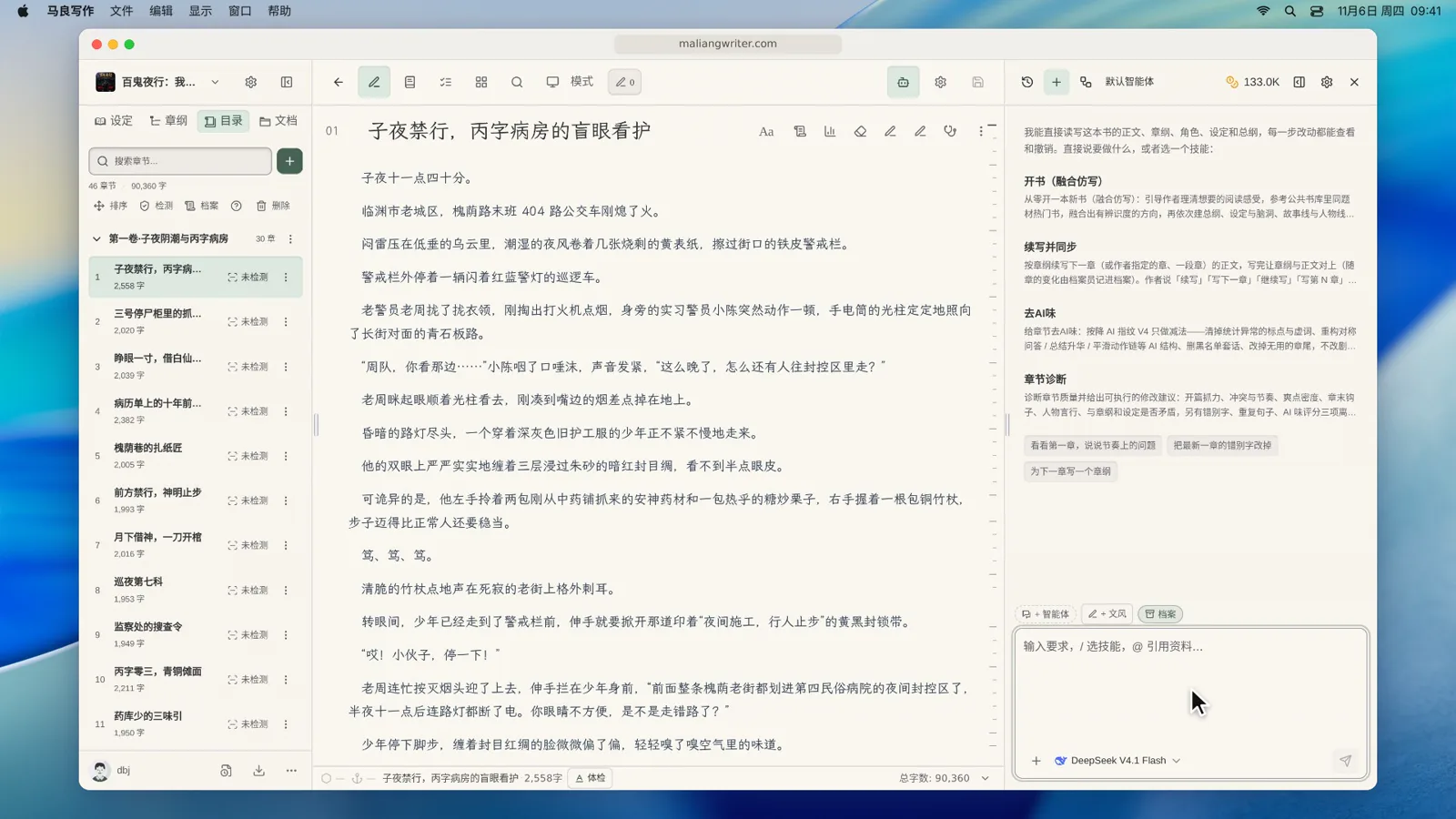
輸入框有幾個常用入口,這期一次講完:打斜槓調出技能,一個技能就是一套流程;打 @ 引用章節、角色和設定,引用隨請求一起發出;模型選擇器裡每個模型都有介紹和倍率;輸入框上方還有智慧體、文風和檔案。

適合:剛開始用右側 AI 助手的作者適合:想弄清輸入框各個入口的作者
在 B 站觀看

章節

本篇目錄 7 節

編輯器右邊 AI 助手的輸入框,有幾個常用的入口:斜槓調技能、@ 引用資料、點選擇器換模型,輸入框上方還有三項設定。這期一次講完。

輸入斜槓,調出技能菜單

在輸入框裡打一個斜槓“/”,會彈出技能菜單:開書、短篇、續寫……一個技能就是一套流程。菜單裡還能看到黃金三章、故事線與人物線、章綱規劃等技能。
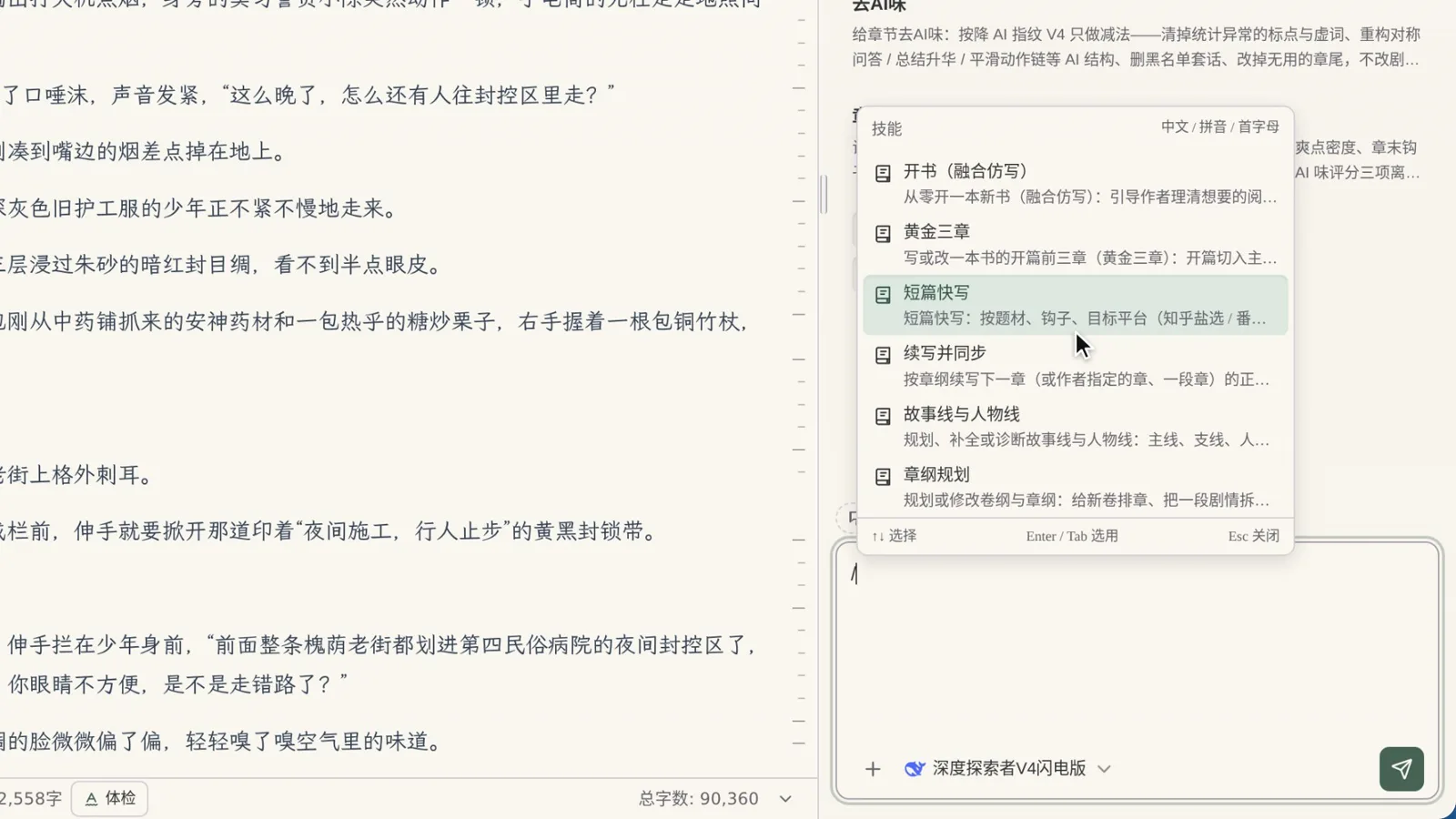
輸入斜槓後彈出的技能菜單

技能變標籤,再用 @ 引用

點一下“續寫並同步”,這個技能就變成輸入框裡的一個標籤。接著再打 @,可以引用章節、角色、設定,演示裡選的是第三章。
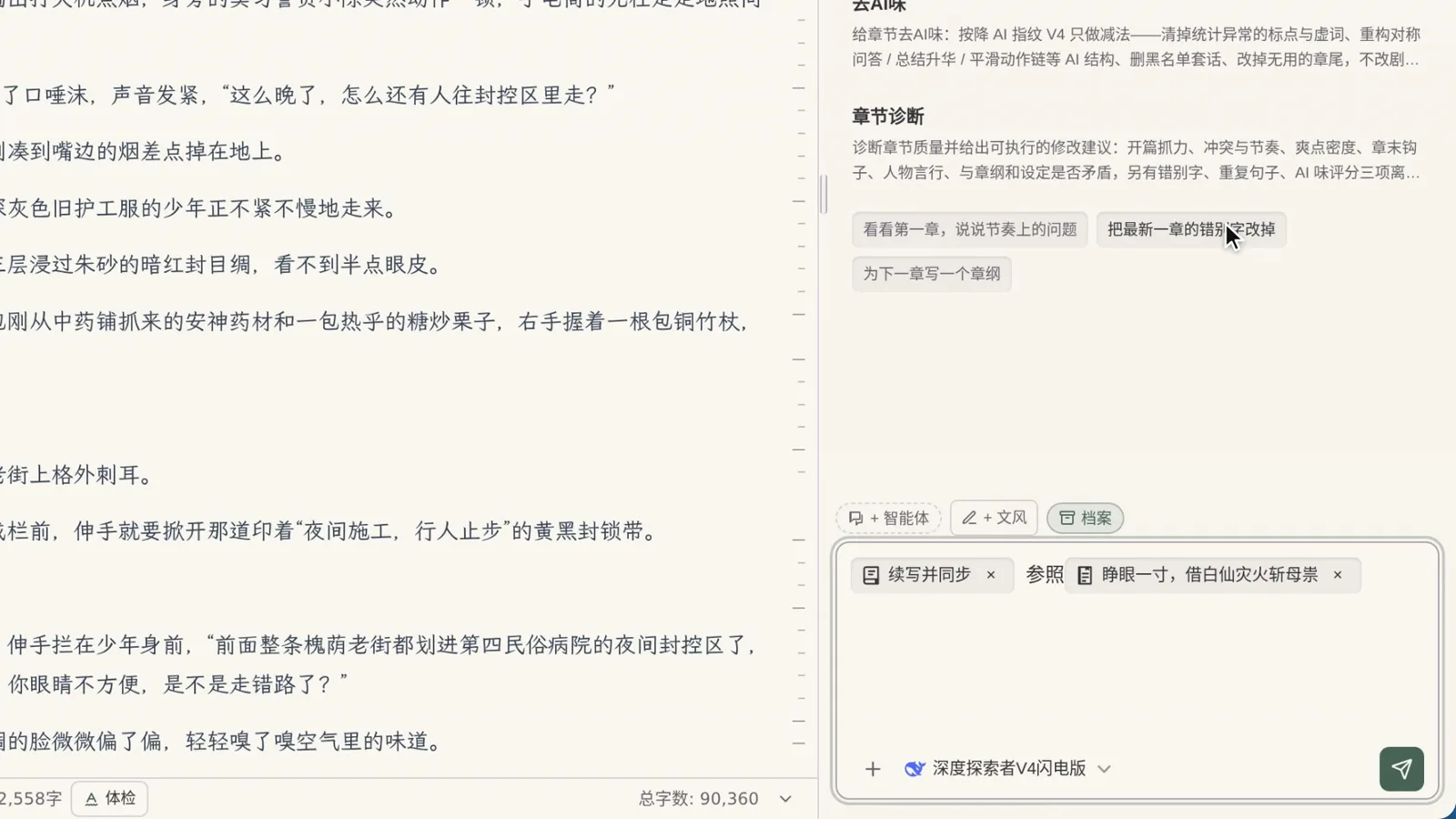
輸入框裡有了“續寫並同步”標籤,後面引用了第三章

引用隨請求一起帶上

引用同樣是一個標籤,會跟著你的請求一起發出去。演示裡在標籤後面補了半句要求,先不傳送。
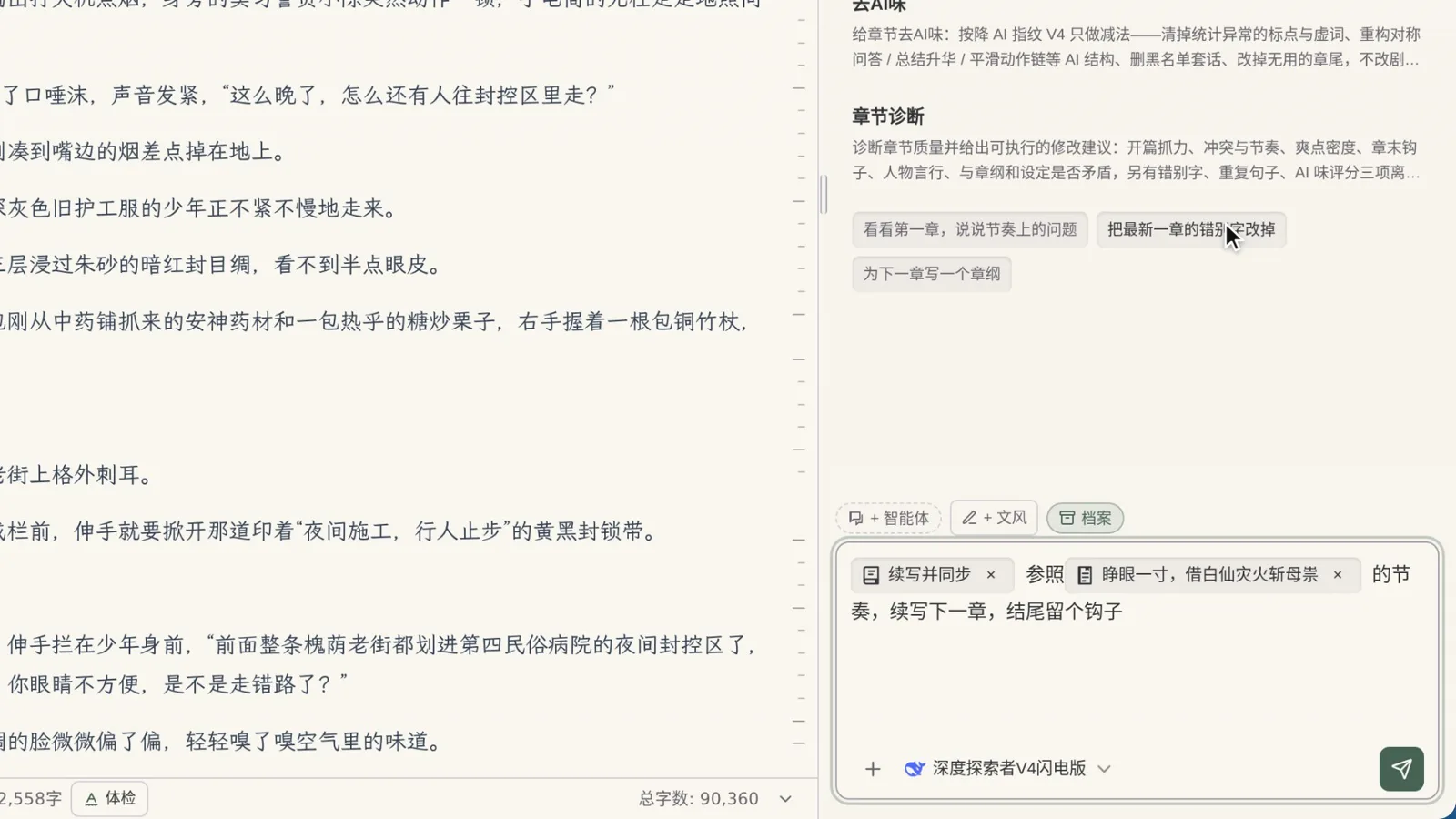
引用標籤後面補了半句要求,還沒有傳送

模型選擇器:介紹和倍率

點輸入框左下角的模型選擇器,每個模型都有一段介紹和一個倍率。倍率越低越省,點一下就換。換好以後,輸入框上方會提示已經換成了哪個模型。
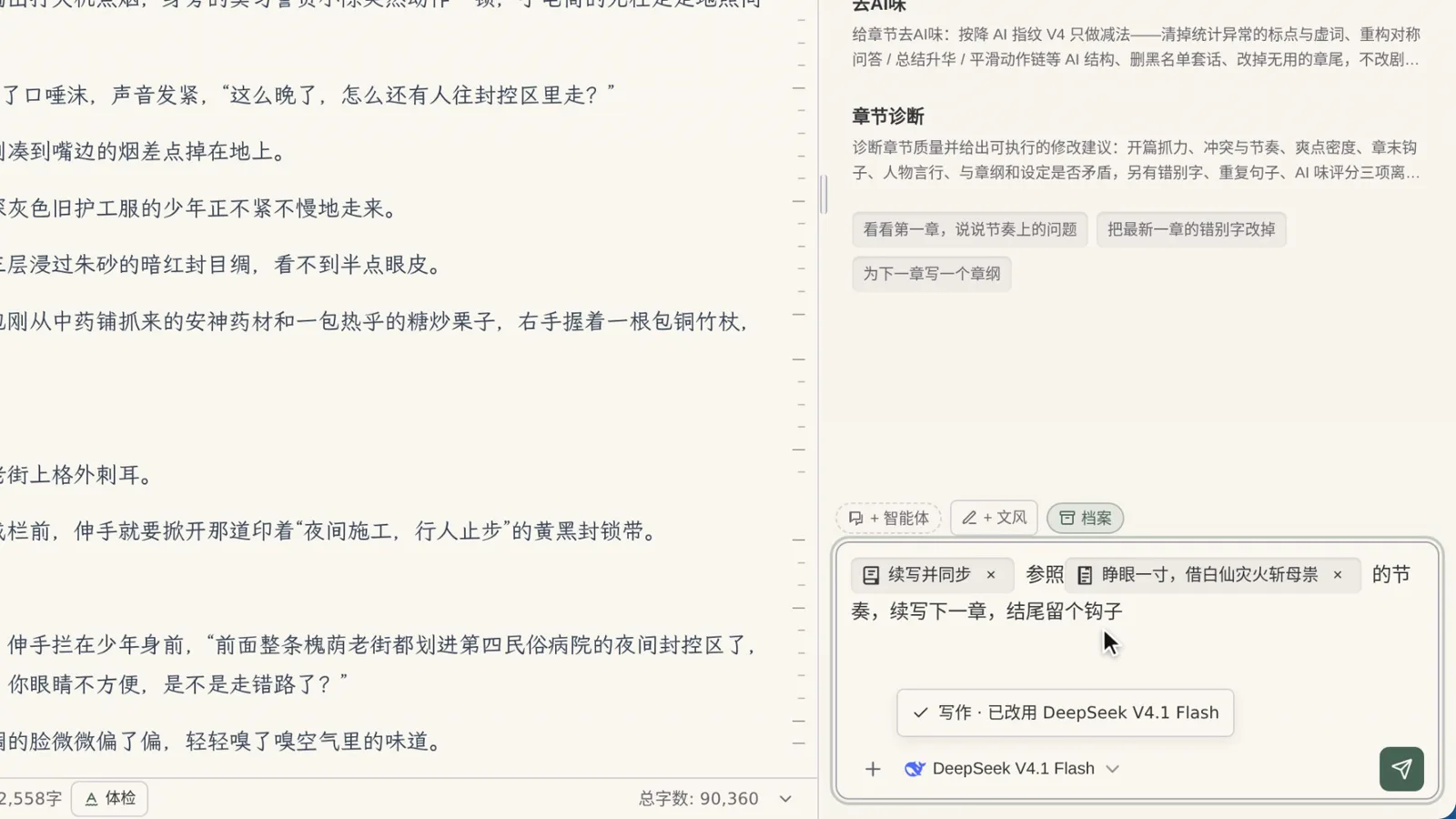
點選模型後提示“寫作 · 已改用 DeepSeek V4.1 Flash”

智慧體、文風、檔案

輸入框上方還有三項:智慧體、文風,還有檔案。檔案寫完以後會自動整理。
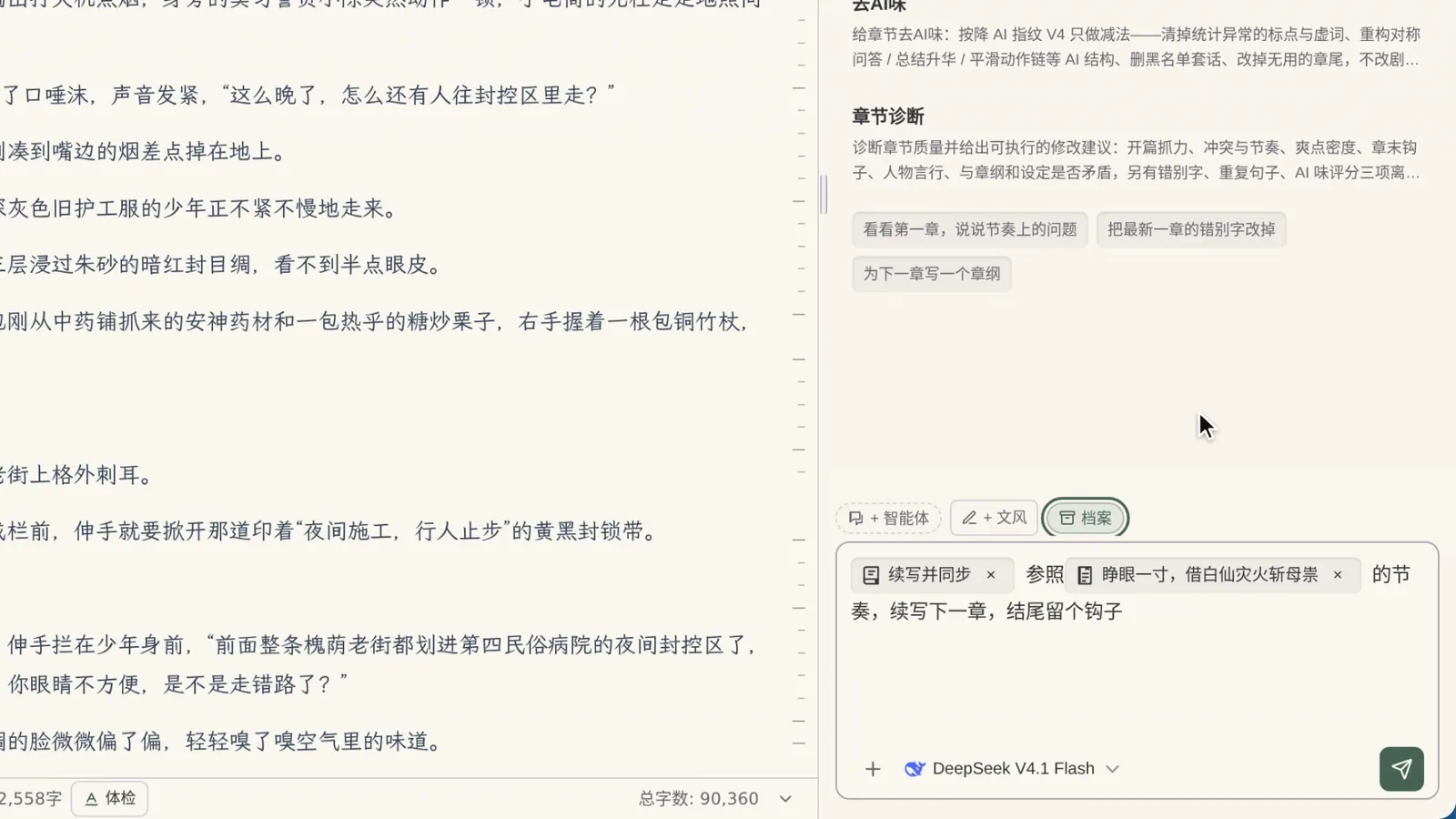
輸入框上方的“智慧體”“文風”“檔案”三項

先清空,想好再發

演示到這裡,先把輸入框裡的內容清空,想好了再發送。

輸入框裡的內容已經清空

下一期

寫完一章以後,怎麼查有沒有 AI 味?下一期講文風檢查:上手教程 06:寫完一章先查 AI 味,文風檢查會標出哪一段、哪些詞。

#208 分鐘閱讀更新於 2026-03-21

選 AI 模型和管理積分:怎麼又好用又省錢

不同 AI 模型的價格和效果差異很大:寫大綱用輕量模型就夠,出正文才值得上高檔位。這篇教你按任務類型選模型、把常用組合存成偏好設定、在積分面板看清每筆消耗,讓同樣的積分多寫幾萬字,長期連載不花冤枉錢。

在意成本的作者需要多人協作或長期連載的作者
檢視教程
#258 分鐘閱讀更新於 2026-06-22
新上線

讓 AI 只看該看的:上下文裝配怎麼配(省積分又不跑偏)

每次讓 AI 寫正文,它到底看了多少資料、燒了多少積分?這篇教你逐項配置上下文裝配:設定給完整內容還是僅名稱、章綱卷綱哪些按需打開、即時 token 估算怎麼看。配好這一頁,同樣的積分能多寫幾萬字,AI 還不容易跑偏。

在意積分成本的作者長篇連載需要控制上下文的作者
檢視教程
#279 分鐘閱讀更新於 2026-06-22
新上線

自定義智慧體:給每個 AI 配人設和專屬知識庫

想讓 AI 按你的風格寫?這篇教你建立自定義智慧體:四個人設欄位怎麼填、提示詞怎麼寫出"金牌編輯"的味道、怎麼繫結到具體 Agent 和哪些模式下生效,還能一鍵導入官方智慧體模板改著用。配好之後,同一句指令產出完全不同的文風。

想固定 AI 寫作風格的作者需要去 AI 味或特定文風的作者
檢視教程
#097 分鐘閱讀更新於 2026-03-24

AI 協作模式怎麼選:單個 AI 還是多個 AI 一起幹

有些活兒一個 AI 就夠了,比如改句子、補描寫;有些得好幾個 AI 分工合作,比如推演大綱、生成整章。這篇講清單智慧體和多智慧體兩種模式的適用場景、速度和積分消耗差異,配典型任務對照表,幫你每次都選對模式不浪費額度。

重視效率的作者經常寫世界觀和長劇情的作者
檢視教程