
第 1 期大約 3 分鐘更新於 2026-11-07

上手教程 01:馬良寫作編輯器 1 分鐘認全

第一次打開馬良寫作,先把介面認一遍:中間寫正文,右邊是 AI 助手;左邊目錄裡每章字數都標著,頁籤裡放章綱、設定和文件;小說架構、人名搜尋、沉浸寫作和每章工具在哪裡,這期一次講完。

適合:第一次打開編輯器的作者適合:想先認清介面再動筆的作者
在 B 站觀看

章節

本篇目錄 8 節

第一次打開馬良寫作,先把編輯器認一遍:哪裡寫正文,章綱和設定放在哪,每章的工具在哪。認清這幾處,後面的教程就好跟了。

中間寫正文,右邊是 AI 助手

打開一本書進入編輯器,中間是正文,右邊是 AI 助手。右邊的面板裡列著可以選的技能,也可以直接說你要做什麼。
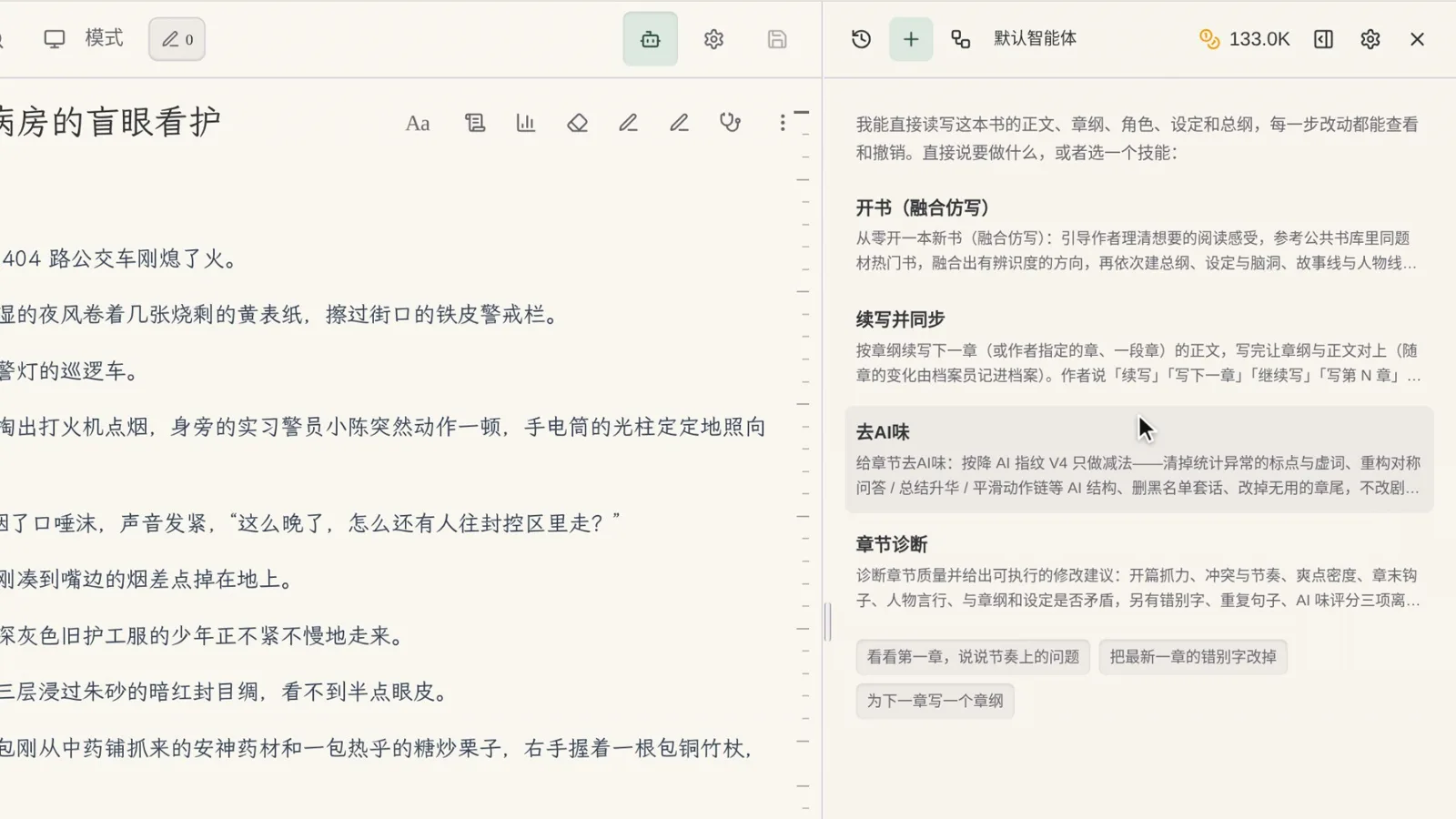
編輯器中間是正文,右邊是 AI 助手面板

左邊是目錄,旁邊有三個頁籤

左邊是目錄,每章多少字都標在章名下面。目錄這一頁的旁邊還有幾個頁籤,章綱、設定和文件各佔一頁,要找哪類資料就點哪一頁。
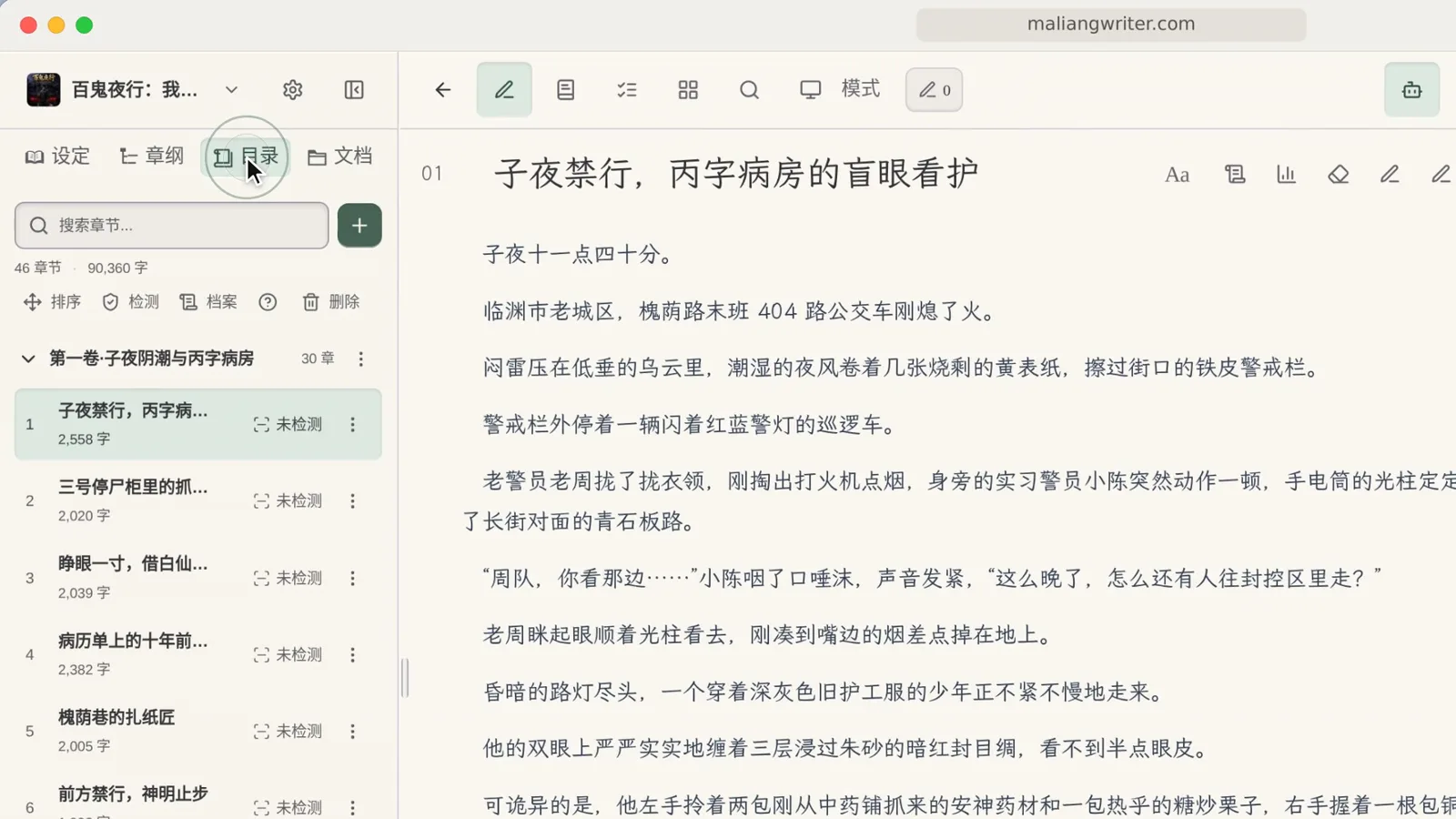
左邊的目錄,章名下面標著字數,旁邊是設定、章綱、文件頁籤

頂部切到小說架構

點頂部工具欄裡的“小說架構”,能看到書名、簡介、核心種子和全書大綱。頁面上方分成基本資訊、核心架構、全局大綱三個小頁籤,全書大綱在最右邊那一頁,右上角可以在“閱讀”和“編輯”之間切換。
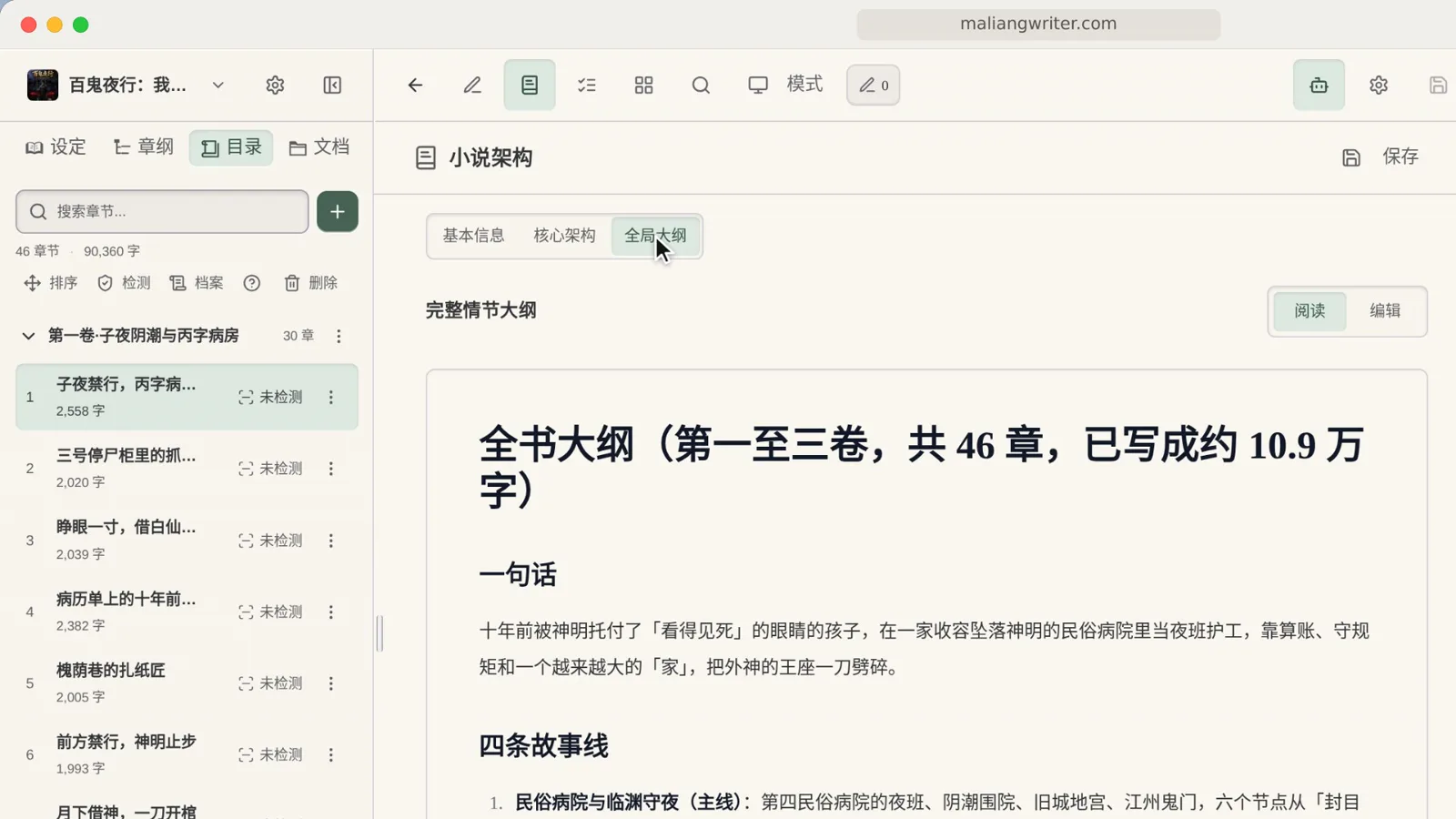
小說架構頁面,停在全局大綱這一頁

搜尋人名,看全書出處

點工具欄裡的搜尋,輸入一個人名,全書提到他的地方都會列出來。這裡只用來檢視,不會改動正文。
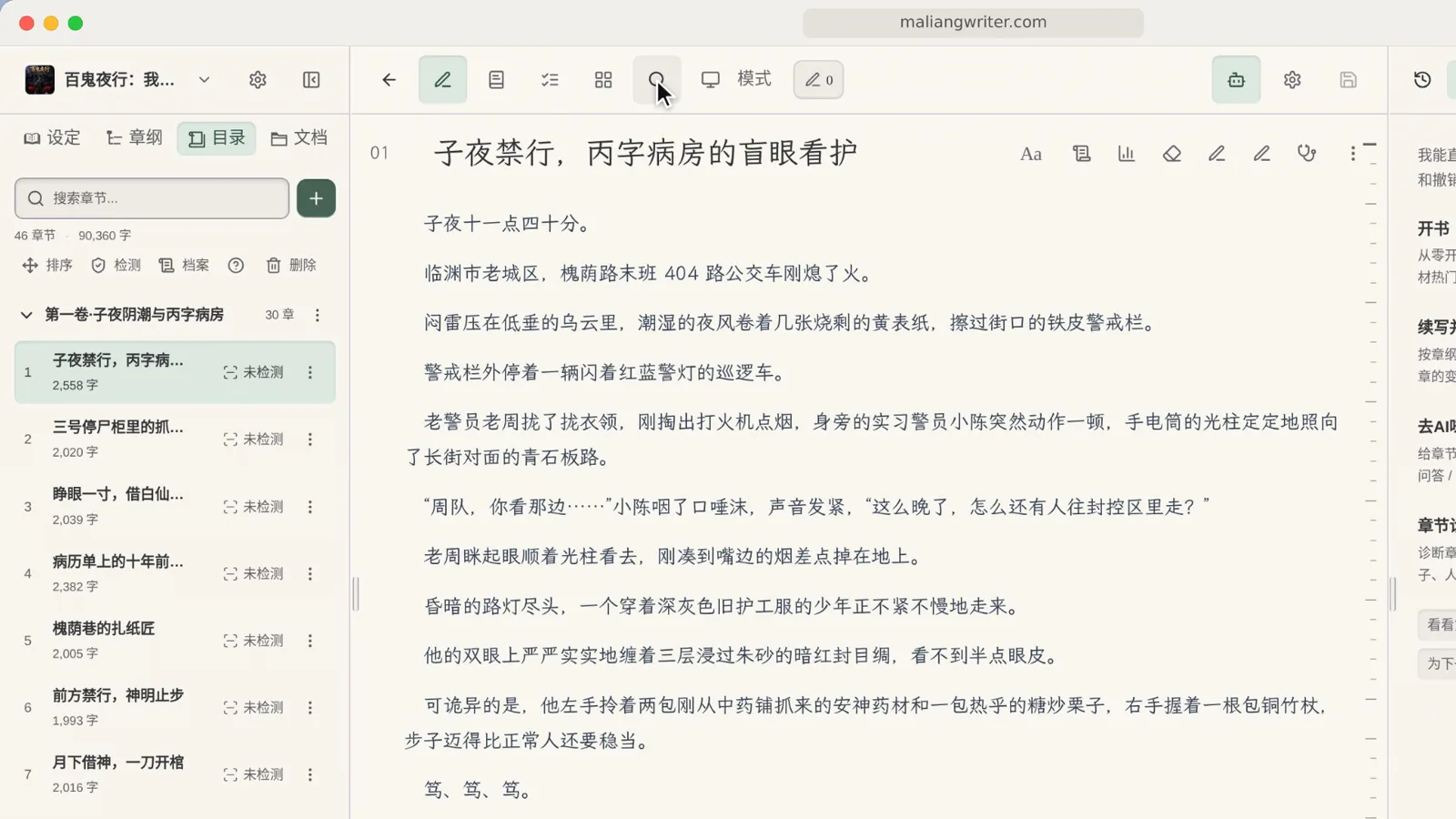
工具欄裡的搜尋入口

沉浸寫作,只留正文

工具欄裡的“模式”菜單可以切到沉浸寫作。切過去以後只留正文,別的都收起來,想退出隨時可以退出。
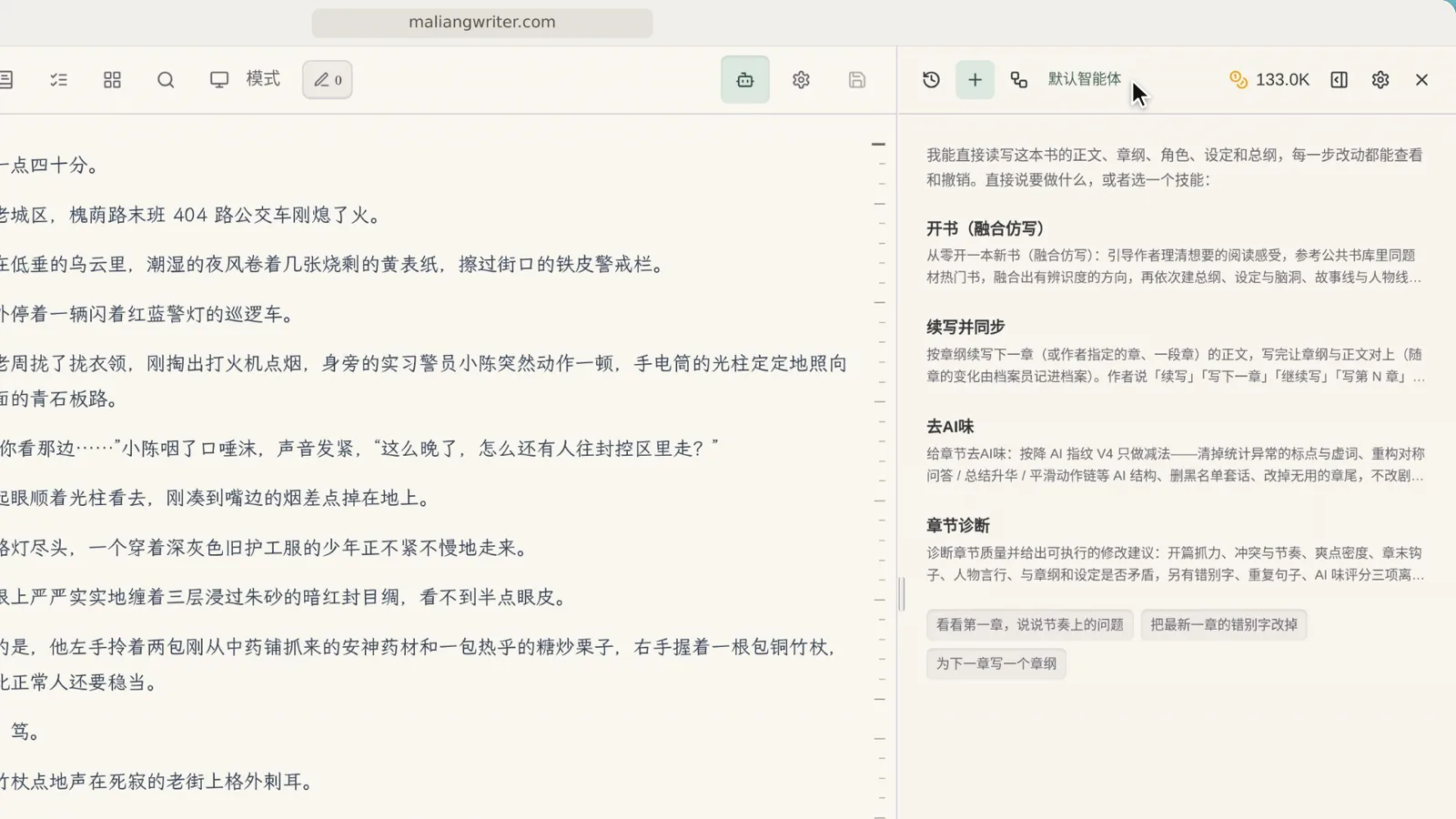
工具欄裡的“模式”菜單所在位置

每章工具在標題欄右邊

每章的工具都在章節標題欄的右邊,是一排圖示:本章檔案、基準對比、去 AI 味,還有重寫工作臺、續寫本章和文風檢查。後面幾期會挑其中幾個單獨講。
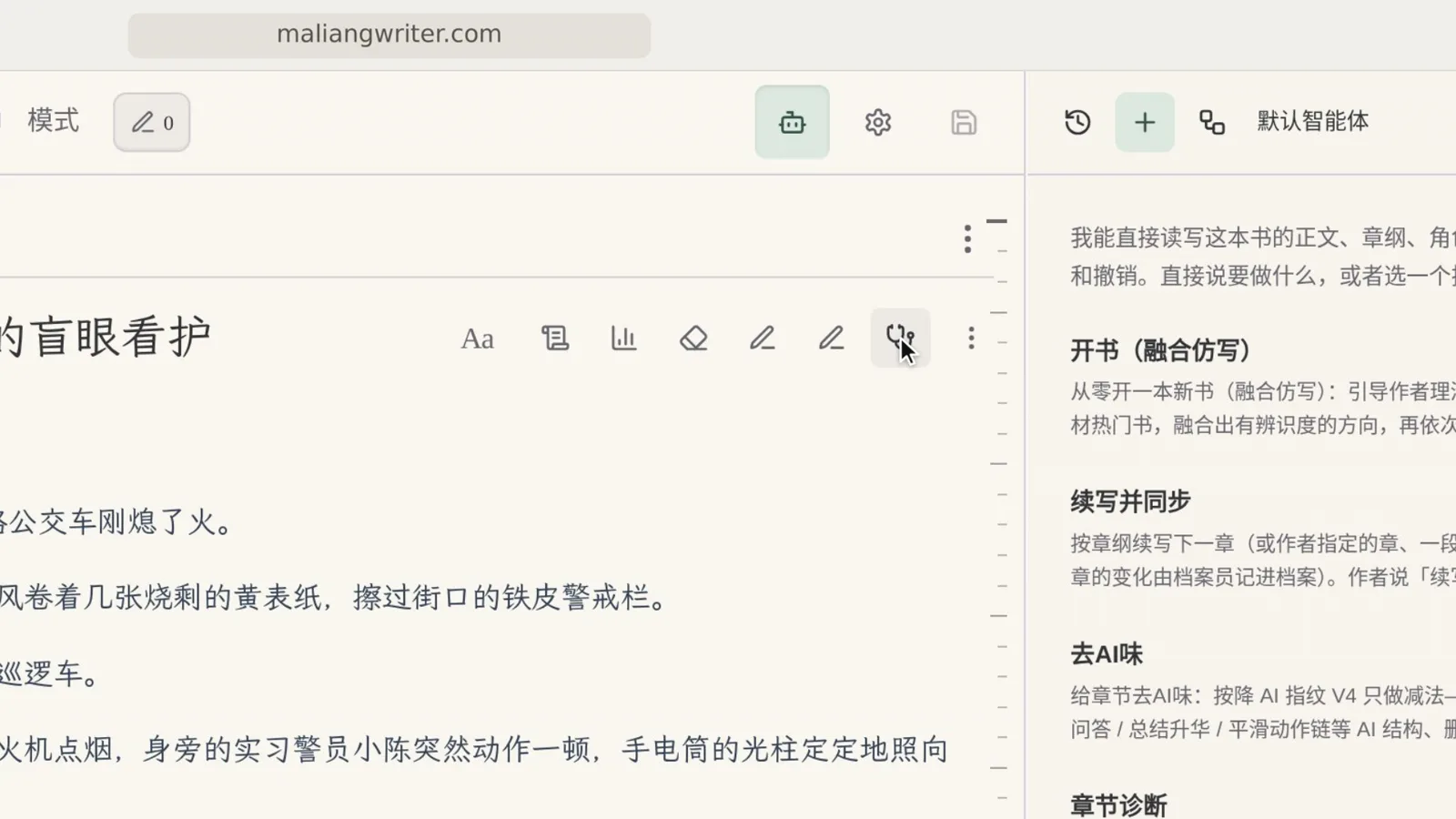
章節標題欄右邊的一排工具圖示

寫長篇要用的,這裡都有

這一期認的就是這些:正文在中間,AI 助手在右邊,左邊找目錄、章綱、設定和文件,頂部有小說架構、搜尋和模式,每章的工具在標題欄右邊。
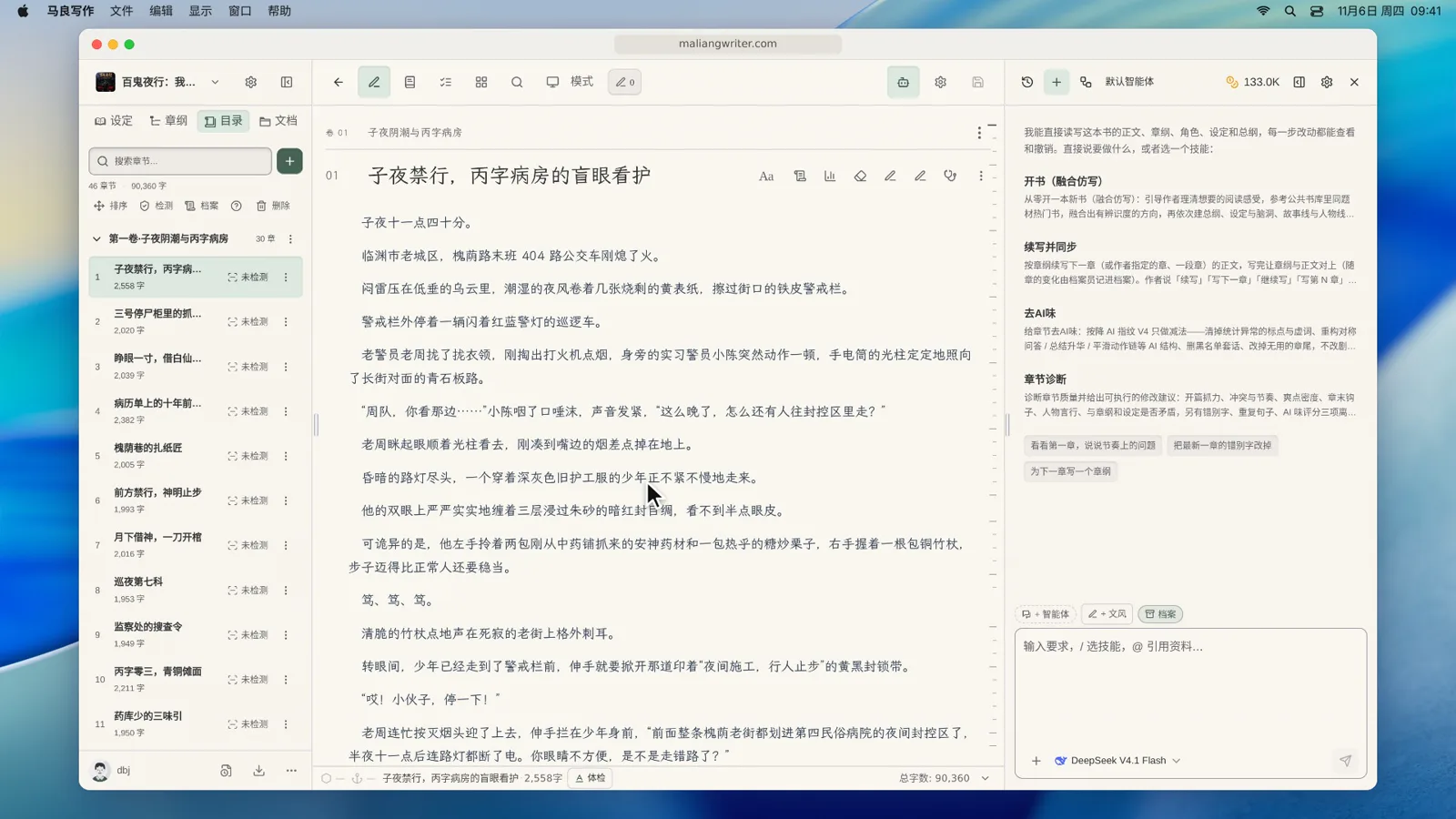
完整的編輯器介面

下一期

下一期講開書:手裡只有一個點子,怎麼讓 AI 先把書名、人物卡和章綱搭出來。看 上手教程 02:只有一個點子,用開書技能搭好書名、人物卡和章綱。

#127 分鐘閱讀更新於 2026-03-24

角色、世界觀和懸念在哪裡管:用左邊的資料欄

寫作頁面左側的資料欄是角色、世界觀和懸念的統一管理入口。這篇教你怎麼找到它、怎麼新建角色卡和設定條目、怎麼用浮動卡片邊寫邊查資料。資料越寫越散的作者照這套整理一遍,寫正文時再也不用來回切頁面找設定。

正在搭世界觀和人物資料的作者已經開始寫正文但資料越寫越散的作者
檢視教程
#186 分鐘閱讀更新於 2026-03-21

專心寫正文還是整理資料:兩種檢視怎麼切換

寫正文和整理資料是兩種完全不同的工作狀態。這篇教你在沉浸式寫作檢視和文件管理檢視之間自如切換:什麼時候該關掉一切干擾專心碼字、什麼時候該停下來把新設定和伏筆歸檔,以及兩個檢視的切換入口和各自的高效用法。

重視寫作流的作者需要長期維護資料的作者
檢視教程
#107 分鐘閱讀更新於 2026-03-24

怎麼整理資料和筆記:別讓靈感和伏筆散落一地

寫作頁面裡有個專門放資料的文件區。這篇教你怎麼建資料夾分類資料、怎麼把靈感和素材寫成隨時能查的文件、怎麼用伏筆臺賬和待辦清單記住每個還沒填的坑。把資料從聊天記錄裡搬出來沉澱成體系,寫到後期不再翻天找設定。

進入編輯器後開始沉澱資料的作者需要管理卷資料和待辦的作者
檢視教程
#227 分鐘閱讀更新於 2026-03-24

找出寫得不好的章節:節奏分析和對比功能

寫完初稿不知道哪裡有問題?節奏分析會給每章打出資訊密度、情緒強度、懸念衝突等多維評分,還能和爆款基準對比找差距。這篇教你怎麼發起分析、怎麼讀懂評分雷達、怎麼把最弱的章節交給 Agent 修訂,讓改稿有資料可依。

寫完初稿後準備查問題的作者想提升斷章張力和章節節奏的作者
檢視教程