
上手教程 03:AI 改稿三種用法,整章改、選一段改、先問再改
寫完不滿意,讓 AI 改稿有三種用法:整章改,說一句要求,改完告訴你改了哪裡;選一段改,只動這一段,其餘不碰;拿不準時先問再改,答完選擇題才動手。改動都標在正文裡,紅色刪除、綠色新增,滿意再保留。
章節
本篇目錄 17 節
寫完不滿意,可以讓 AI 改。這期講三種用法:整章改、只改選中的一段、拿不準時先問再改。前兩種改完,改動會標在正文裡,你看過再決定留不留;第三種會先問你幾個問題,答完才動手。
整章改:打開要改的章節
先說整章改。演示裡第三章的結尾太平,所以先在左邊目錄裡打開第三章。要改哪一章,就先打開哪一章。
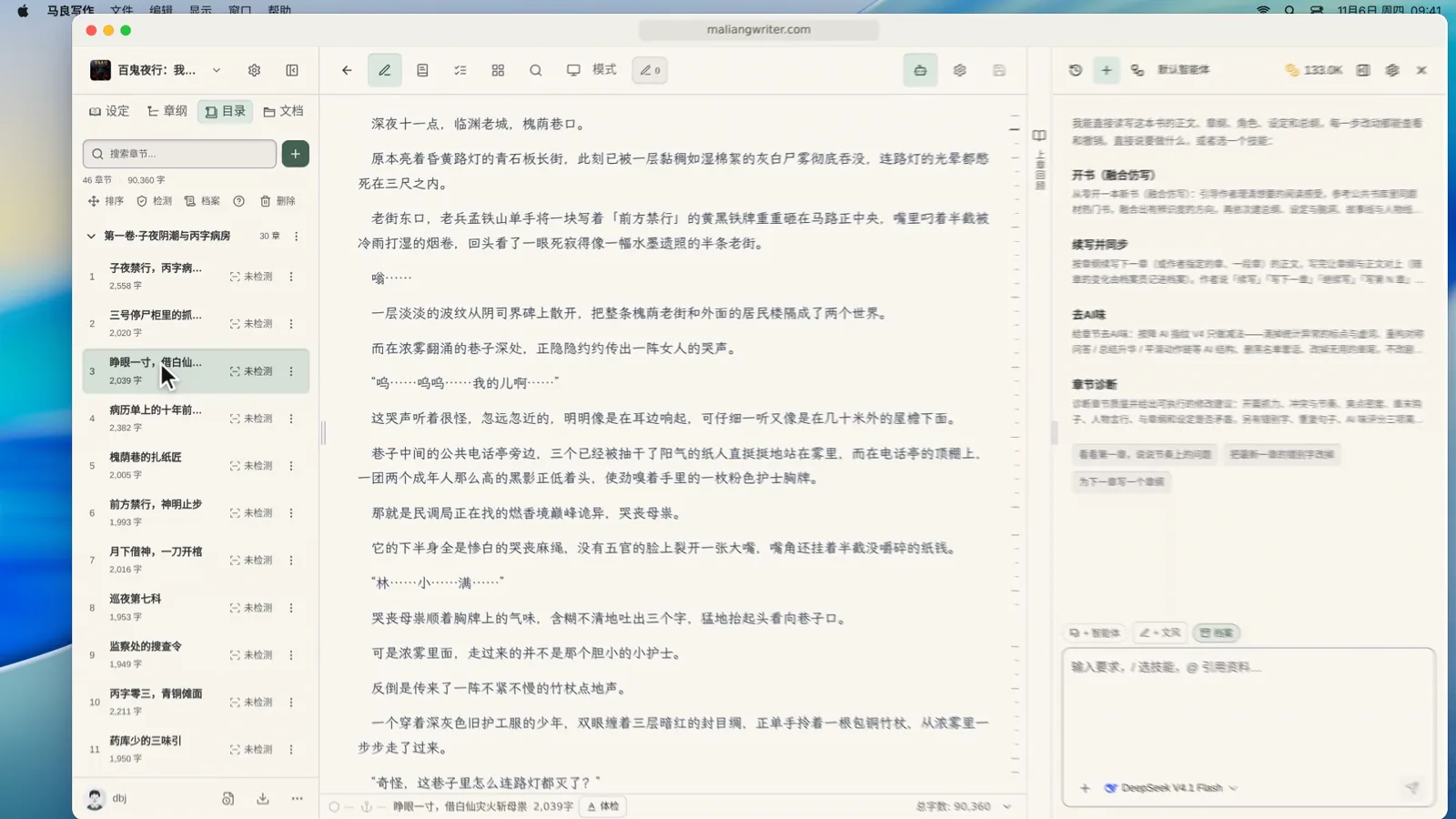
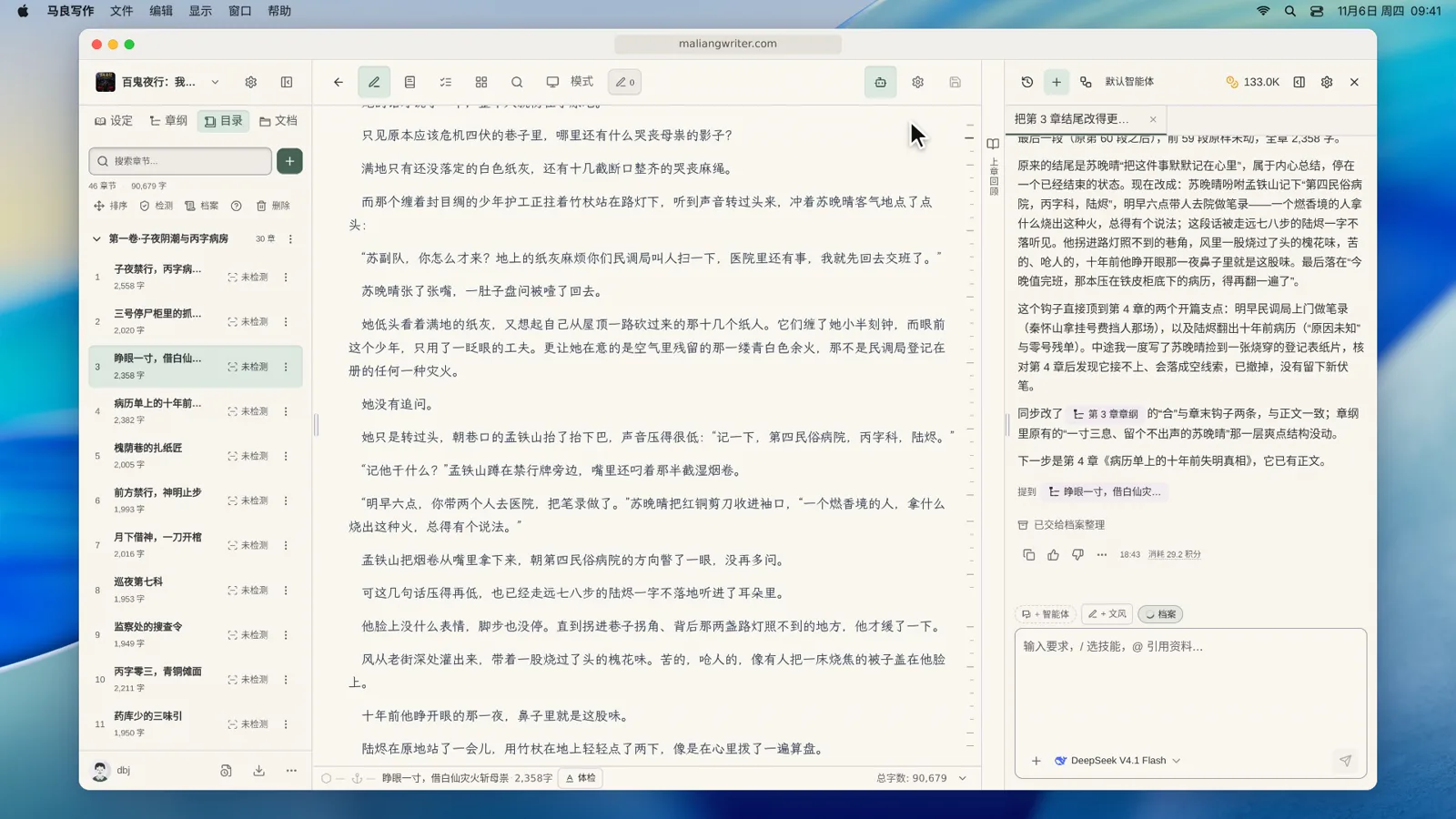
在右邊寫下要求,傳送
在右邊的輸入框裡,用一句話說出你的要求,然後點發送。
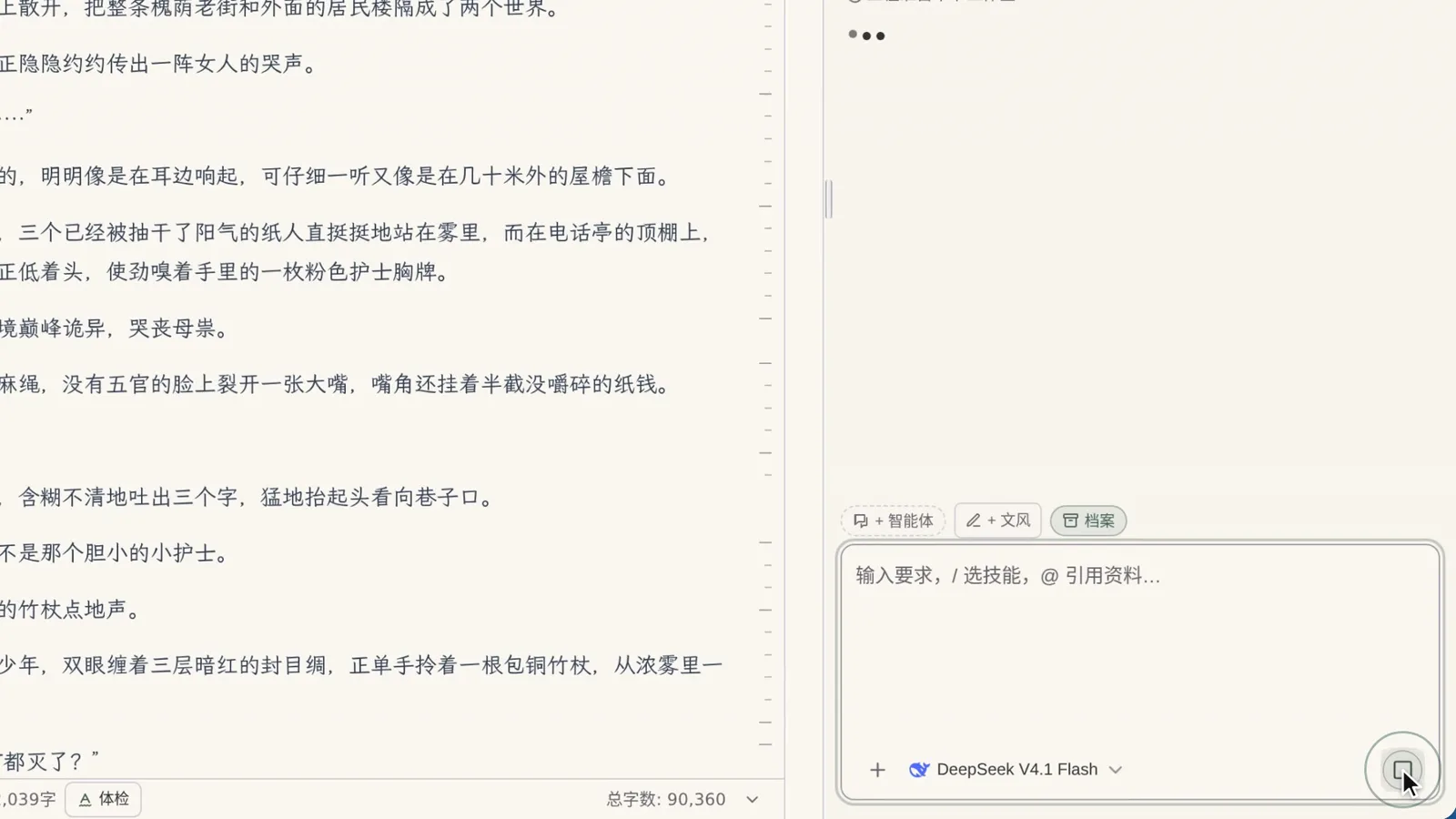
AI 先通讀這一章
傳送以後,AI 會先把這一章讀一遍,再動手改。右邊能看到它在處理。
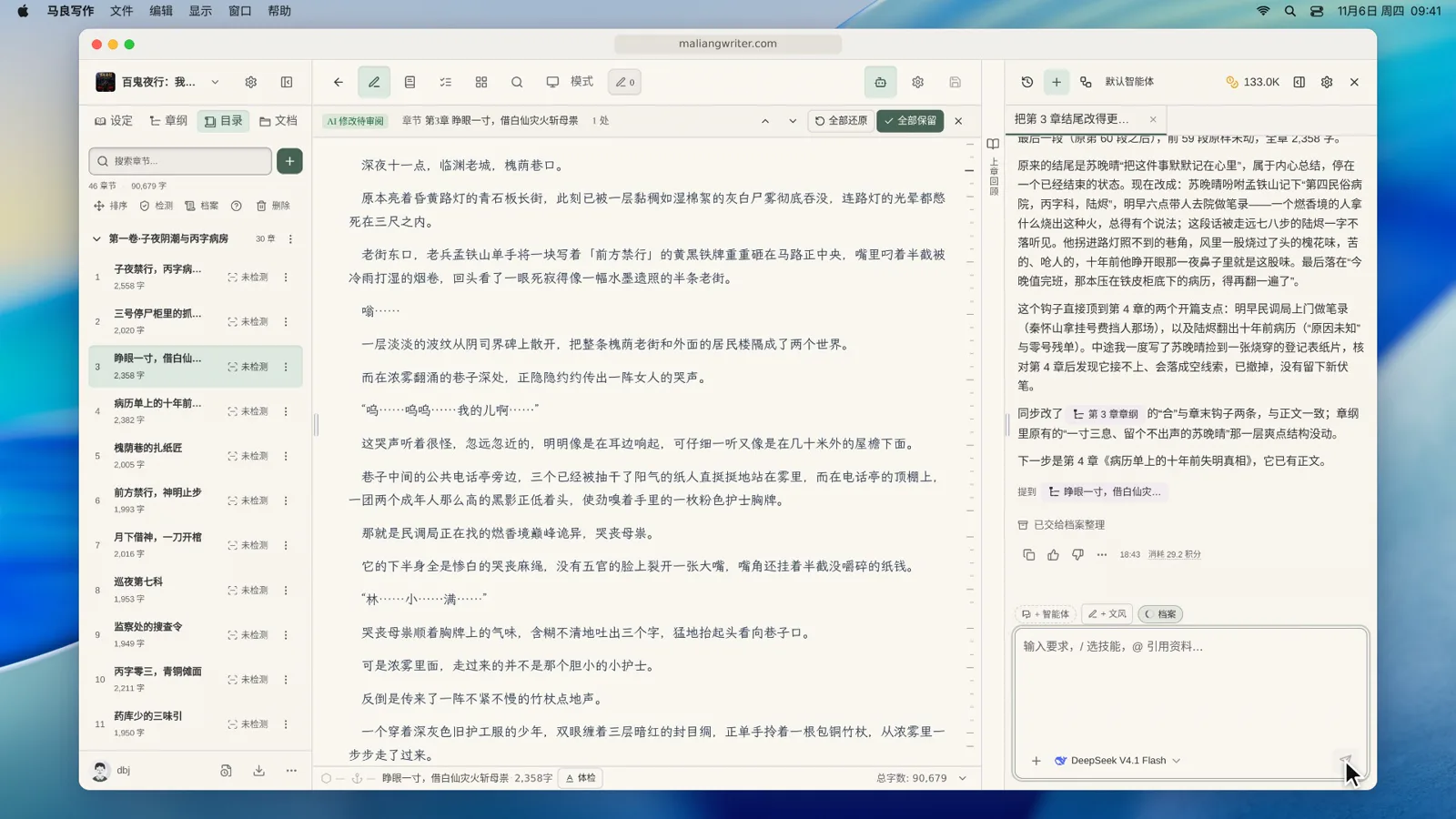
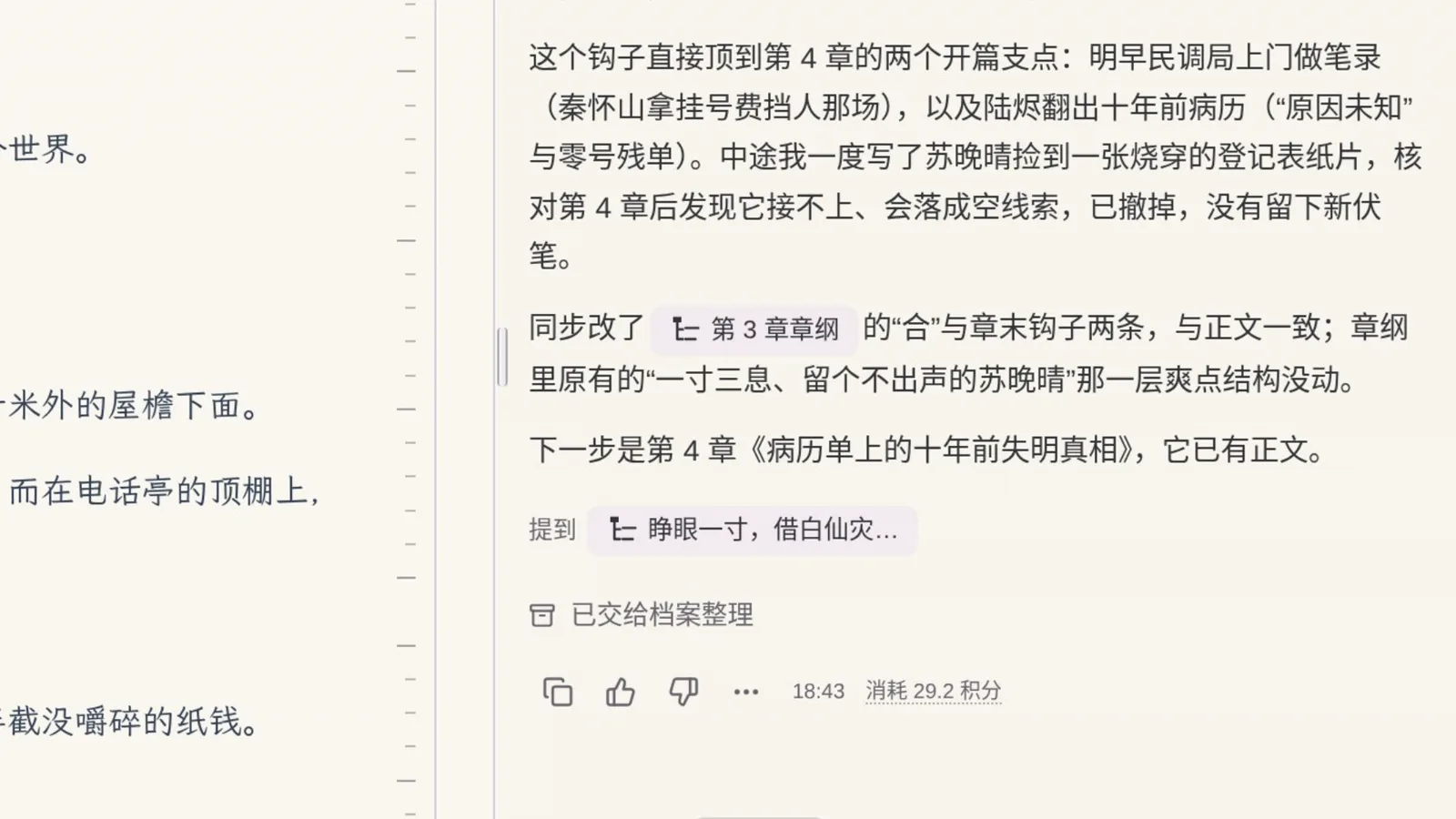
改完先說明改了什麼
改完以後,AI 先在右邊說清楚改了哪裡、為什麼這樣改,還會告訴你同步改了哪些相關內容。你可以先看這段說明,再去看正文。
正文裡紅刪綠增
改動直接標在正文裡:紅色是刪除的,綠色是新增的。每一處改動旁邊都有“保留”和“還原”兩個按鈕,可以一處一處決定。
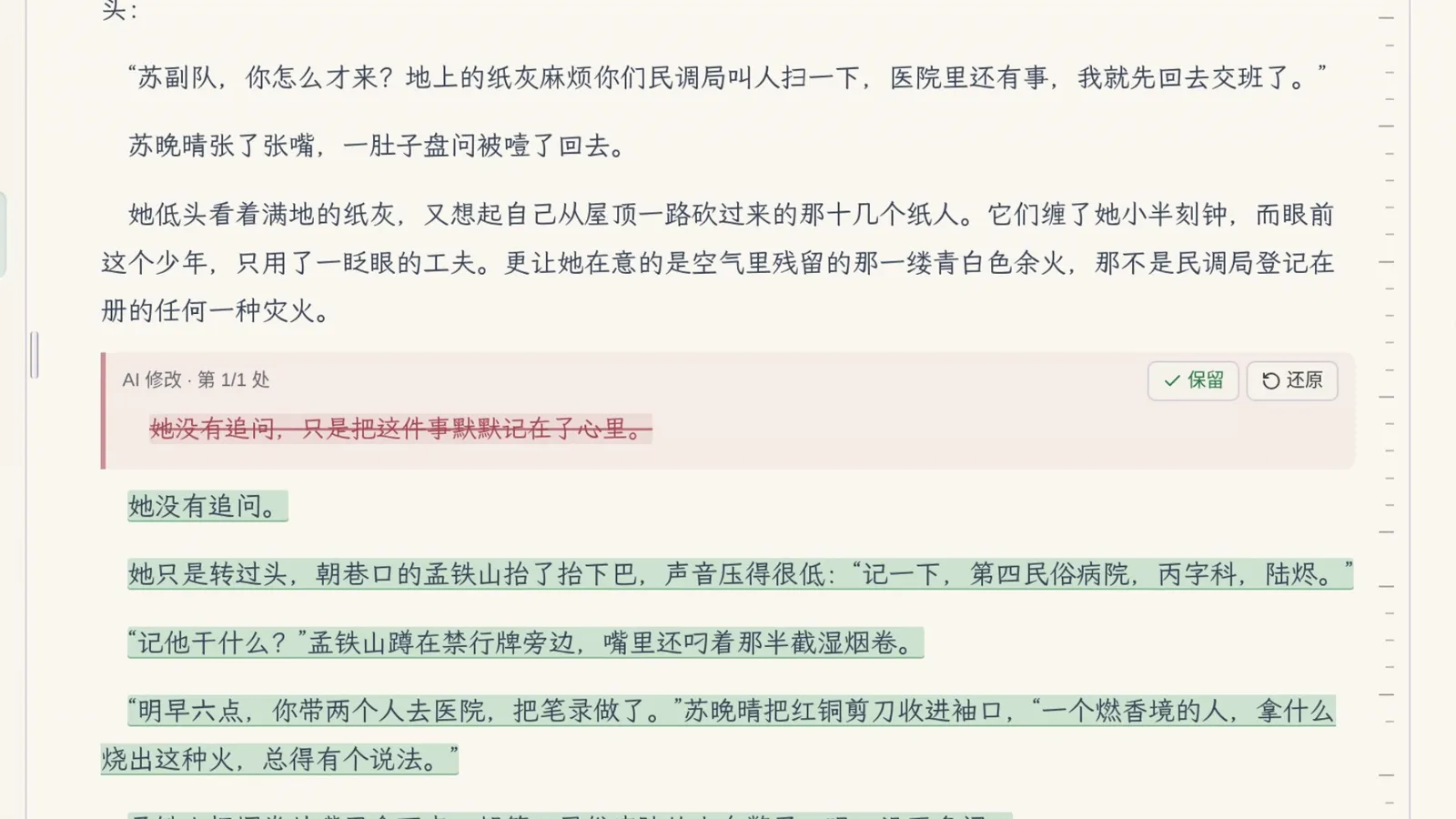
滿意就全部保留
看完覺得可以,就點全部保留,這些改動就寫進正文了。
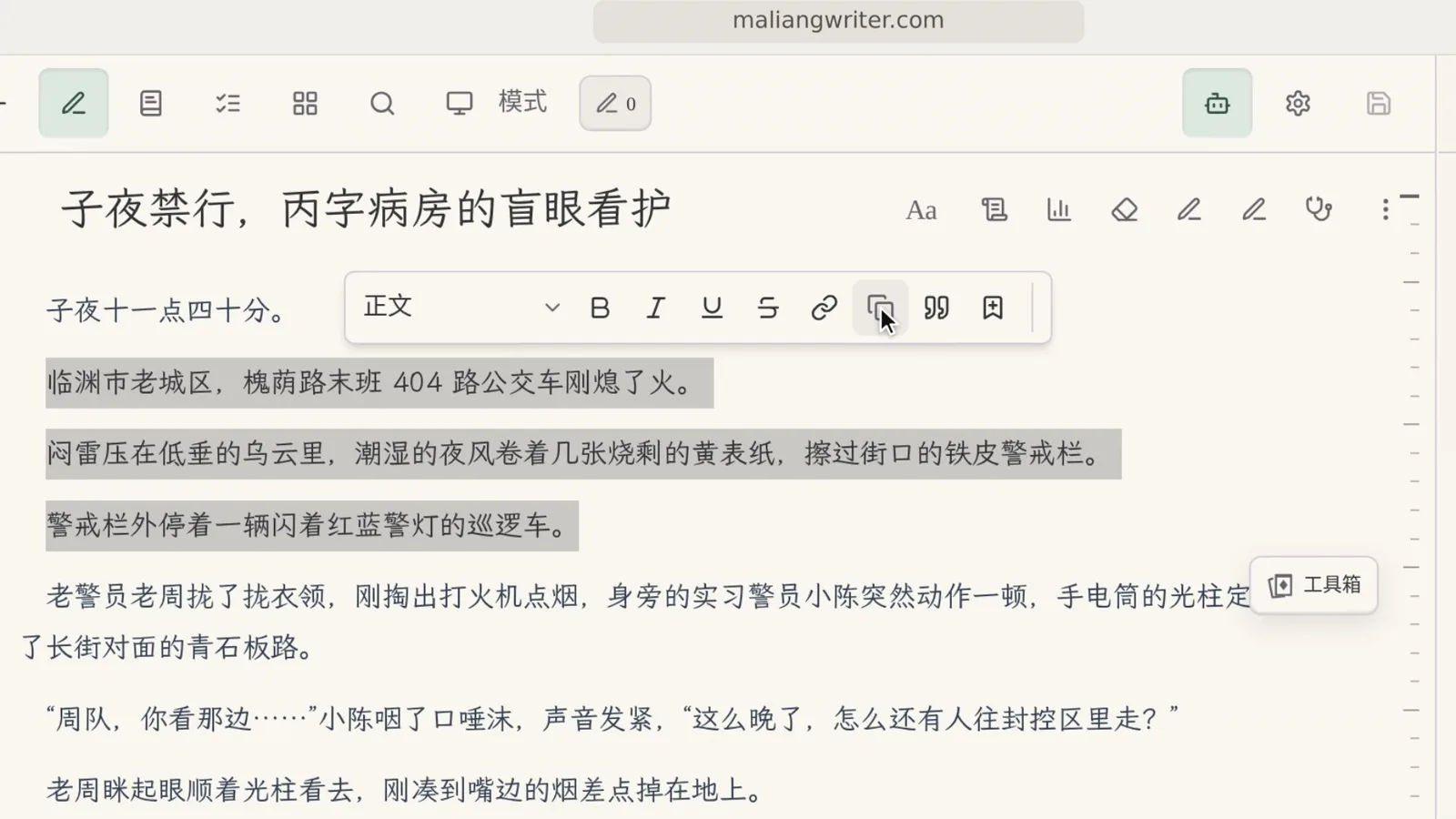
選一段,點複製
第二種,只改一段。用滑鼠在正文裡選中這一段,選中以後會彈出一條工具欄,點工具欄上的複製。
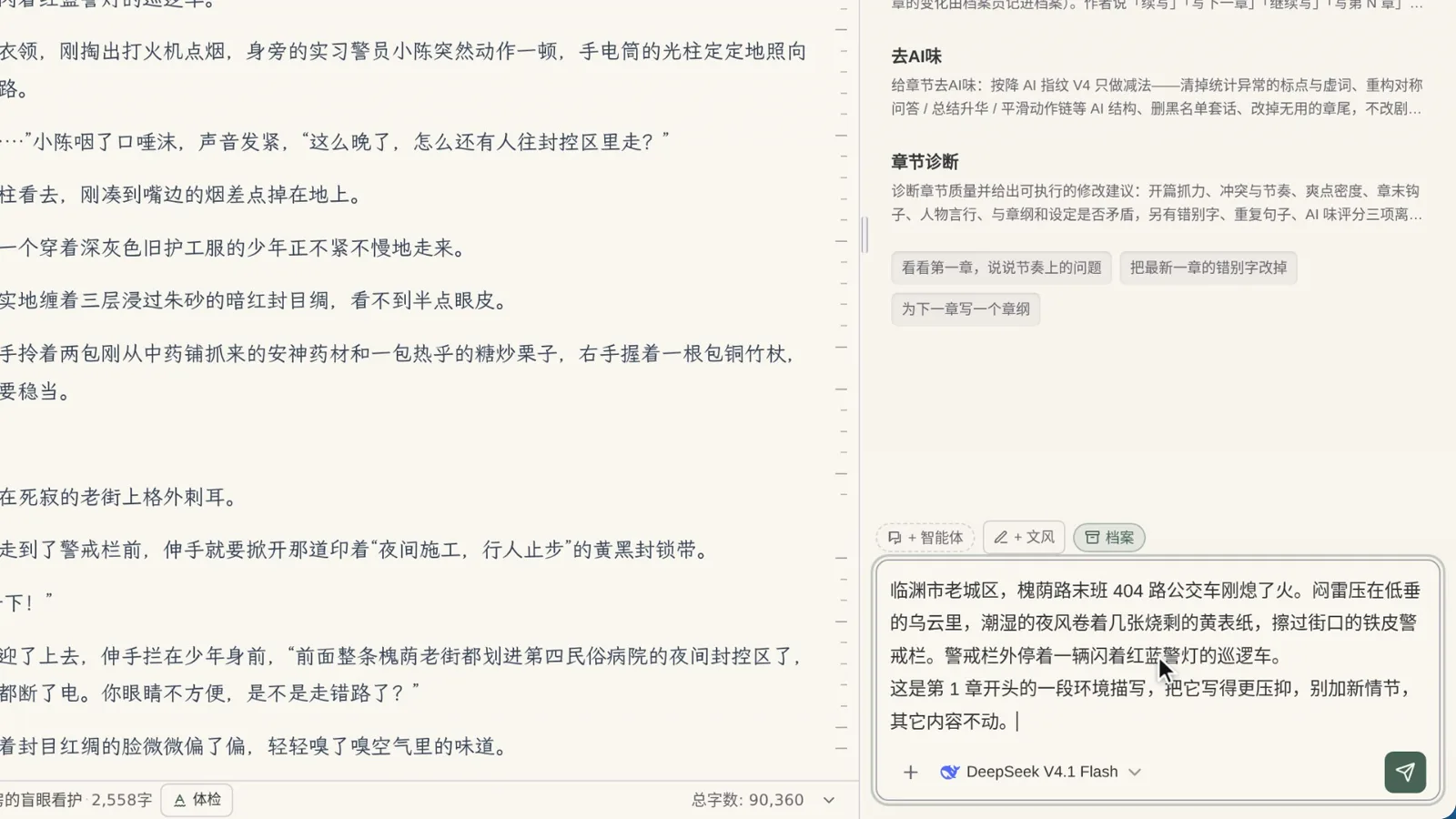
貼上到右邊,補一句要求
把複製的內容貼上到右邊的輸入框,再補一句要求。演示裡補的是:更壓抑,不加情節。
傳送,等 AI 改這段
點發送,等 AI 改這一段。
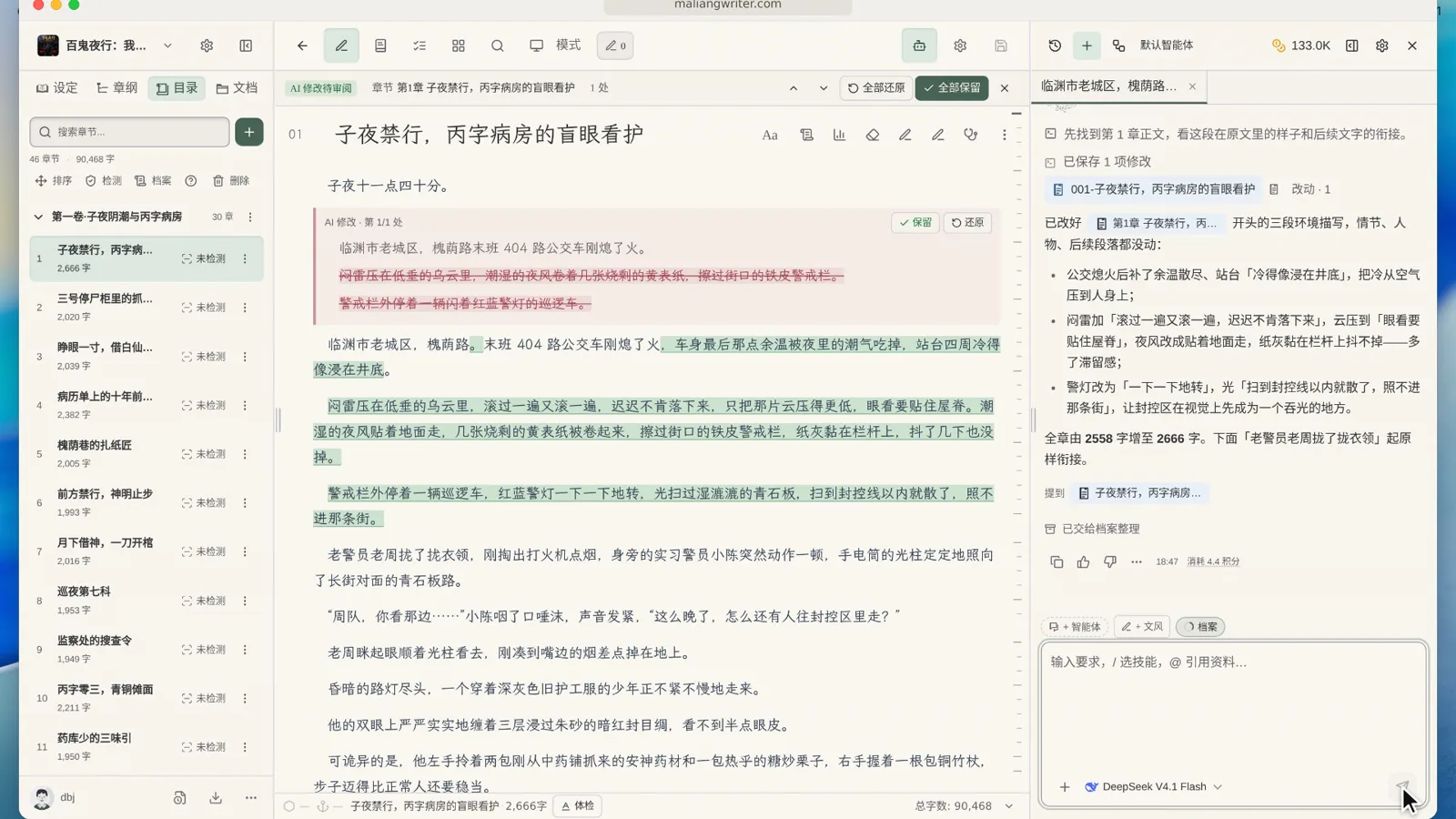
對照紅刪綠增
改動同樣標在正文裡,紅色刪、綠色增。把改前改後對照著看一遍。
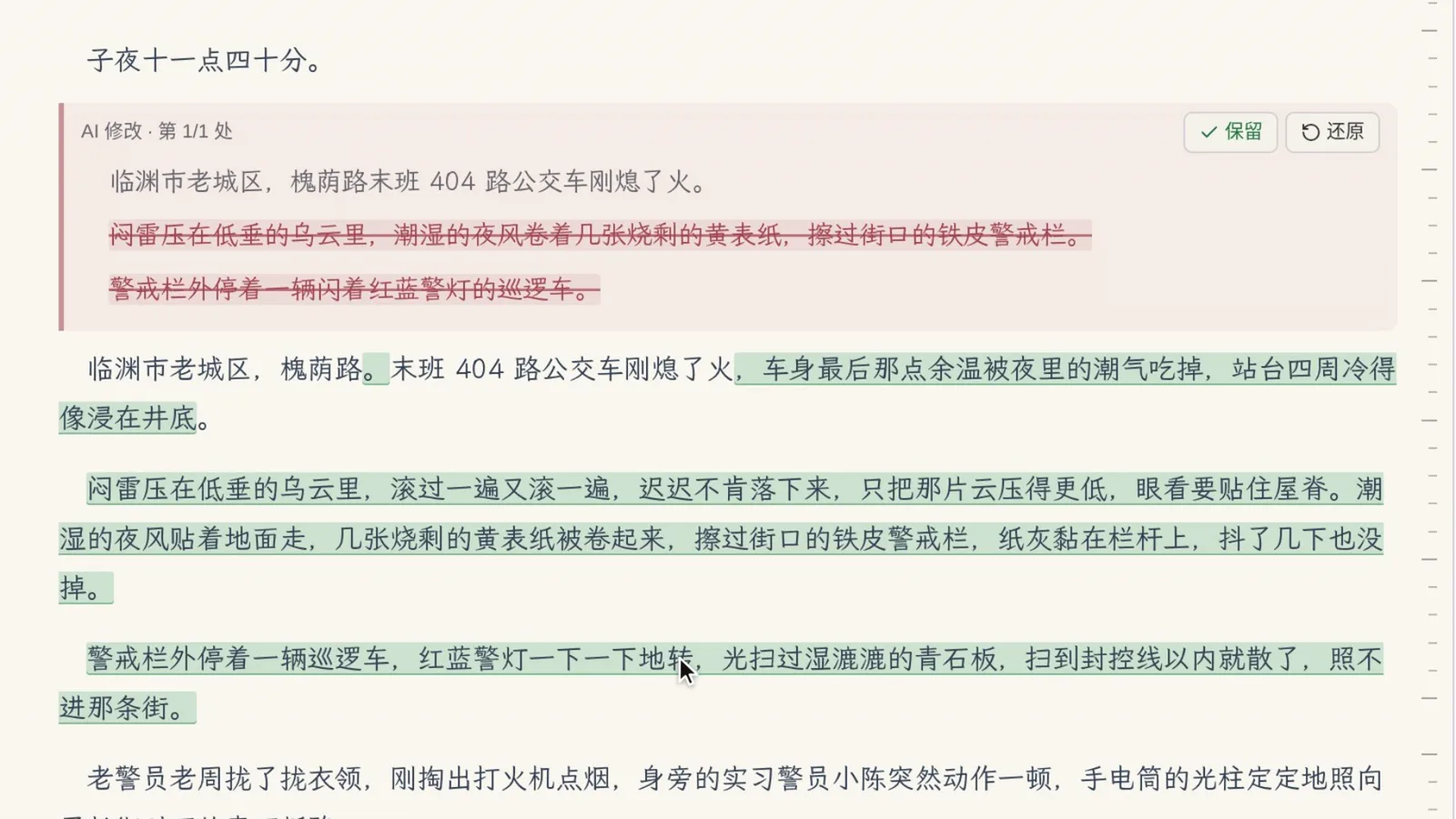
滿意就保留這一段
滿意就點保留,這一段就換成了新寫法。
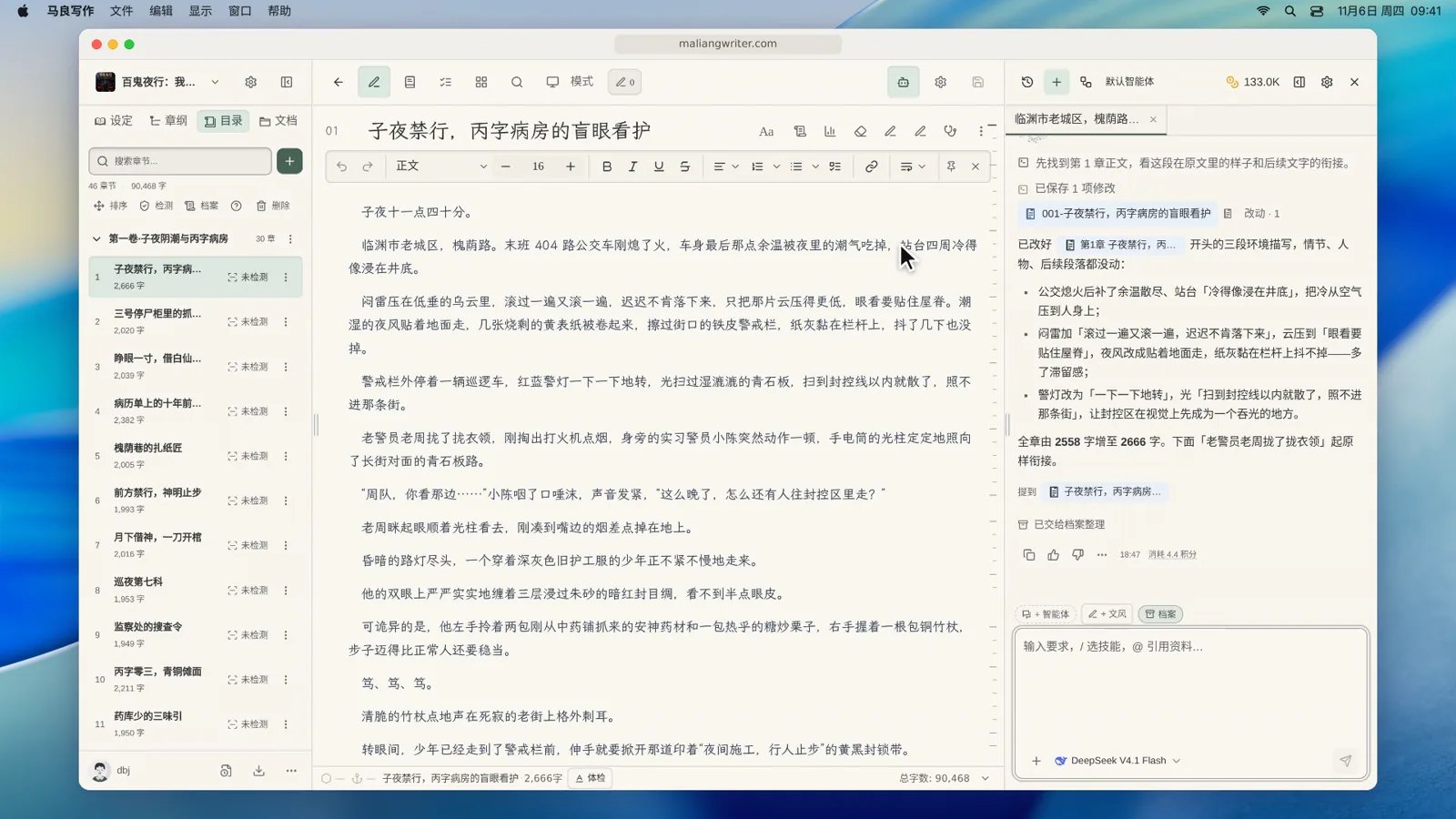
整章只動了這一處
回頭看整章,只改了剛才選的這一處,其餘的地方都沒動。選一段來改,就是為了不碰別的內容。
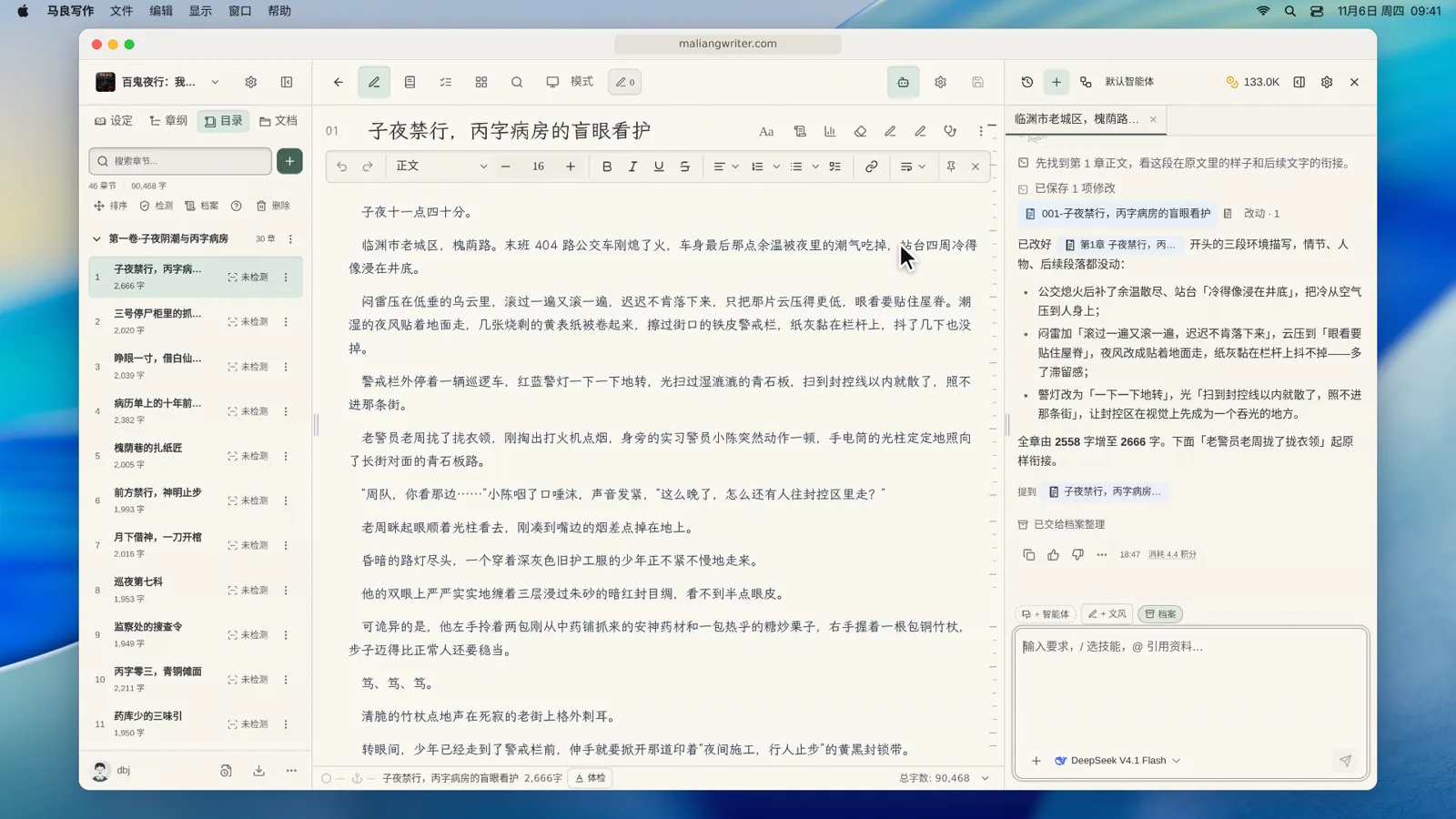
先問再改:在要求里加一句
第三種,先問再改。想調後面的章綱,又拿不準怎麼改,就在要求里加一句,讓 AI 先問你。
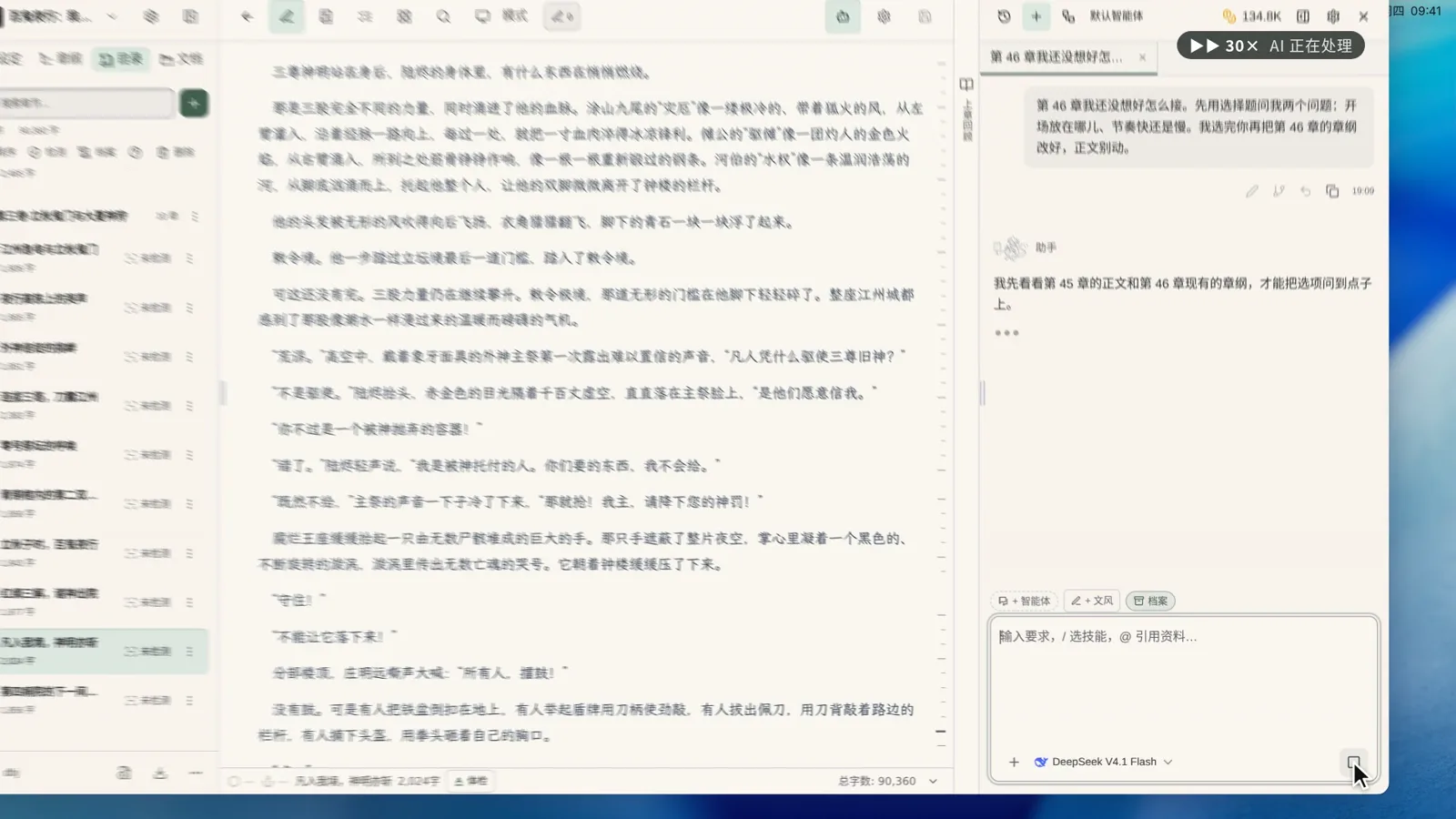
AI 出選擇題,點選即可
AI 會先出選擇題,題目裡帶推薦項,點一下就選好了。選完它再往下問。
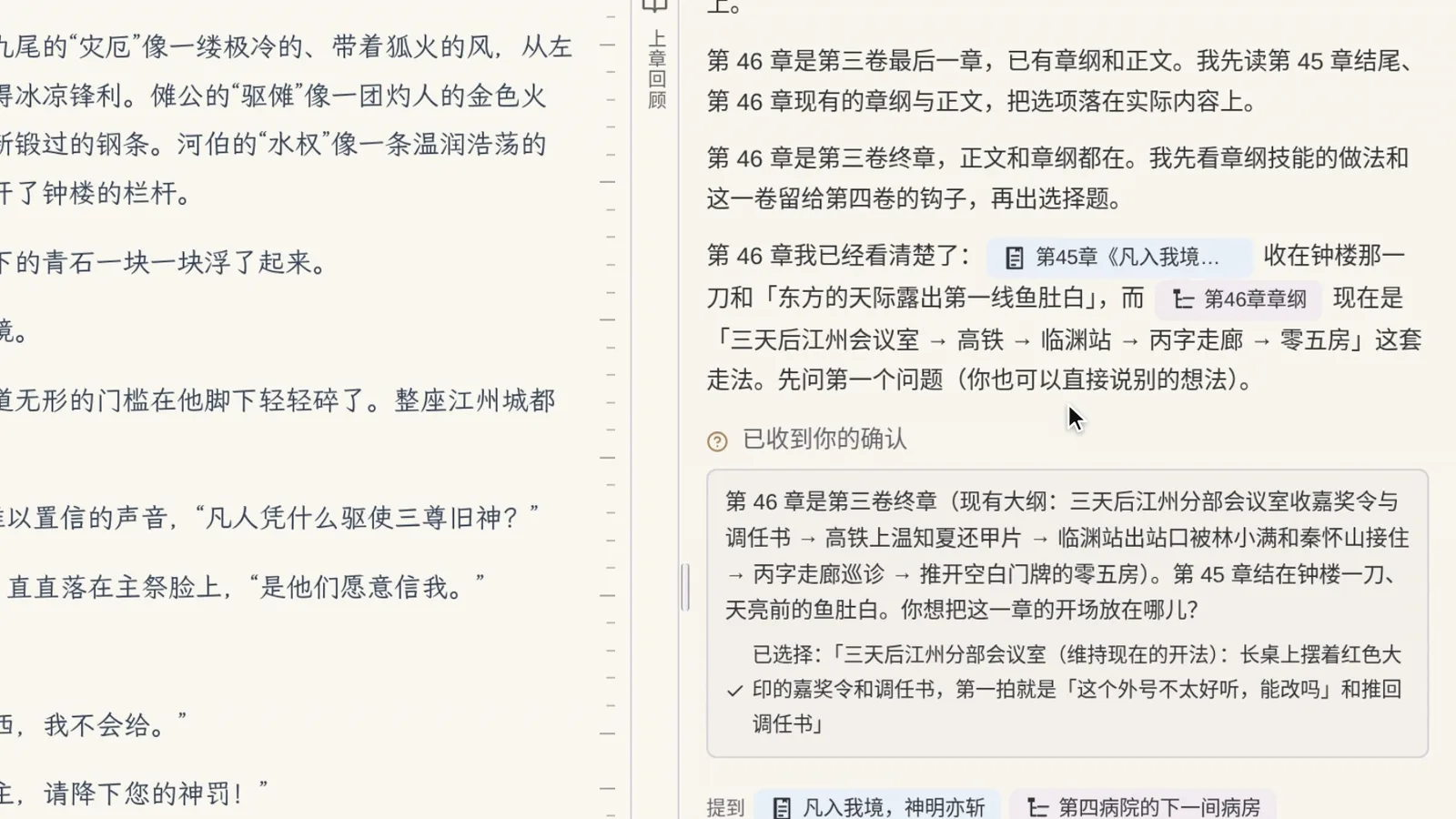
答完才改,改動列在右邊
題答完,AI 才開始改。改了什麼,右邊都列出來了。
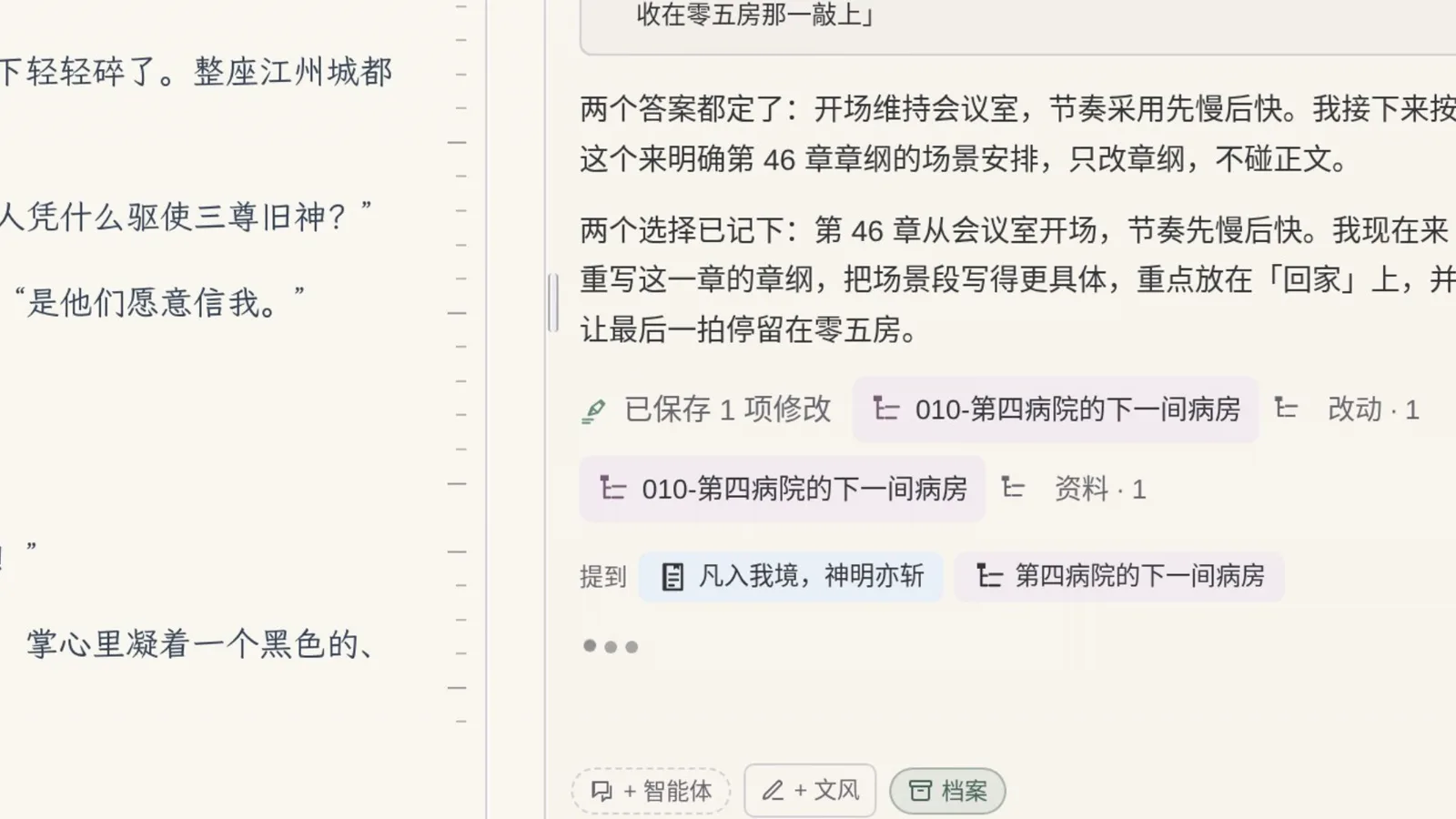
點開引用看改好的章綱
點開回復裡的引用,就是改好的章綱。三種用法,按你手頭的情況挑著用。
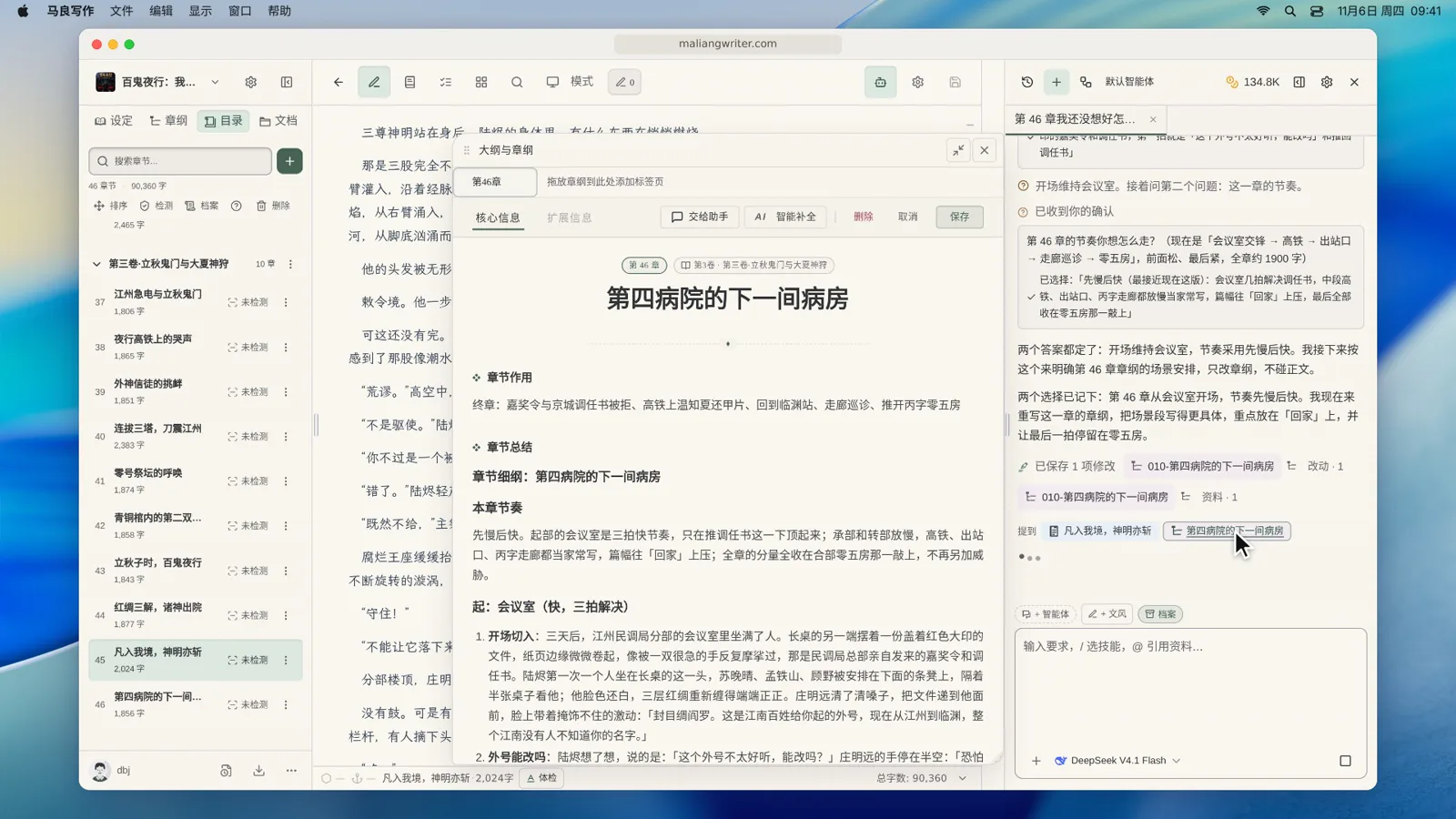
下一期
改完了,人物的狀態怎麼不亂?下一期講人物卡和全書檔案:上手教程 04:寫到第 46 章人設不亂,人物卡和全書檔案怎麼用。