
上手教程 04:寫到第 46 章人設不亂,人物卡和全書檔案怎麼用
長篇寫到後面,人物狀態最容易亂。這期講設定頁裡的人物卡、全書檔案裡每個角色的境界、物品和位置,時間線怎麼跳回原文,以及輸入 @ 引用人物,讓 AI 寫的時候用上這張卡。
章節
本篇目錄 10 節
長篇寫到後面,人物的狀態最容易亂。這期講兩樣東西:設定頁裡的人物卡,和隨正文自動整理的全書檔案。最後再教你輸入 @ 引用人物,讓 AI 寫的時候用上這張卡。
設定頁只看角色
點左邊的“設定”頁籤,設定頁裡可以只看角色。每個角色都有立繪,一眼就能找到要找的人。
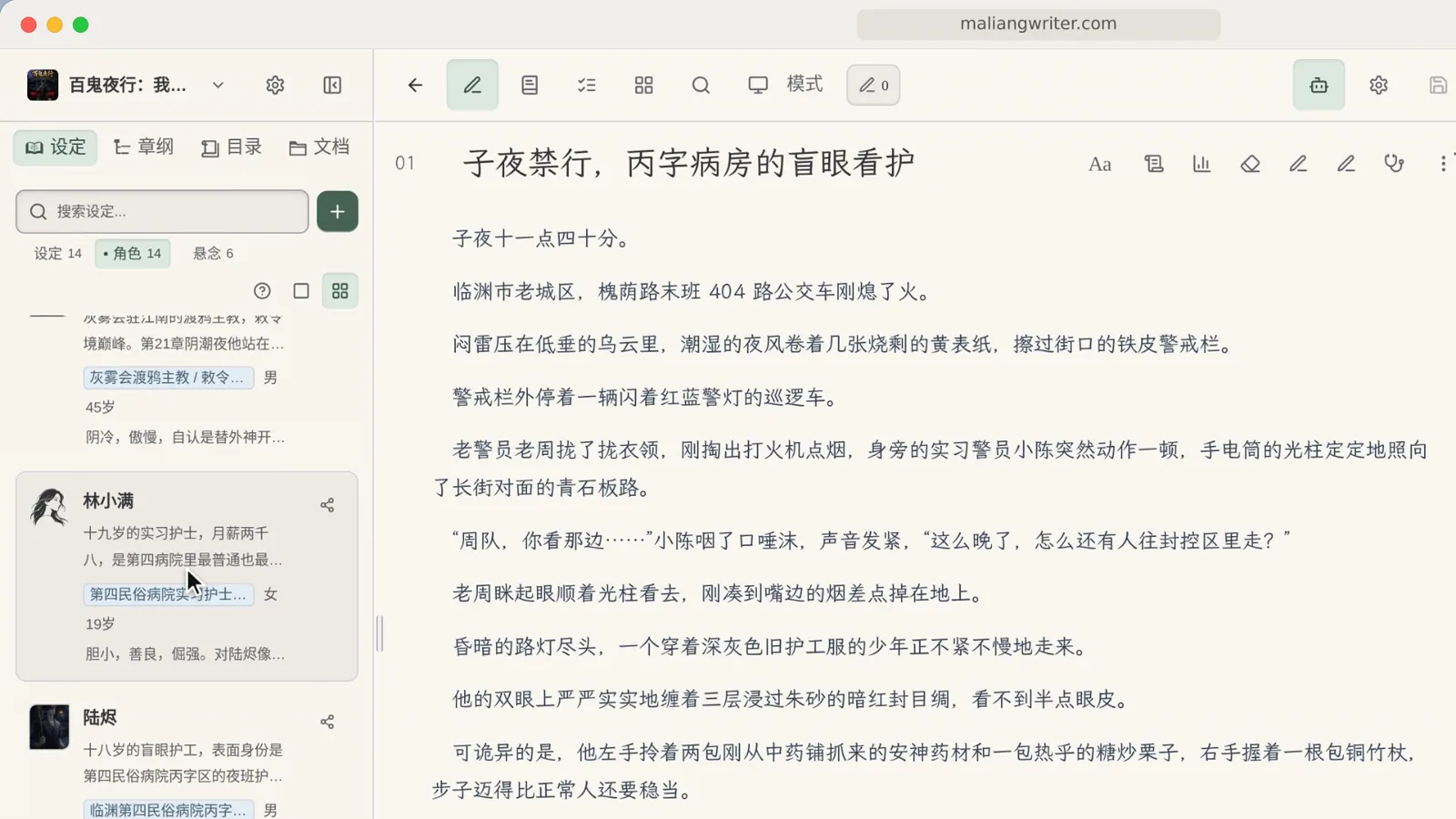
點開主角看人物卡
點開主角,人物卡會浮在正文上面:立繪、簡介、外貌,往下翻還有背景和性格。人物卡是浮著的,正文還在後面,寫的時候可以對著看。
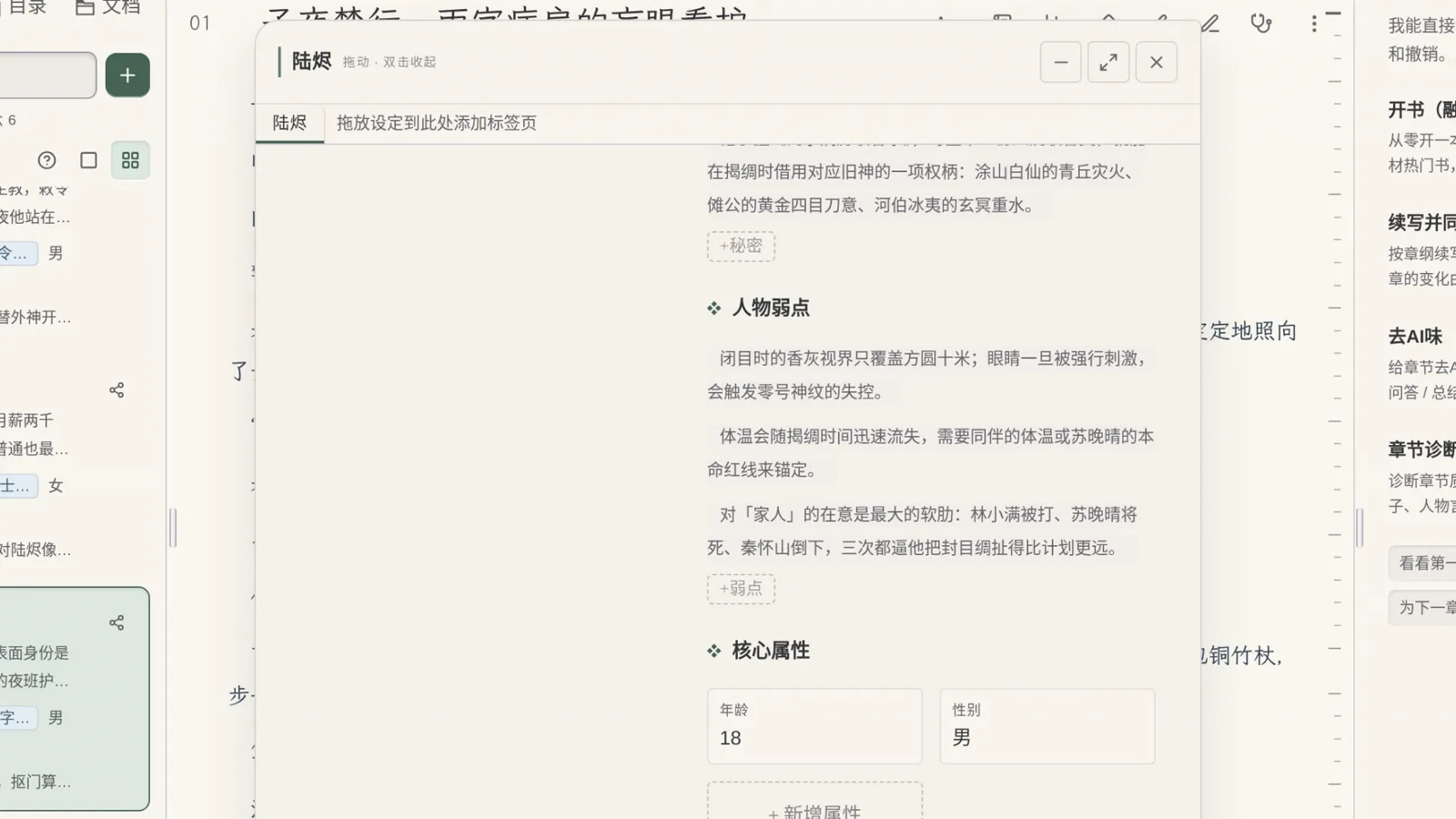
年齡性別,用完關掉
年齡、性別也在人物卡里。用完以後隨手關掉,不會擋著正文。
全書檔案:28 個角色
寫長了,就看全書檔案。演示裡這本書寫到第 46 章,28 個角色的境界、物品、位置,都記到了最新一章。檔案裡分“現狀”“隨章變化”“數值”三頁,點角色的名字,能看那個人的檔案。
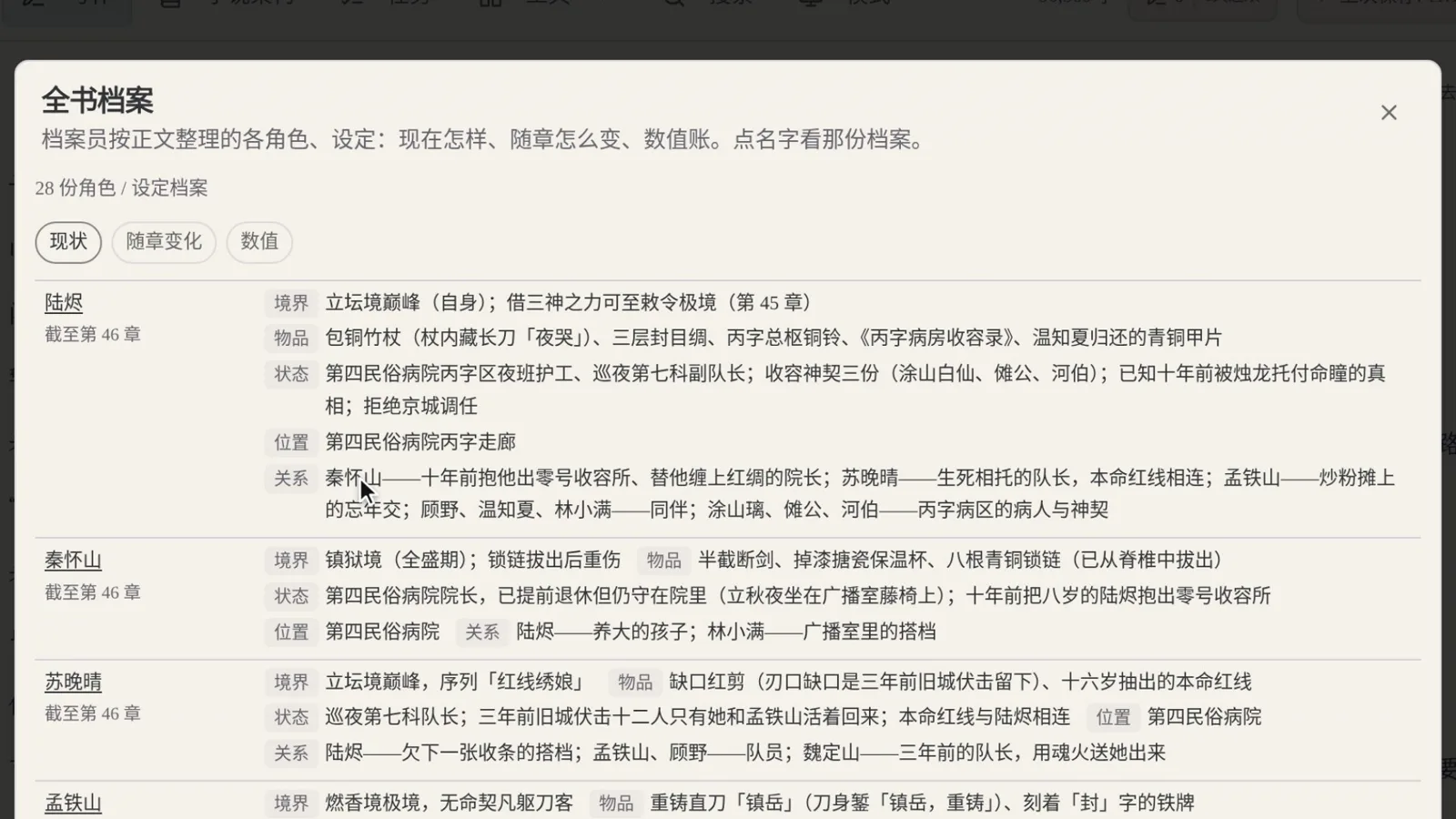
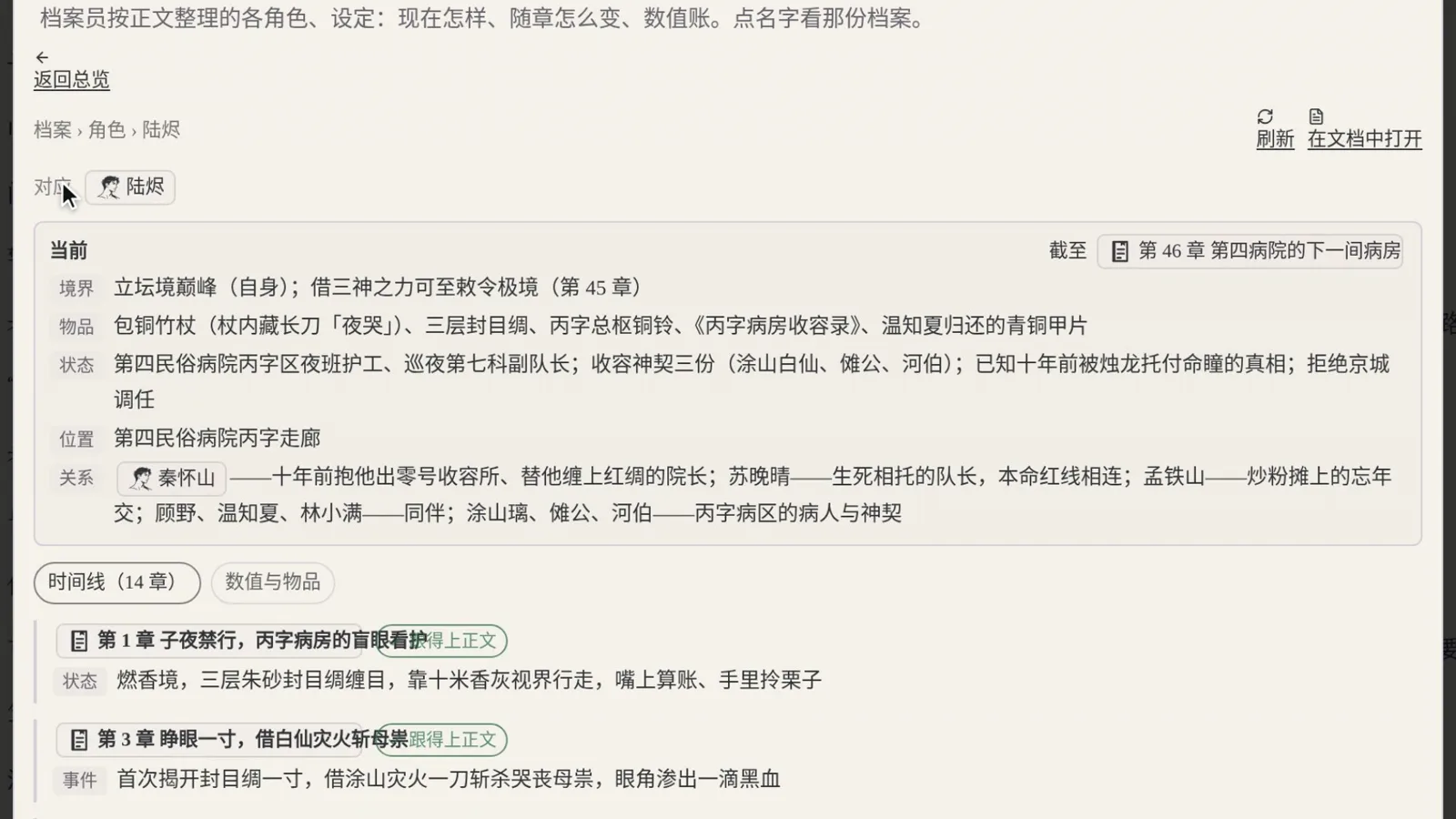
點開陸燼看現在狀態
點開主角陸燼,看到的是他現在的狀態:境界、物品、狀態、位置、關係,右上角標著這份檔案截至第 46 章。
往下是每章的變化
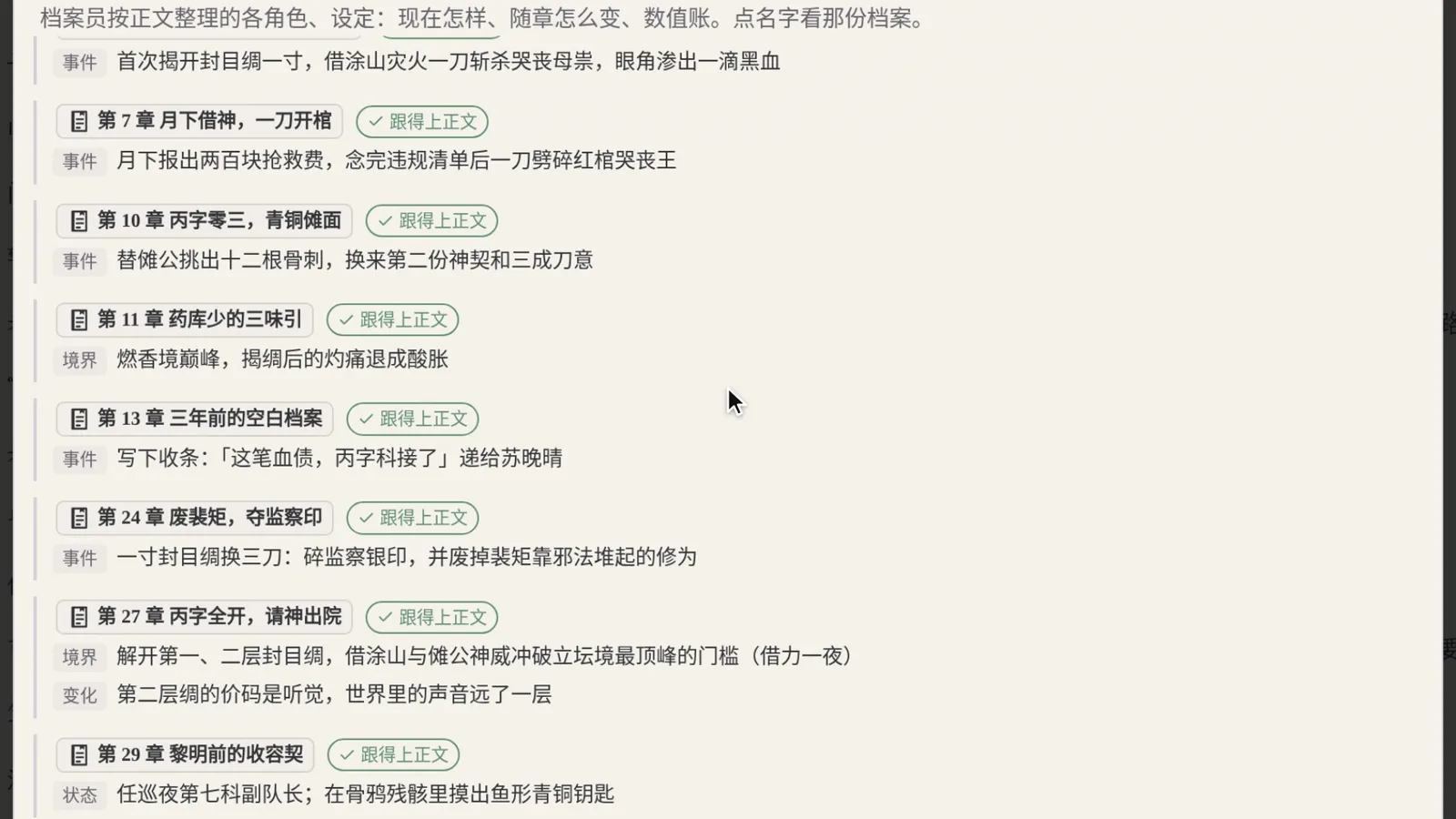
往下翻,是每一章裡這個人發生的變化。每條變化前面標著是哪一章。
雙擊章節跳回原文
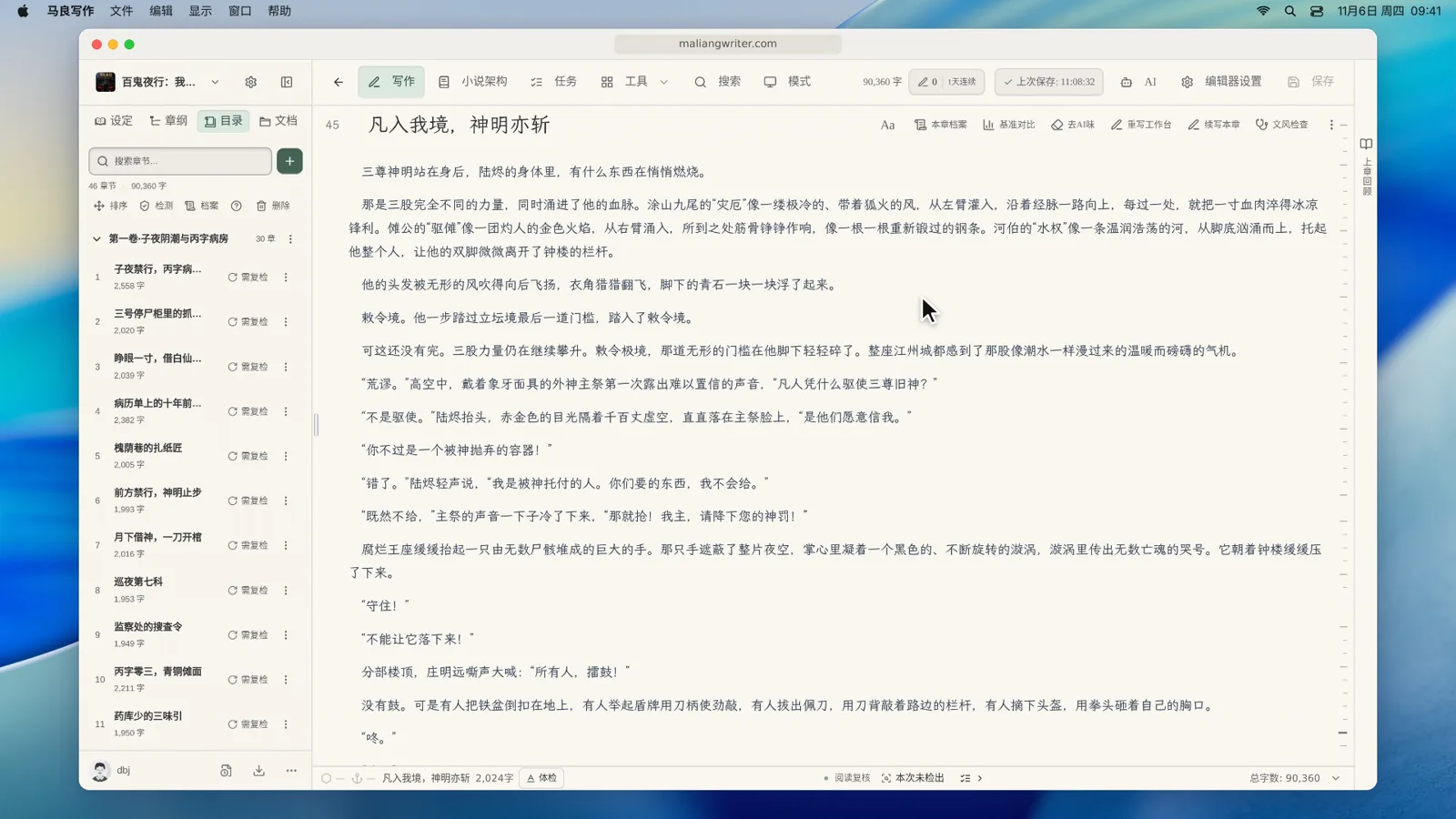
想核對某一條變化,雙擊那一章,就能跳回原文。
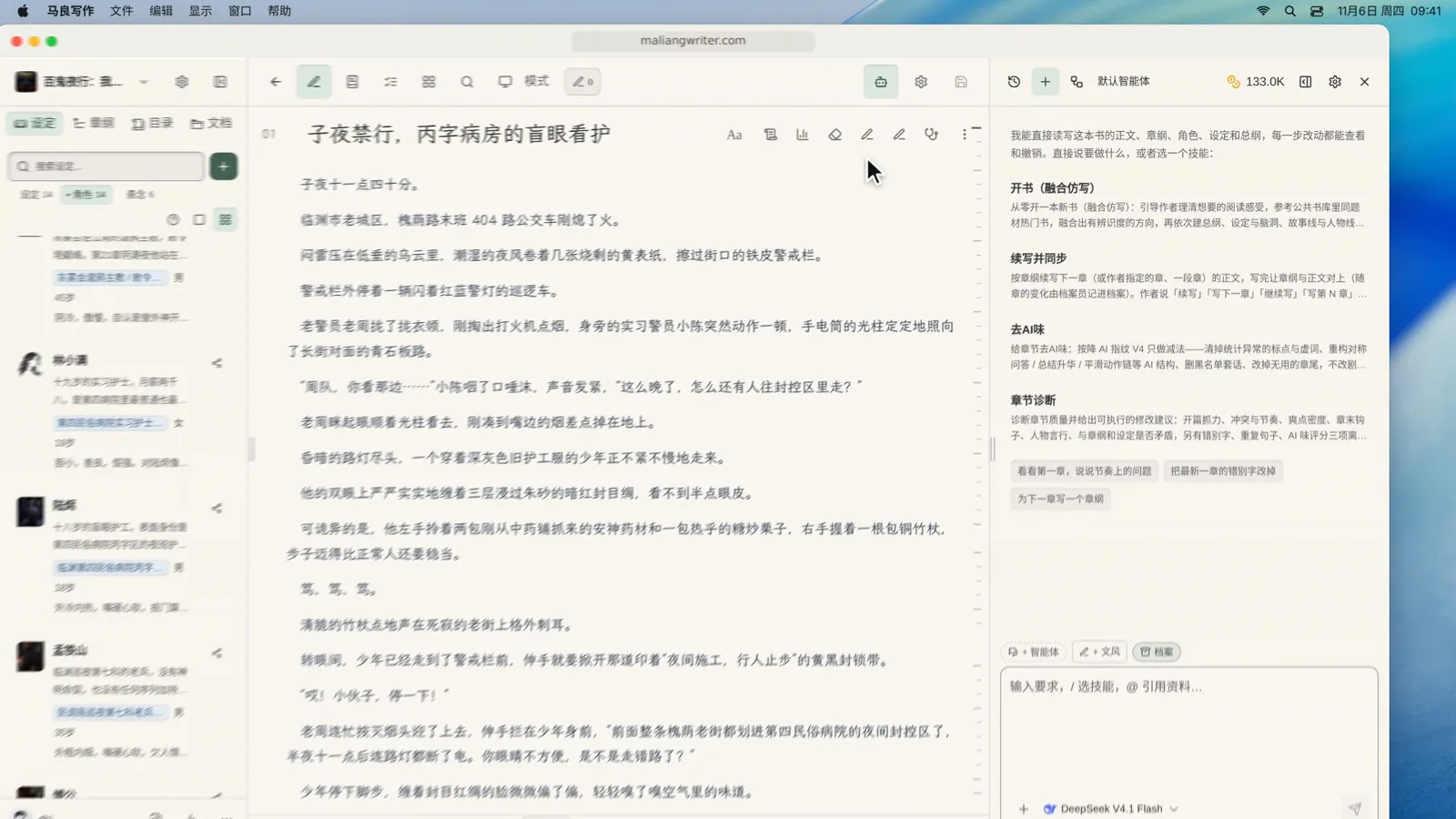
輸入 @ 選角色
回到右邊的輸入框,打一個 @,先選“角色”,再選主角。這樣 AI 寫的時候,就能用上這張人物卡。
人物變成引用標籤
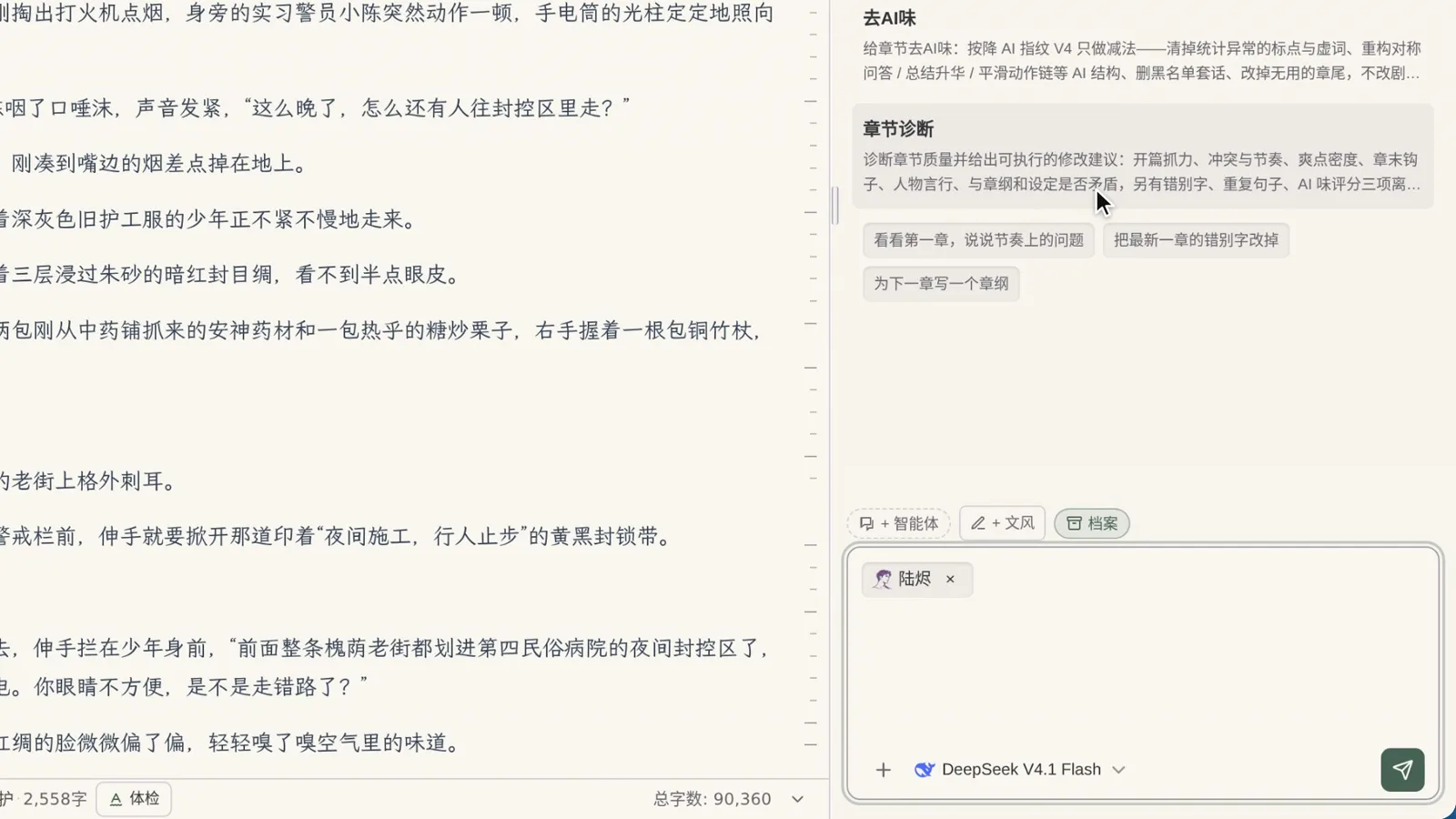
選好以後,人物在輸入框裡變成一個引用標籤,接著往後寫你的要求就行。想再看這張卡,點一下標籤,隨時回看。
下一期
輸入框裡的 @ 還能引用章節和設定,打斜槓還能調出技能,下一期一次講完:上手教程 05:輸入框的技能、@ 引用和換模型。