
上手教程 04:写到第 46 章人设不乱,人物卡和全书档案怎么用
长篇写到后面,人物状态最容易乱。这期讲设定页里的人物卡、全书档案里每个角色的境界、物品和位置,时间线怎么跳回原文,以及输入 @ 引用人物,让 AI 写的时候用上这张卡。
章节
本篇目录 10 节
长篇写到后面,人物的状态最容易乱。这期讲两样东西:设定页里的人物卡,和随正文自动整理的全书档案。最后再教你输入 @ 引用人物,让 AI 写的时候用上这张卡。
设定页只看角色
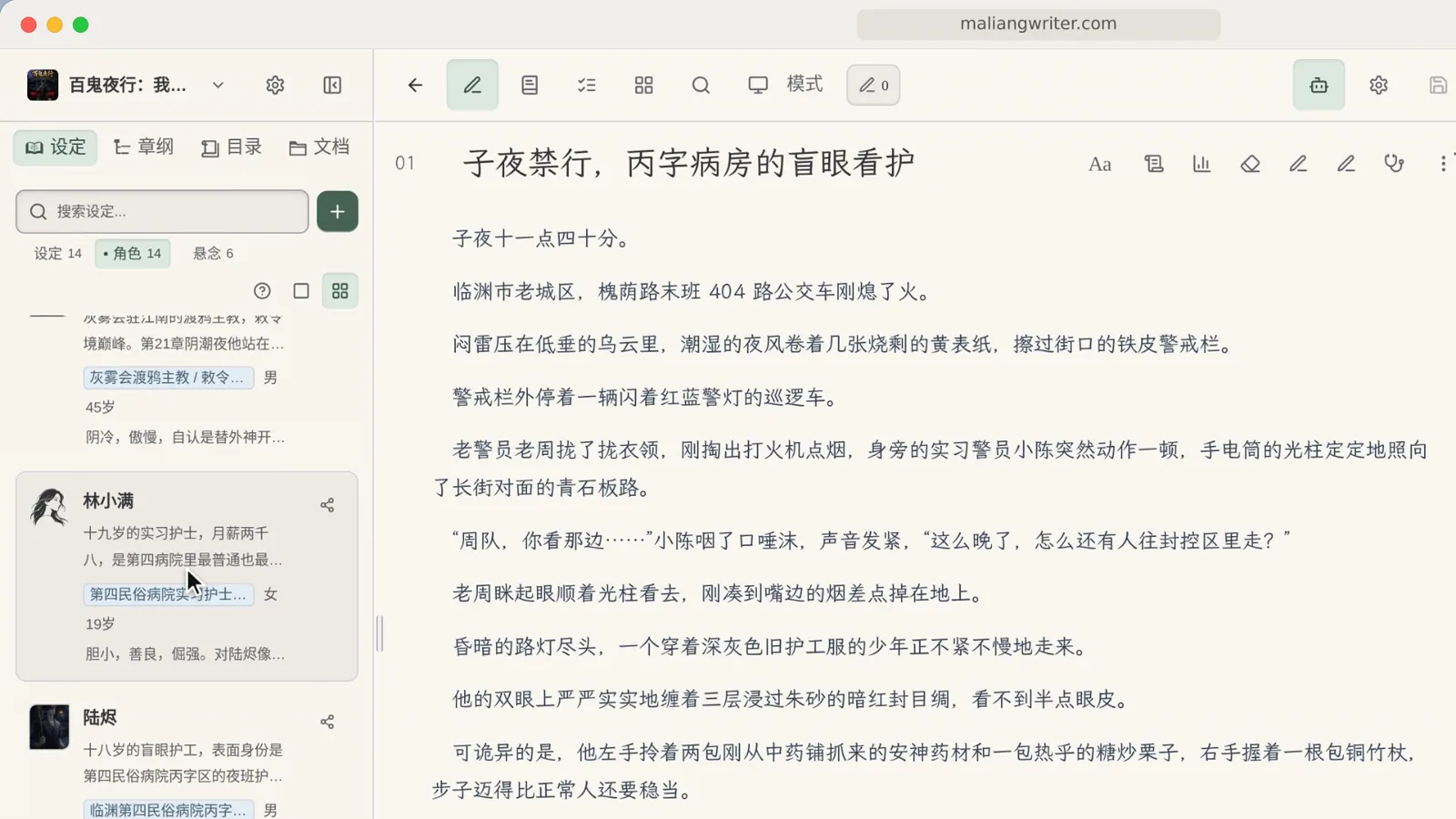
点左边的“设定”页签,设定页里可以只看角色。每个角色都有立绘,一眼就能找到要找的人。
点开主角看人物卡
点开主角,人物卡会浮在正文上面:立绘、简介、外貌,往下翻还有背景和性格。人物卡是浮着的,正文还在后面,写的时候可以对着看。
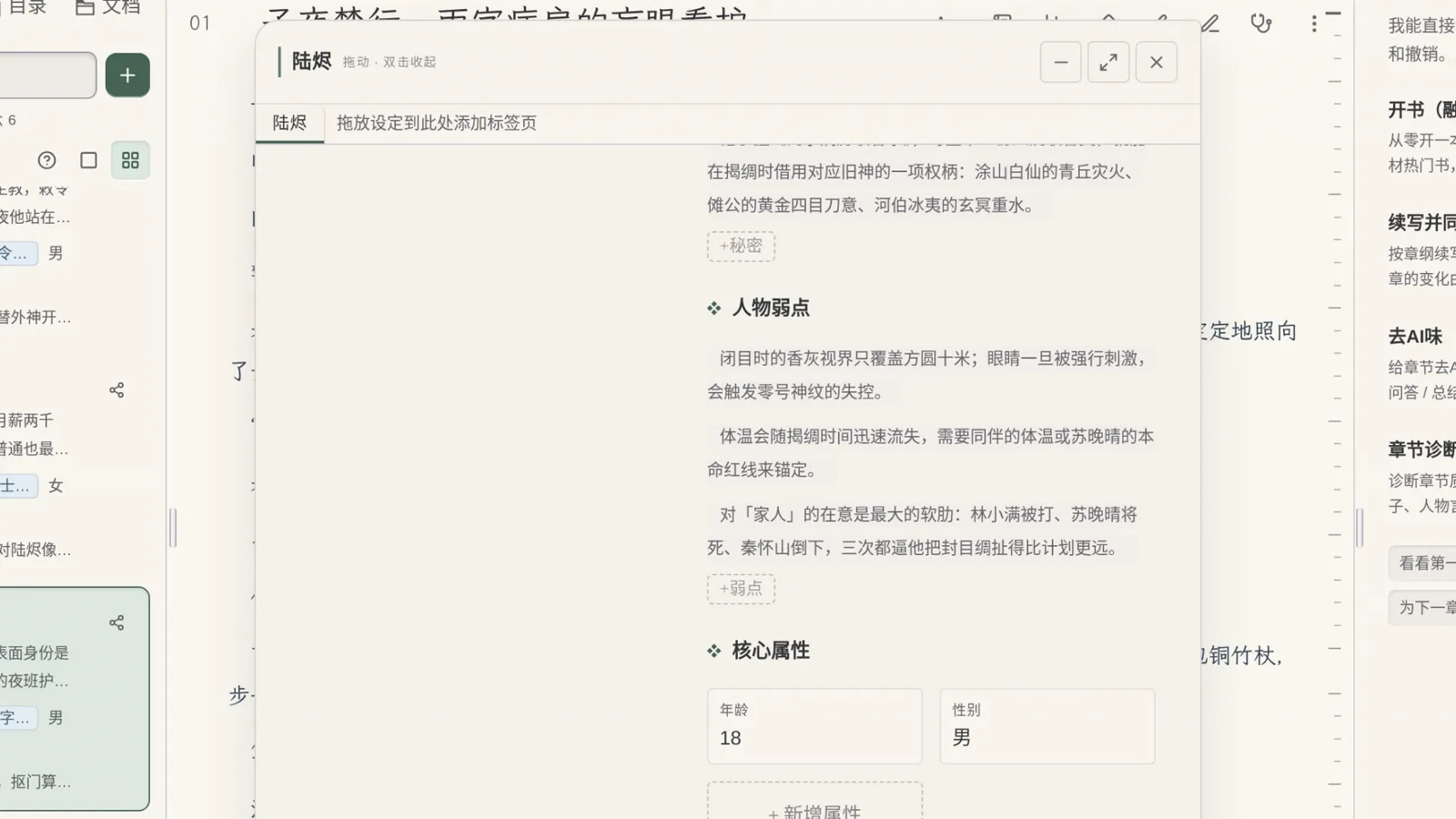
年龄性别,用完关掉
年龄、性别也在人物卡里。用完以后随手关掉,不会挡着正文。
全书档案:28 个角色
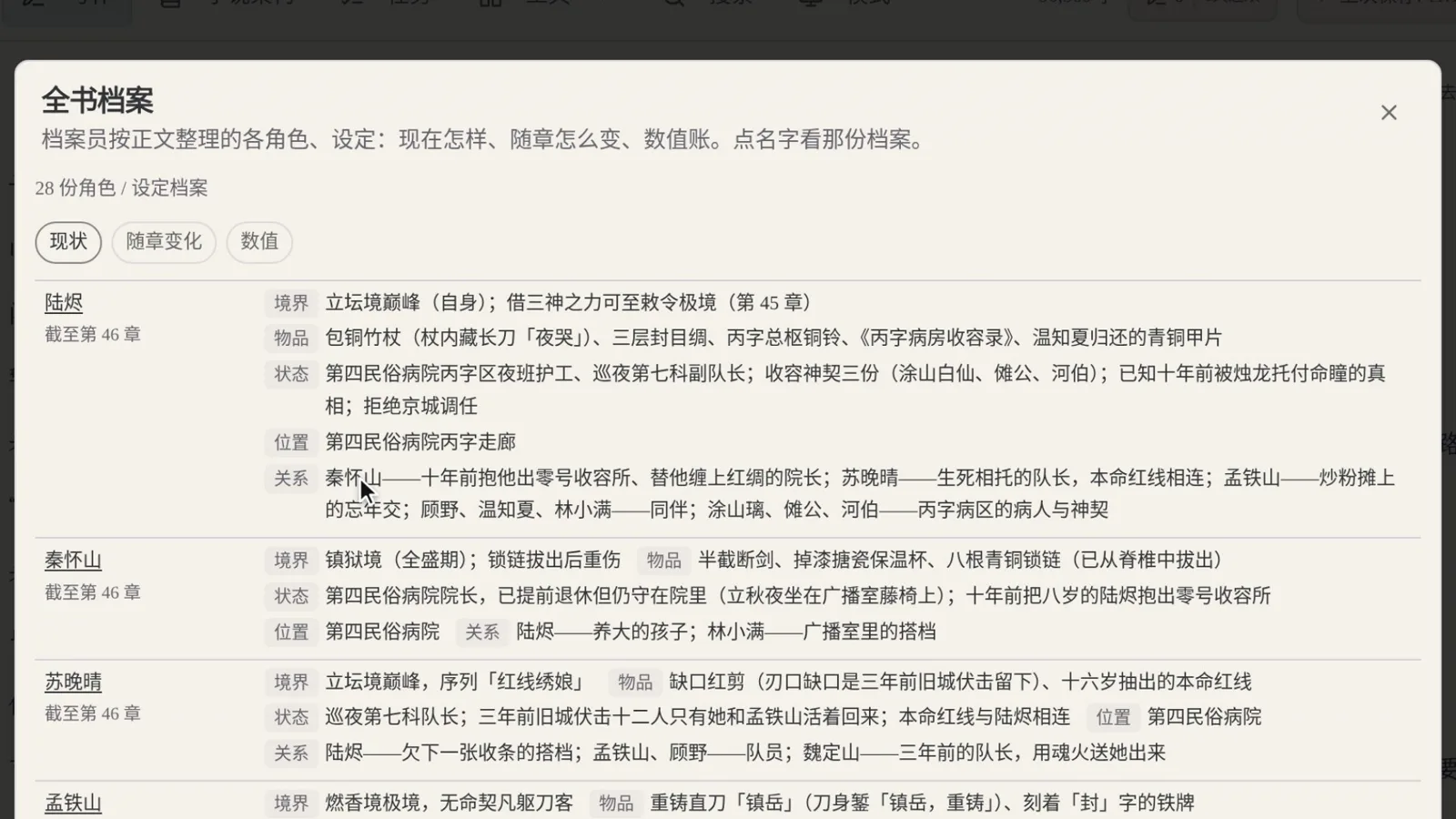
写长了,就看全书档案。演示里这本书写到第 46 章,28 个角色的境界、物品、位置,都记到了最新一章。档案里分“现状”“随章变化”“数值”三页,点角色的名字,能看那个人的档案。
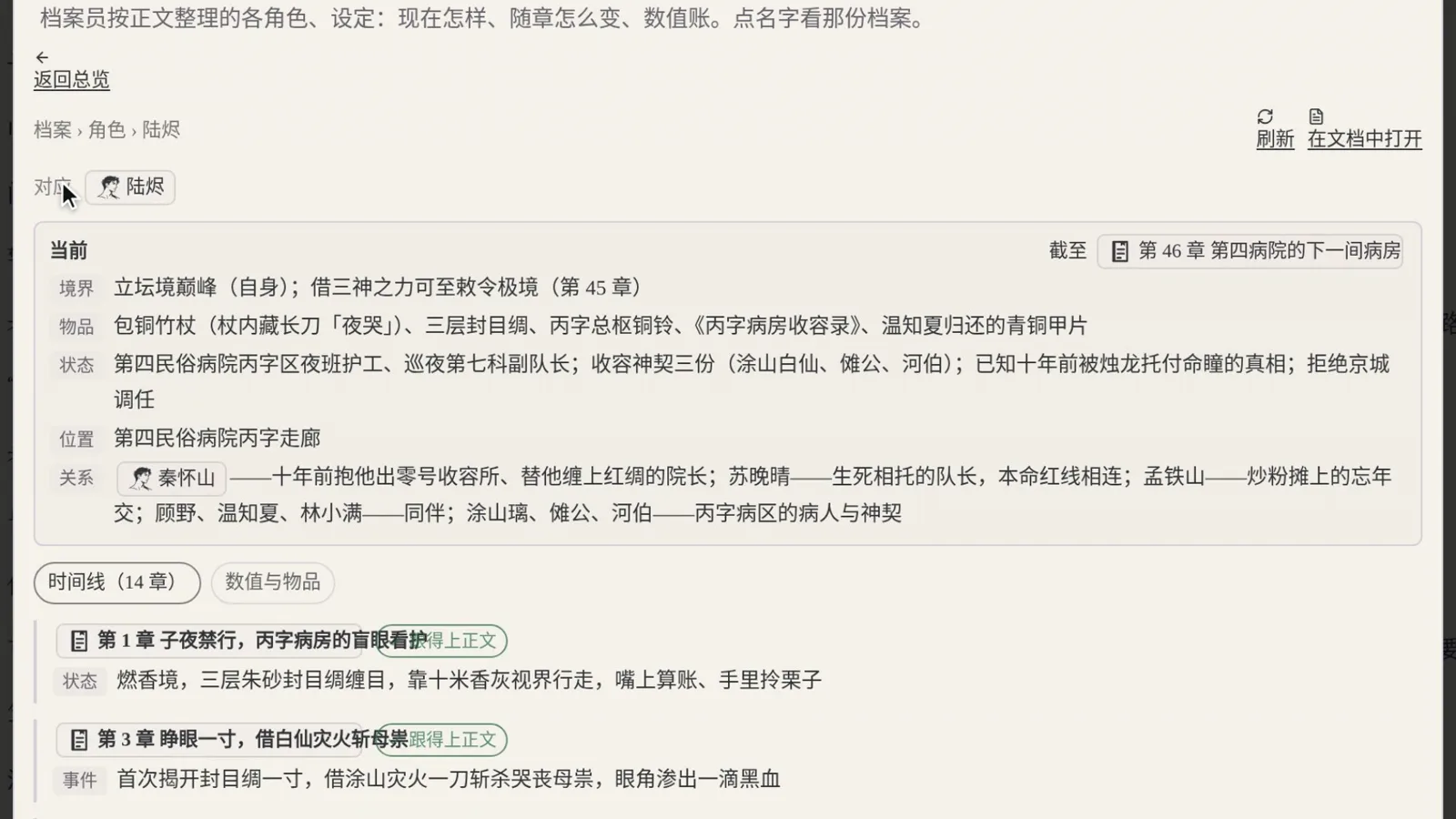
点开陆烬看现在状态
点开主角陆烬,看到的是他现在的状态:境界、物品、状态、位置、关系,右上角标着这份档案截至第 46 章。
往下是每章的变化
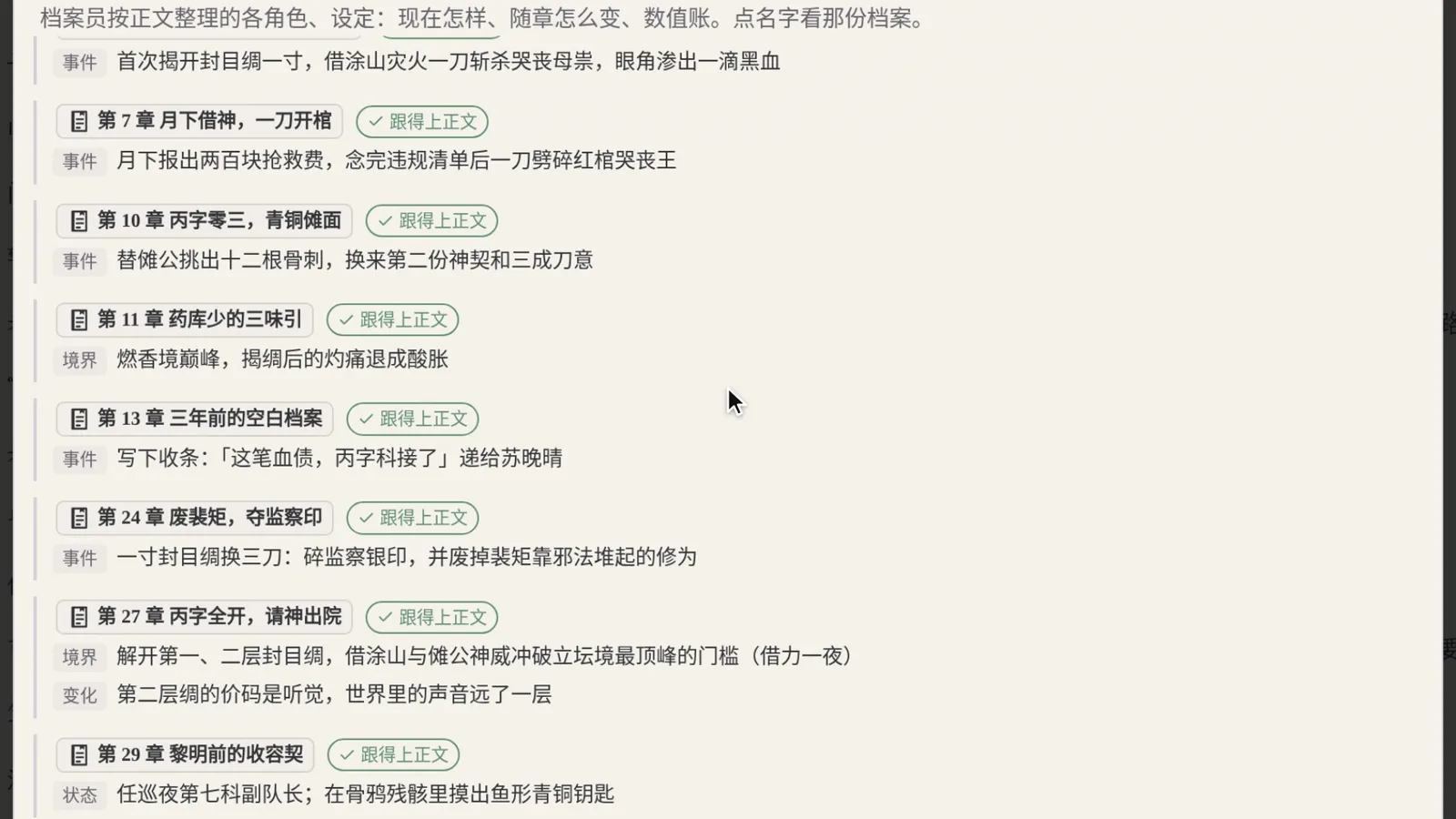
往下翻,是每一章里这个人发生的变化。每条变化前面标着是哪一章。
双击章节跳回原文
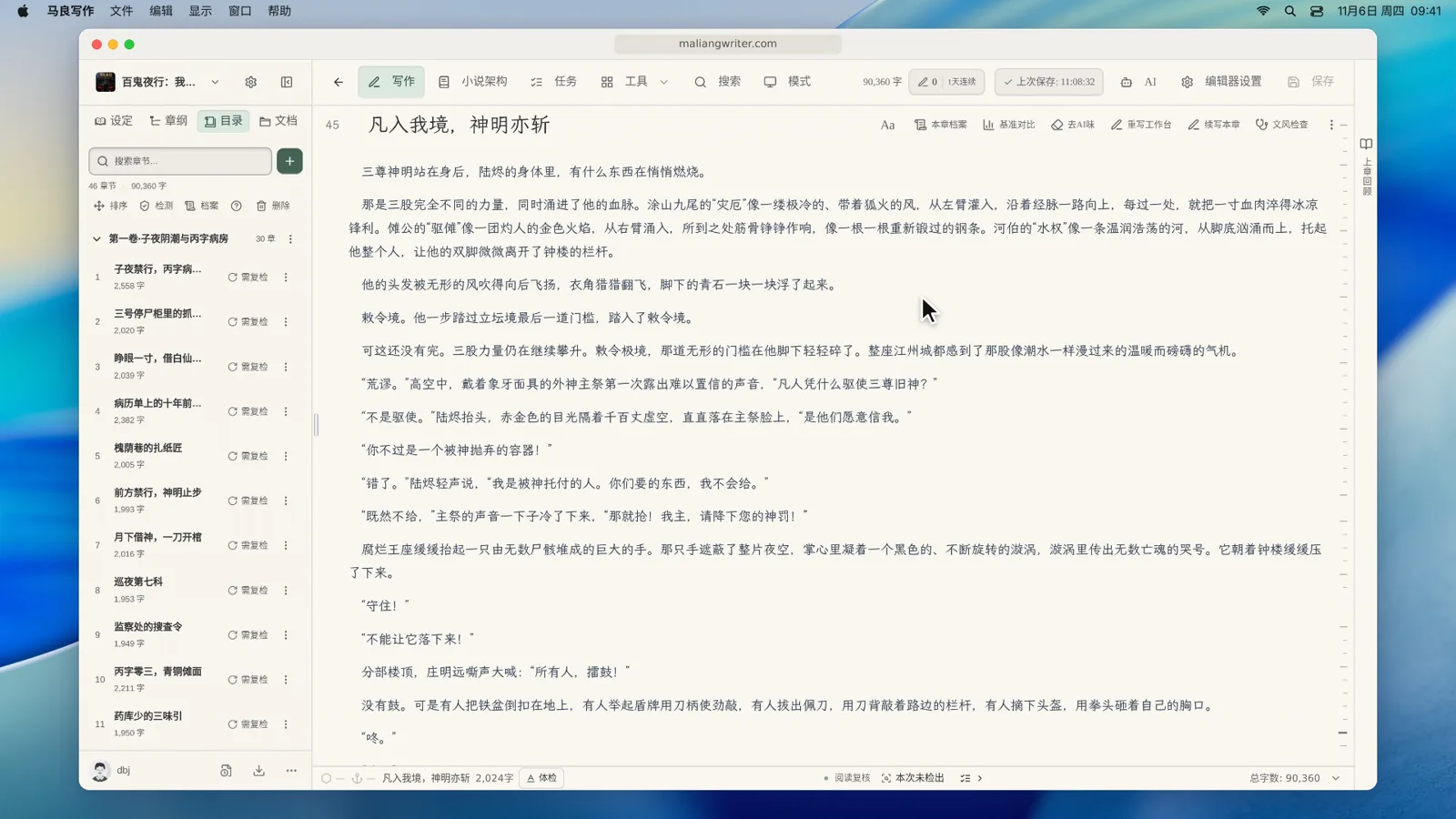
想核对某一条变化,双击那一章,就能跳回原文。
输入 @ 选角色
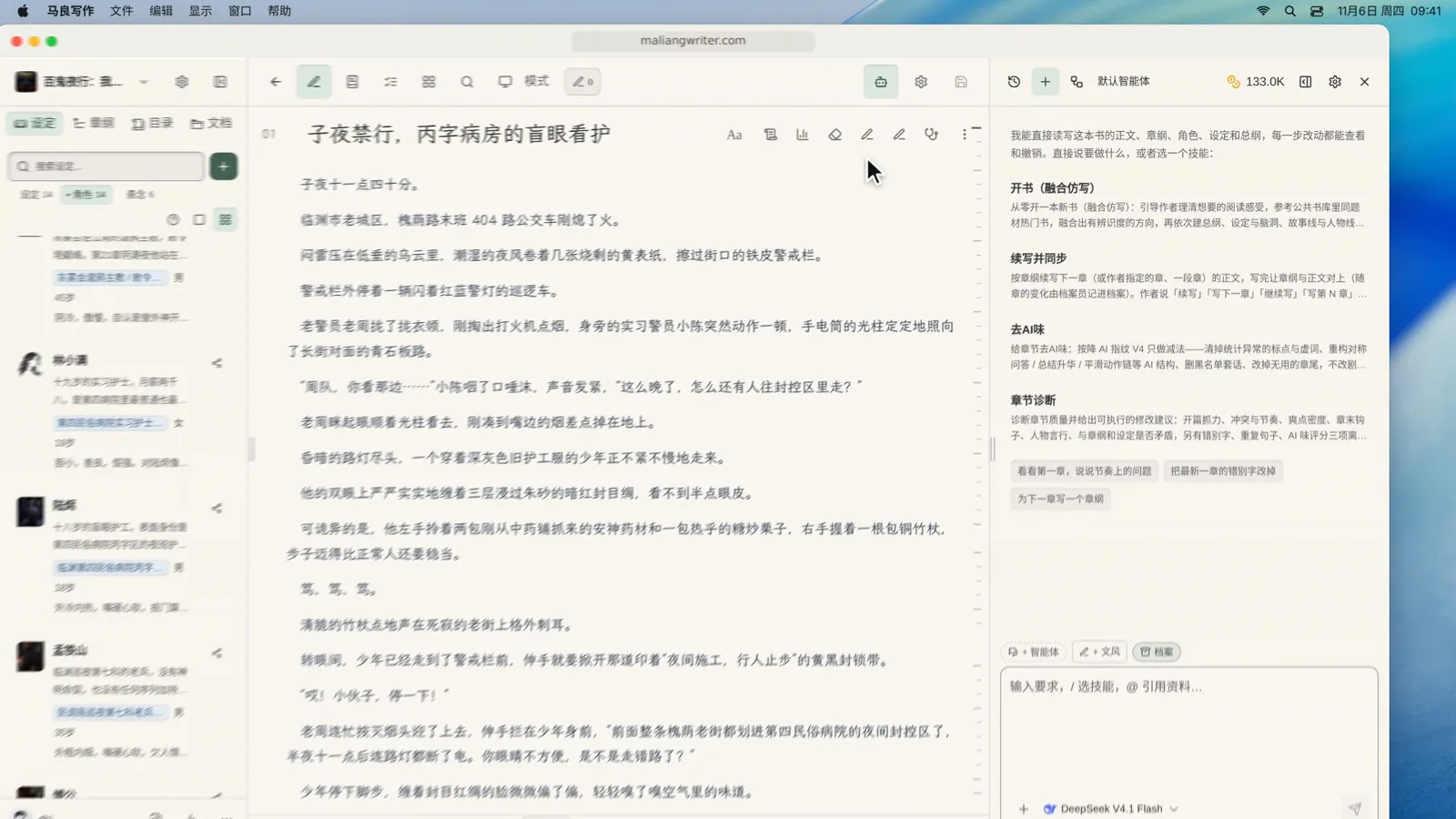
回到右边的输入框,打一个 @,先选“角色”,再选主角。这样 AI 写的时候,就能用上这张人物卡。
人物变成引用标签
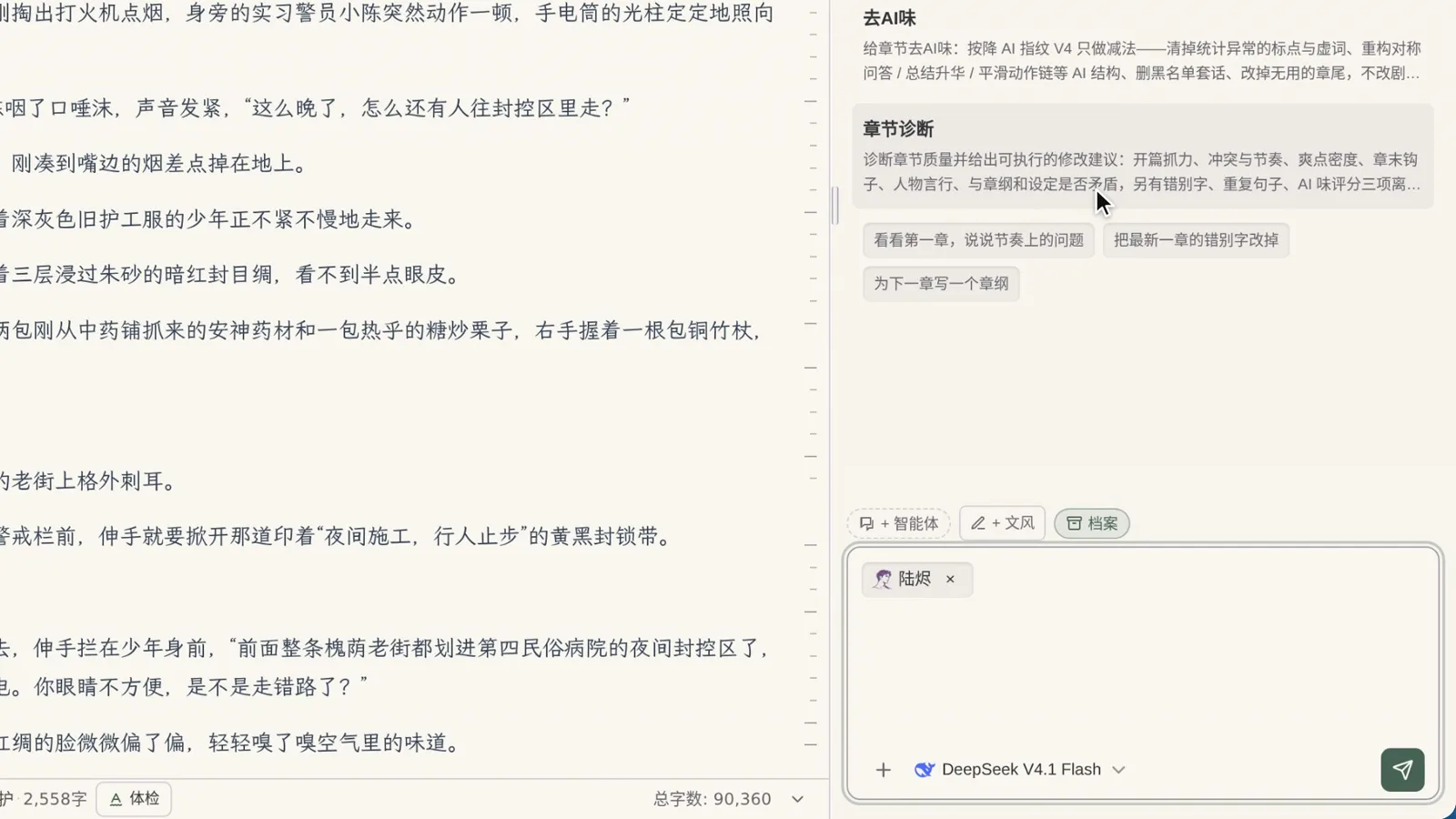
选好以后,人物在输入框里变成一个引用标签,接着往后写你的要求就行。想再看这张卡,点一下标签,随时回看。
下一期
输入框里的 @ 还能引用章节和设定,打斜杠还能调出技能,下一期一次讲完:上手教程 05:输入框的技能、@ 引用和换模型。