
第 1 期大约 3 分钟更新于 2026-11-07

上手教程 01:马良写作编辑器 1 分钟认全

第一次打开马良写作,先把界面认一遍:中间写正文,右边是 AI 助手;左边目录里每章字数都标着,页签里放章纲、设定和文档;小说架构、人名搜索、沉浸写作和每章工具在哪里,这期一次讲完。

适合:第一次打开编辑器的作者适合:想先认清界面再动笔的作者
在 B 站观看

章节

本篇目录 8 节

第一次打开马良写作,先把编辑器认一遍:哪里写正文,章纲和设定放在哪,每章的工具在哪。认清这几处,后面的教程就好跟了。

中间写正文,右边是 AI 助手

打开一本书进入编辑器,中间是正文,右边是 AI 助手。右边的面板里列着可以选的技能,也可以直接说你要做什么。
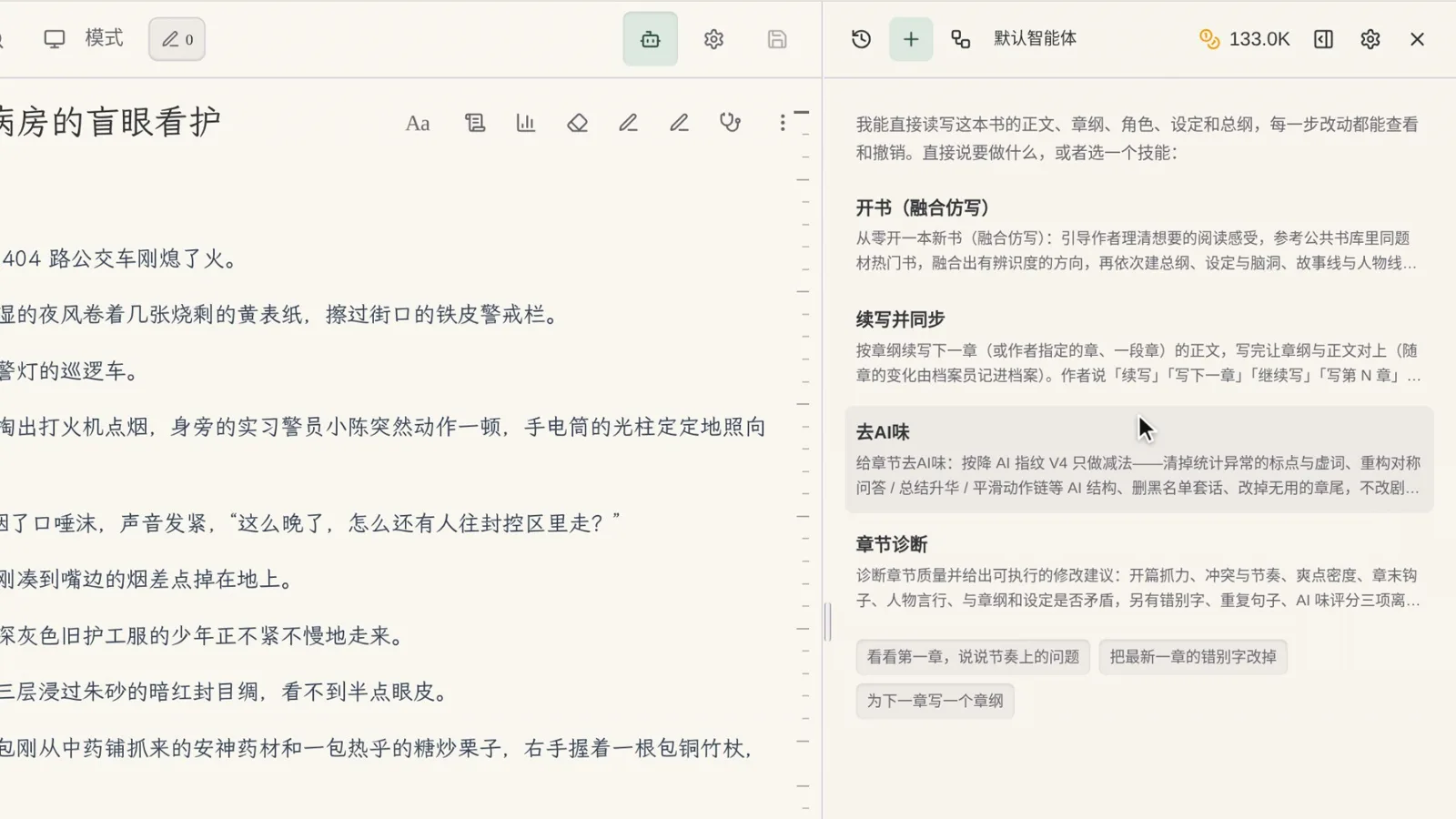
编辑器中间是正文,右边是 AI 助手面板

左边是目录,旁边有三个页签

左边是目录,每章多少字都标在章名下面。目录这一页的旁边还有几个页签,章纲、设定和文档各占一页,要找哪类资料就点哪一页。
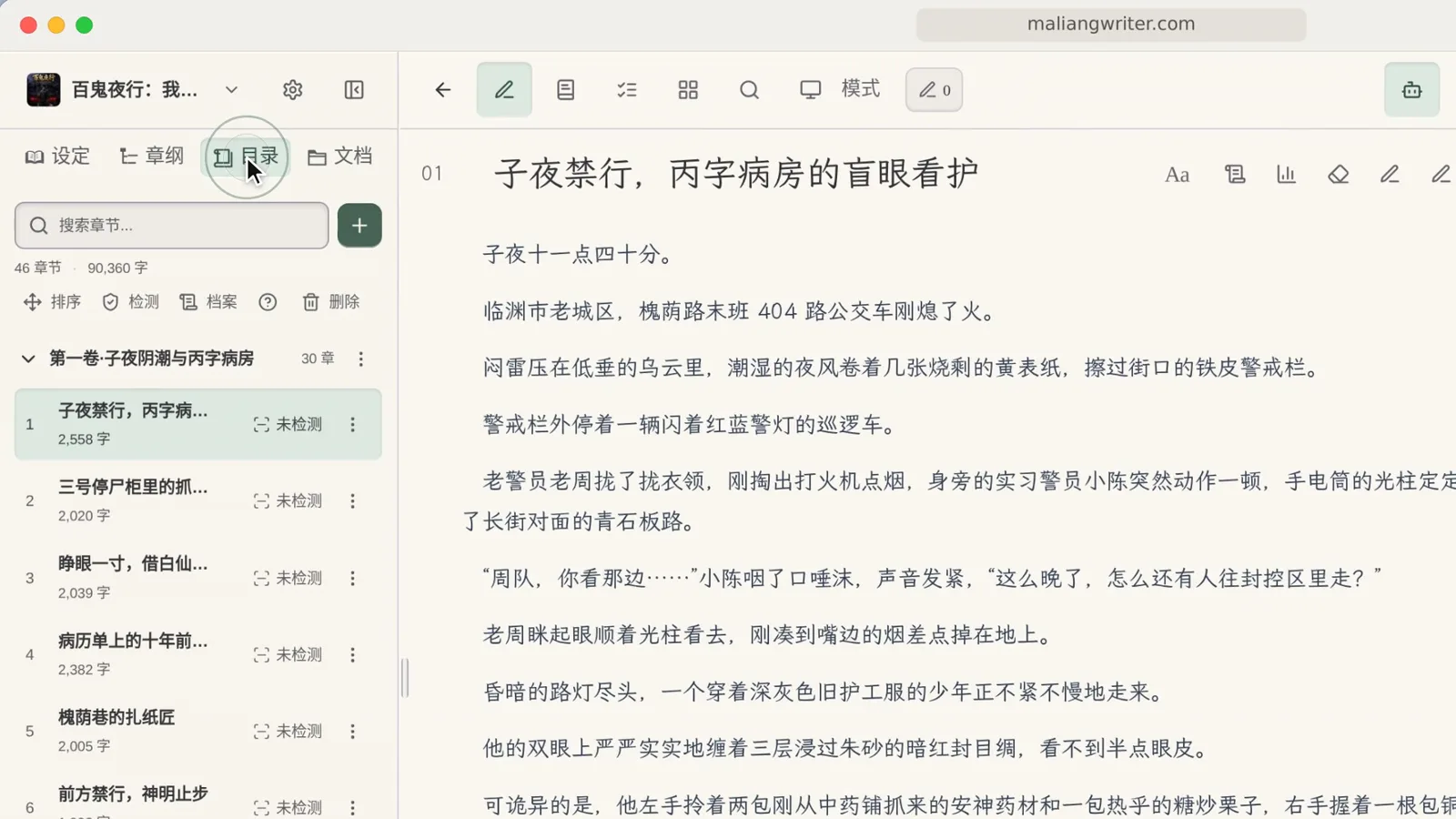
左边的目录,章名下面标着字数,旁边是设定、章纲、文档页签

顶部切到小说架构

点顶部工具栏里的“小说架构”,能看到书名、简介、核心种子和全书大纲。页面上方分成基本信息、核心架构、全局大纲三个小页签,全书大纲在最右边那一页,右上角可以在“阅读”和“编辑”之间切换。
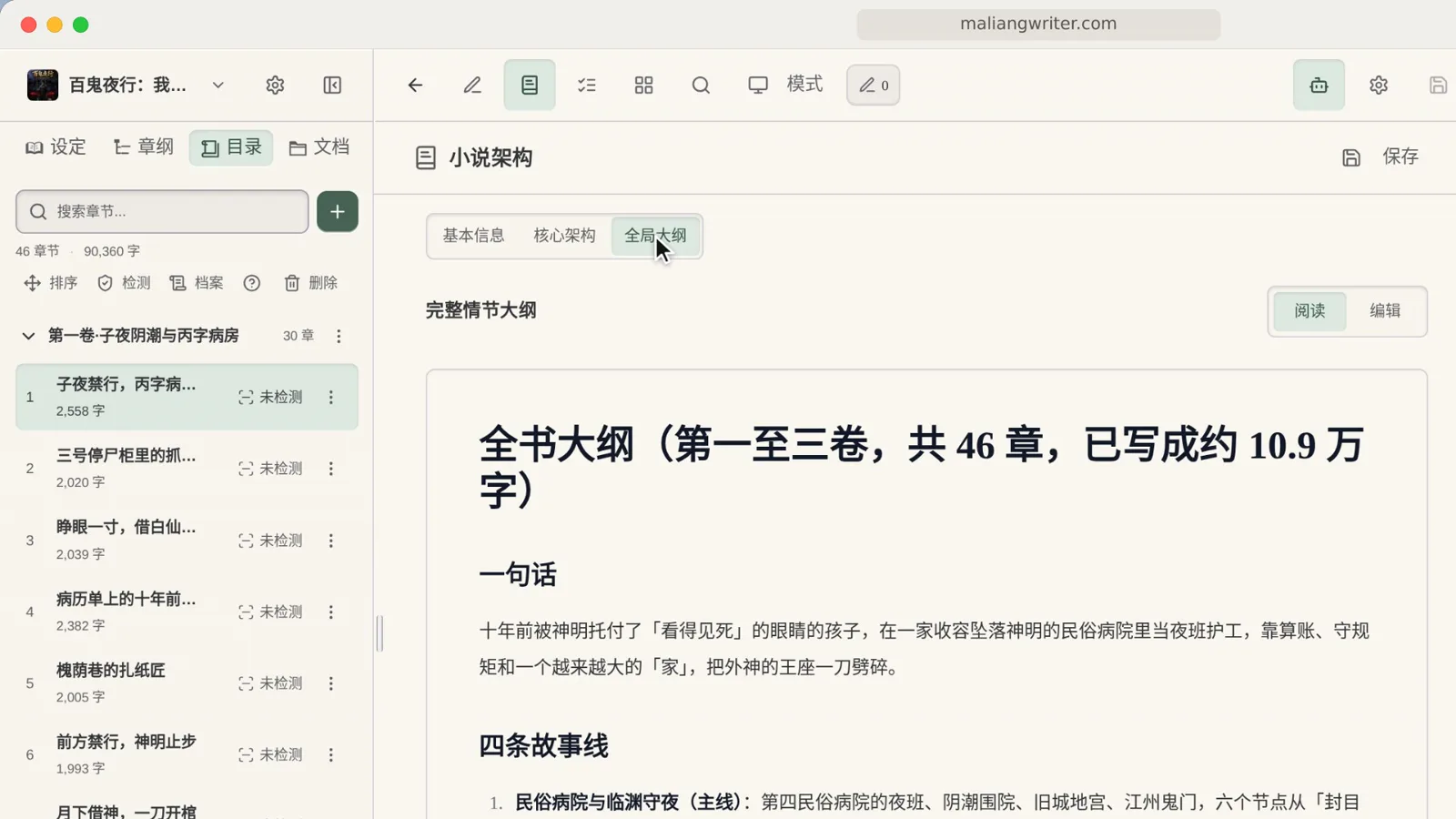
小说架构页面,停在全局大纲这一页

搜索人名,看全书出处

点工具栏里的搜索,输入一个人名,全书提到他的地方都会列出来。这里只用来查看,不会改动正文。
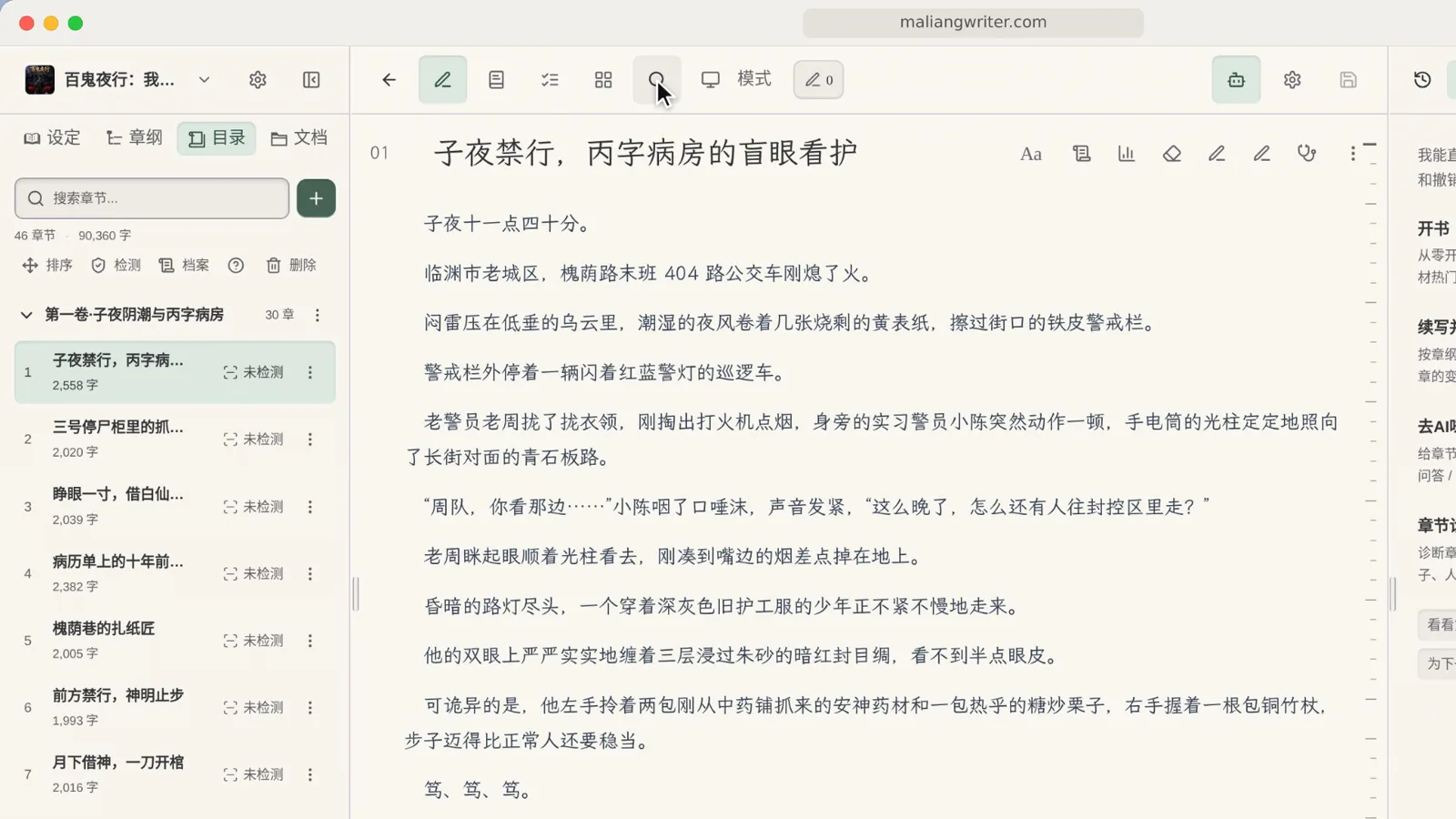
工具栏里的搜索入口

沉浸写作,只留正文

工具栏里的“模式”菜单可以切到沉浸写作。切过去以后只留正文,别的都收起来,想退出随时可以退出。
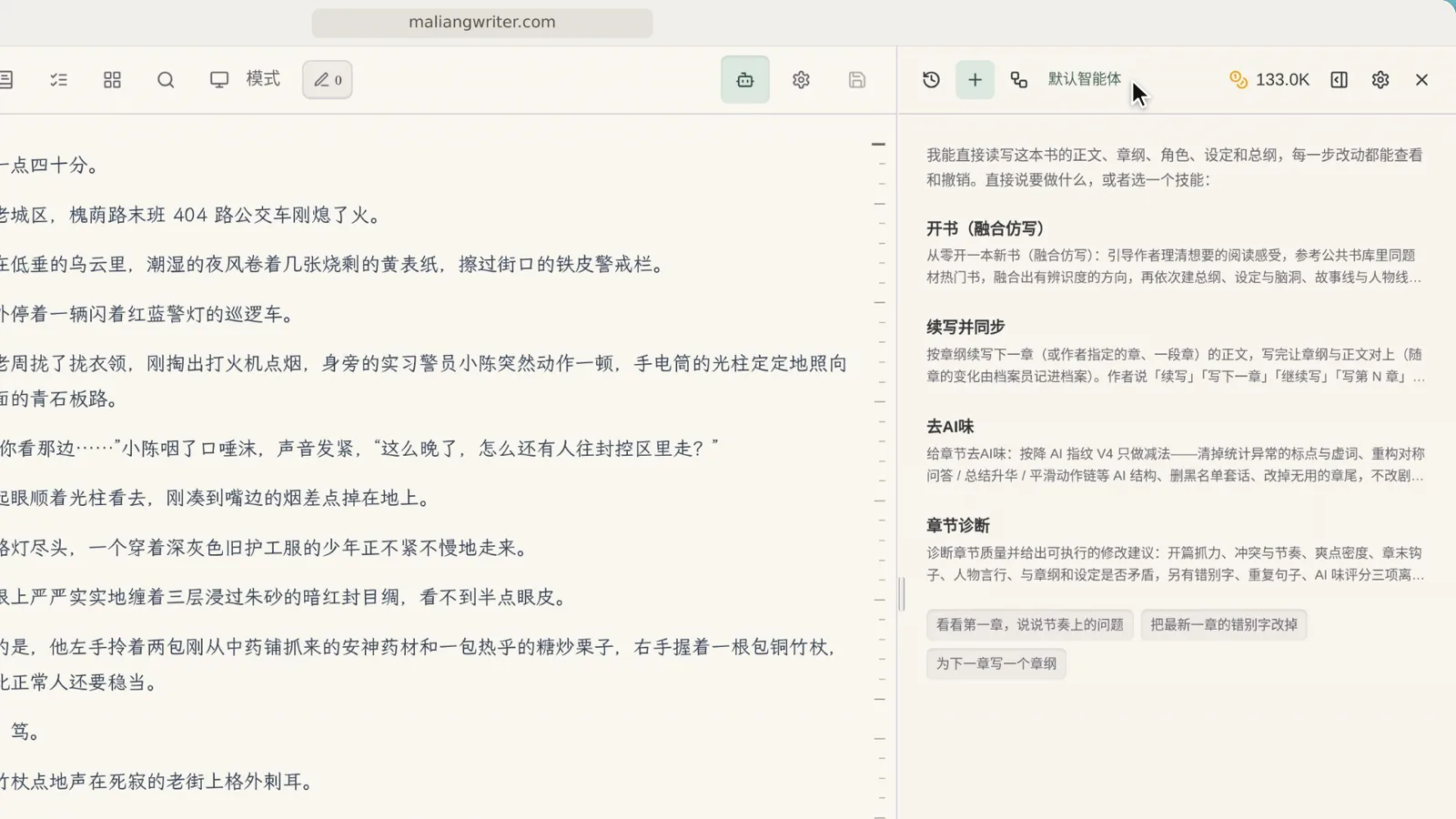
工具栏里的“模式”菜单所在位置

每章工具在标题栏右边

每章的工具都在章节标题栏的右边,是一排图标:本章档案、基准对比、去 AI 味,还有重写工作台、续写本章和文风检查。后面几期会挑其中几个单独讲。
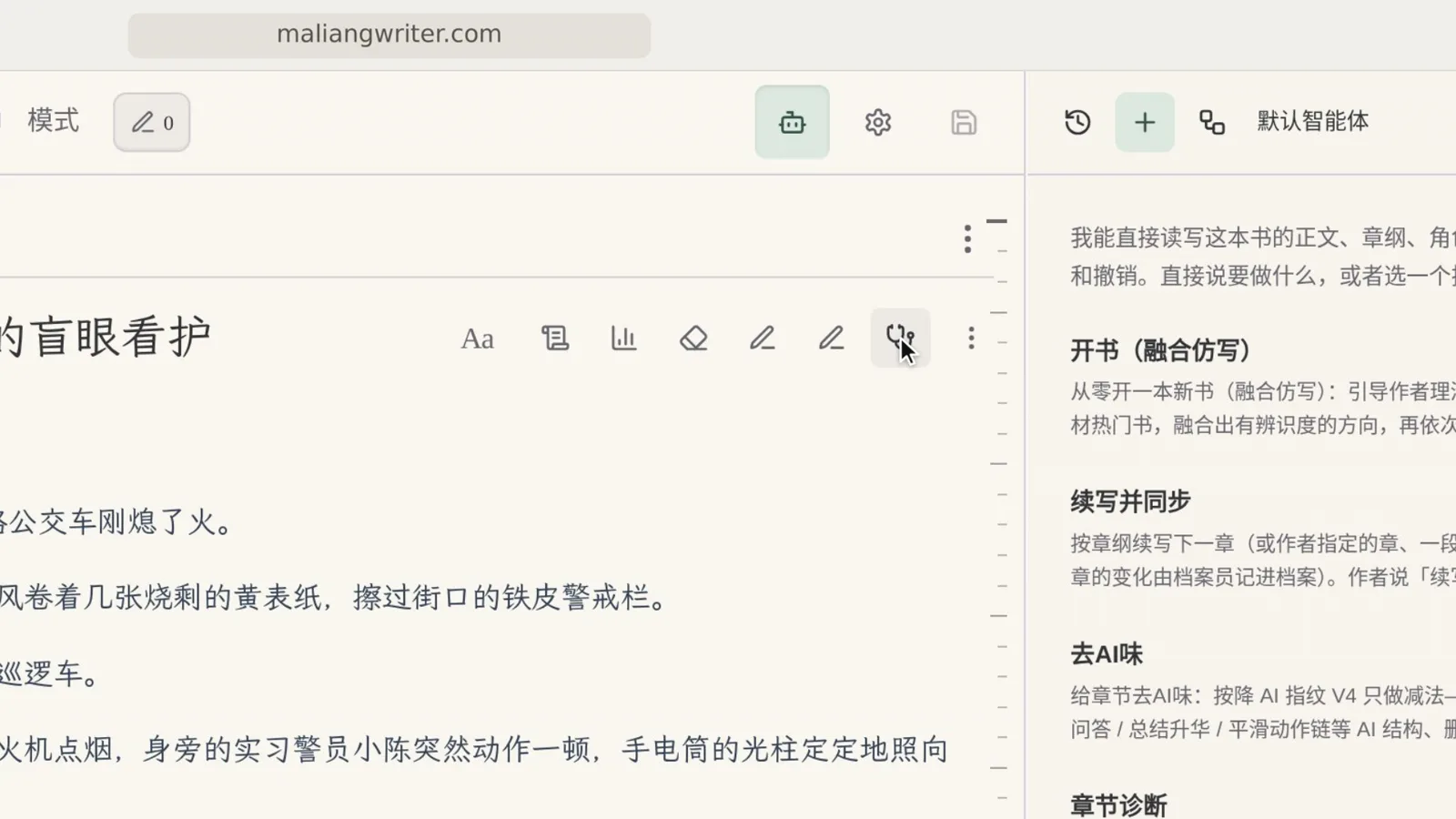
章节标题栏右边的一排工具图标

写长篇要用的,这里都有

这一期认的就是这些:正文在中间,AI 助手在右边,左边找目录、章纲、设定和文档,顶部有小说架构、搜索和模式,每章的工具在标题栏右边。
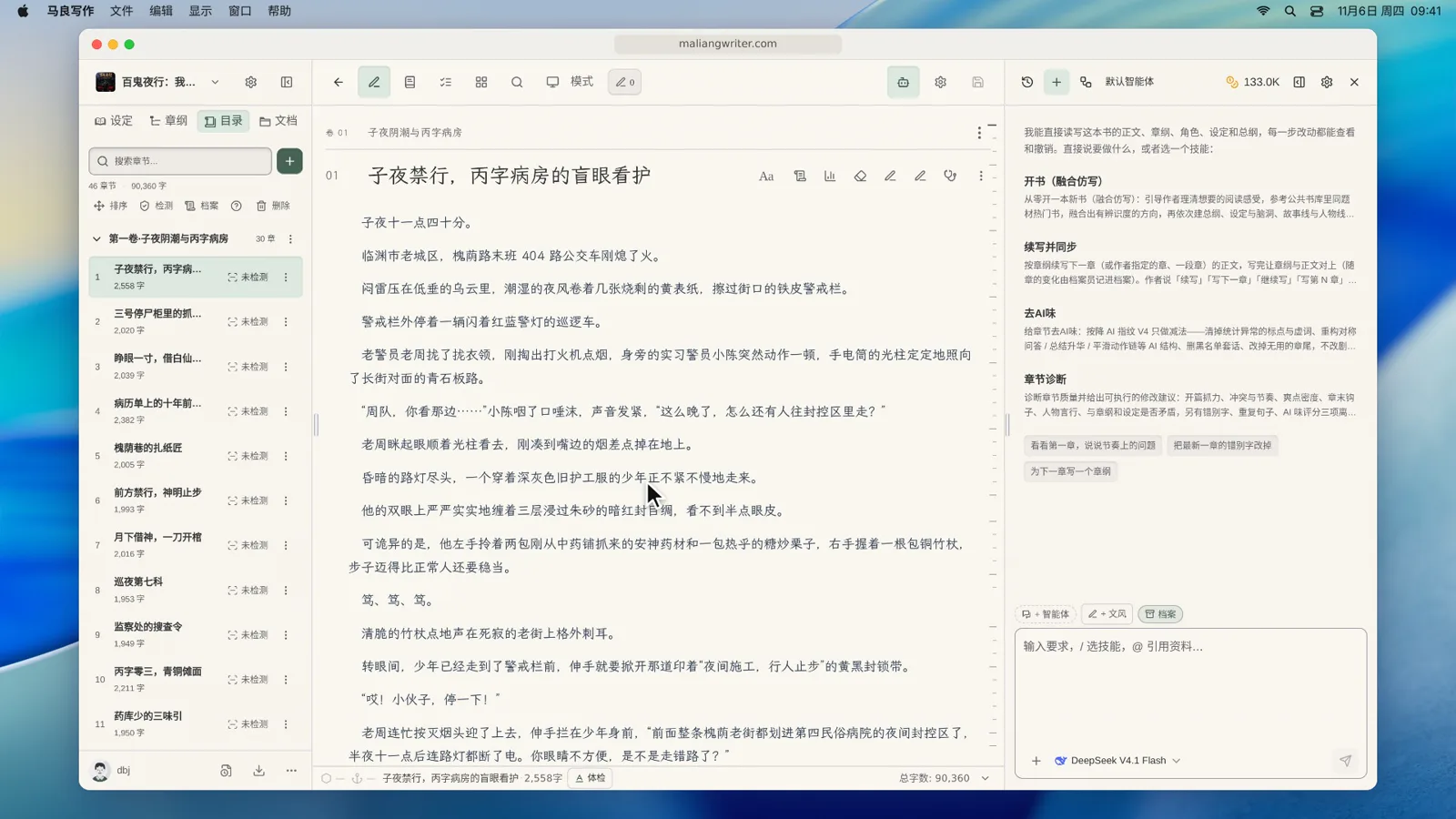
完整的编辑器界面

下一期

下一期讲开书:手里只有一个点子,怎么让 AI 先把书名、人物卡和章纲搭出来。看 上手教程 02:只有一个点子,用开书技能搭好书名、人物卡和章纲。

#127 分钟阅读更新于 2026-03-24

角色、世界观和悬念在哪里管:用左边的资料栏

写作页面左侧的资料栏是角色、世界观和悬念的统一管理入口。这篇教你怎么找到它、怎么新建角色卡和设定条目、怎么用浮动卡片边写边查资料。资料越写越散的作者照这套整理一遍,写正文时再也不用来回切页面找设定。

正在搭世界观和人物资料的作者已经开始写正文但资料越写越散的作者
查看教程
#186 分钟阅读更新于 2026-03-21

专心写正文还是整理资料:两种视图怎么切换

写正文和整理资料是两种完全不同的工作状态。这篇教你在沉浸式写作视图和文档管理视图之间自如切换:什么时候该关掉一切干扰专心码字、什么时候该停下来把新设定和伏笔归档,以及两个视图的切换入口和各自的高效用法。

重视写作流的作者需要长期维护资料的作者
查看教程
#107 分钟阅读更新于 2026-03-24

怎么整理资料和笔记:别让灵感和伏笔散落一地

写作页面里有个专门放资料的文档区。这篇教你怎么建文件夹分类资料、怎么把灵感和素材写成随时能查的文档、怎么用伏笔台账和待办清单记住每个还没填的坑。把资料从聊天记录里搬出来沉淀成体系,写到后期不再翻天找设定。

进入编辑器后开始沉淀资料的作者需要管理卷资料和待办的作者
查看教程
#227 分钟阅读更新于 2026-03-24

找出写得不好的章节:节奏分析和对比功能

写完初稿不知道哪里有问题?节奏分析会给每章打出信息密度、情绪强度、悬念冲突等多维评分,还能和爆款基准对比找差距。这篇教你怎么发起分析、怎么读懂评分雷达、怎么把最弱的章节交给 Agent 修订,让改稿有数据可依。

写完初稿后准备查问题的作者想提升断章张力和章节节奏的作者
查看教程