
Removendo o tom de IA do texto: três entradas mais usadas
Remova o tom de IA por marcações no texto, pelo chat da direita ou em lote: quando usar cada entrada e como funciona a rechecagem automática.
Neste artigo 10 seções
A detecção de IA é "descobrir onde estão os problemas" e remover o tom de IA é "pôr a mão na massa e corrigir". Agora esses dois passos estão separados.
Se você já sabe qual capítulo está com tom de máquina demais, ou acabou de fazer uma detecção de IA, leia este em seguida: onde exatamente clicar para começar a corrigir e o que a plataforma vai fazer automaticamente por você depois.
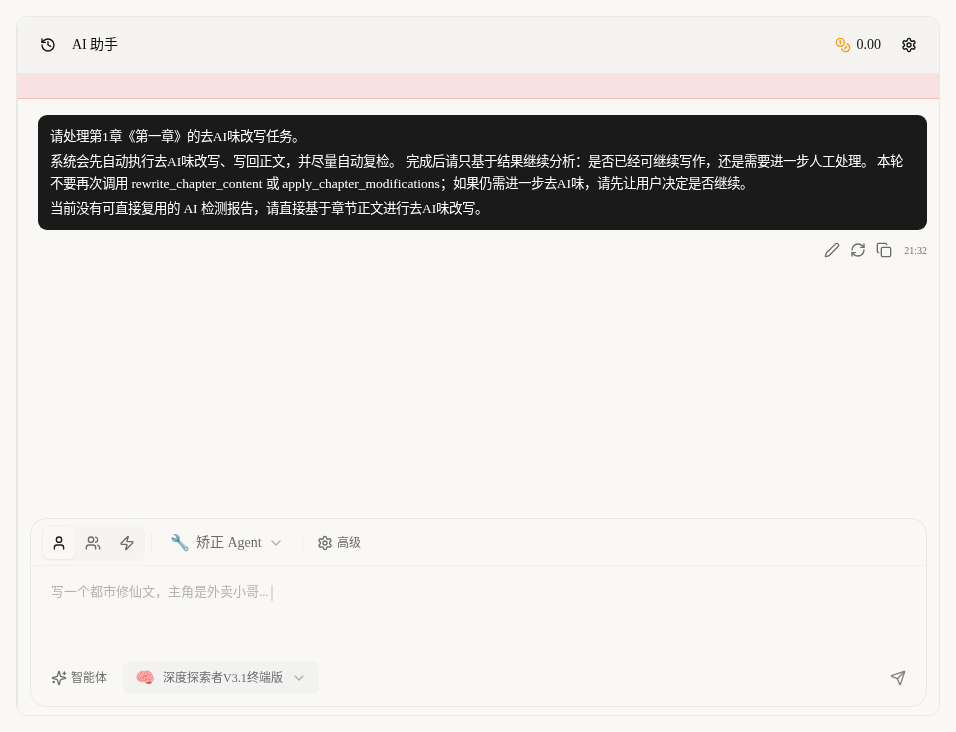
Primeiro, lembre-se: não é uma janelinha que ajeita duas frases e pronto
O atual Remover o tom de IA não é aquela ferramenta antiquada de pop-up, e sim algo que entrega o trabalho direto à IA corretora da direita.
Depois do clique, a plataforma faz automaticamente estes passos por você:
- Envia este capítulo à IA corretora.
- Se este capítulo foi detectado antes e o relatório ainda bate com o texto atual, anexa também o relatório.
- Começa automaticamente a correção para remover o tom de IA.
- Substitui automaticamente no texto o conteúdo corrigido.
- Confere automaticamente de novo se, depois da correção, ainda sobrou algum tom de máquina.
Ou seja, o que você clica não é "dar uma polida", e sim "iniciar todo um processo completo de correção".
Entrada 1: Remover o tom de IA ao lado do título do texto
Este lugar é o melhor quando:
- Você está corrigindo o capítulo atual.
- Você já sente que este capítulo parece escrito demais por IA.
- Você não quer voltar antes à lista de capítulos para ficar procurando.
A operação é a mais simples:
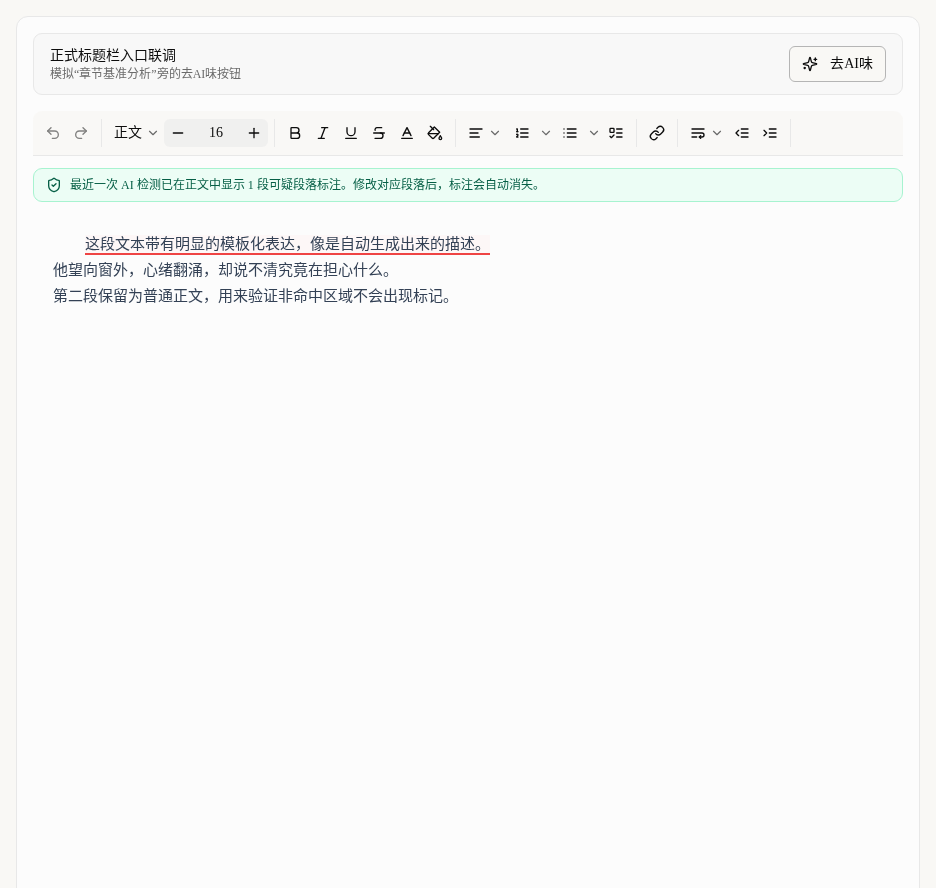
- Abra o texto deste capítulo.
- Encontre Remover o tom de IA à direita do título.
- Clique, e a tarefa é enviada à IA corretora da direita.
Esta entrada, por padrão, "corrige só o capítulo atual" e é a que melhor combina com corrigir enquanto se escreve.
Entrada 2: Remover o tom de IA na lista de capítulos
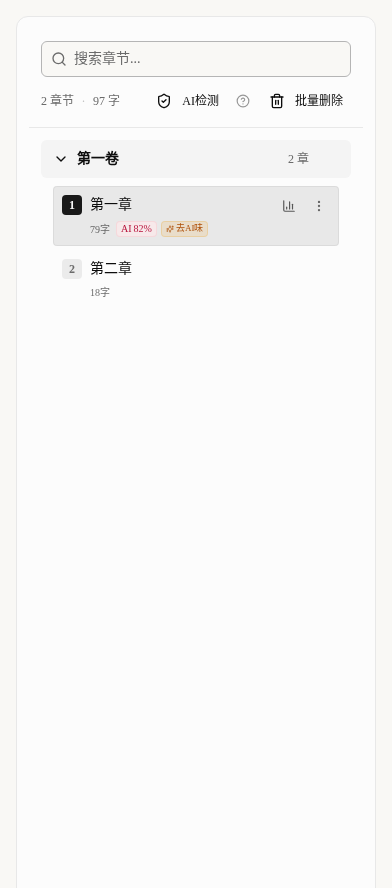
Na lista de capítulos há duas formas de clicar, mas ambas servem para "corrigir um único capítulo isoladamente":
- O botão Remover o tom de IA ao lado do pequeno ícone de risco, junto ao capítulo.
- Remover o tom de IA no menu de três pontos, no extremo direito do capítulo.
Ela serve melhor nestes casos:
- Você ainda não abriu aquele capítulo e só está olhando a lista.
- Você vê um capítulo marcado como de alto risco e quer corrigi-lo logo.
- Você pretende corrigir capítulo por capítulo, descendo pela lista.
Se este capítulo já tem um relatório de detecção recente e ele ainda bate com o texto, a plataforma envia o relatório junto à IA corretora; se não bater mais, corrige direto de acordo com o texto atual.
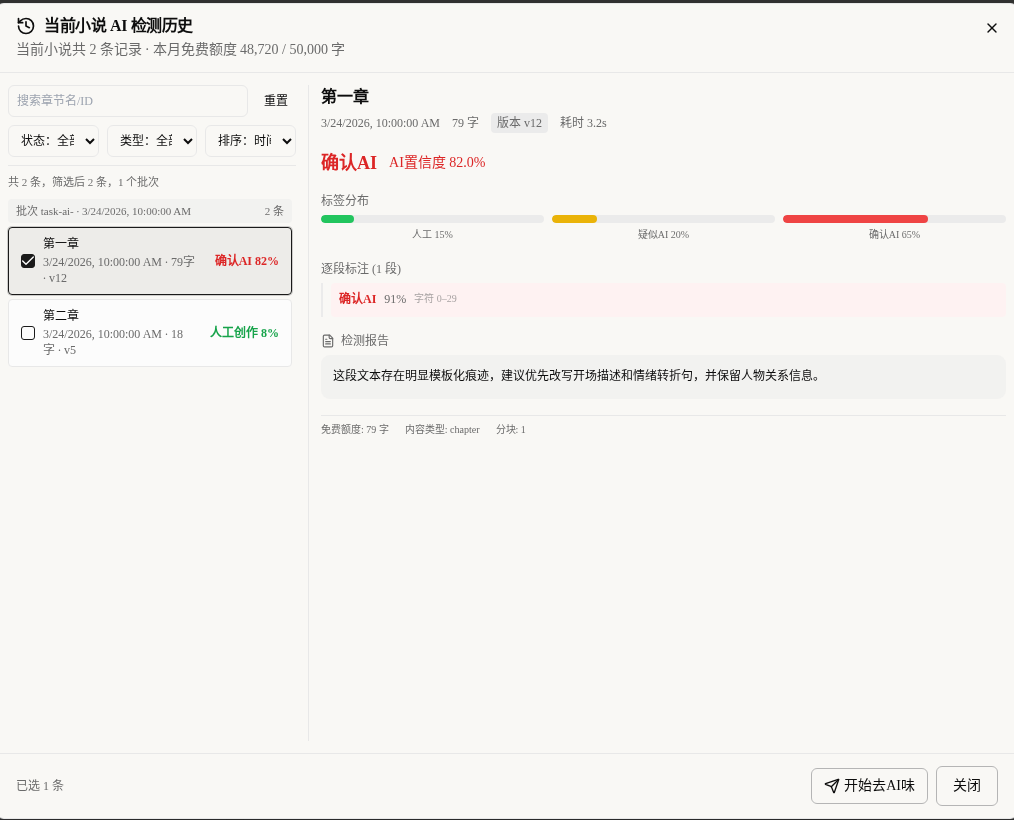
Entrada 3: Começar a remover o tom de IA nos resultados da detecção e no histórico
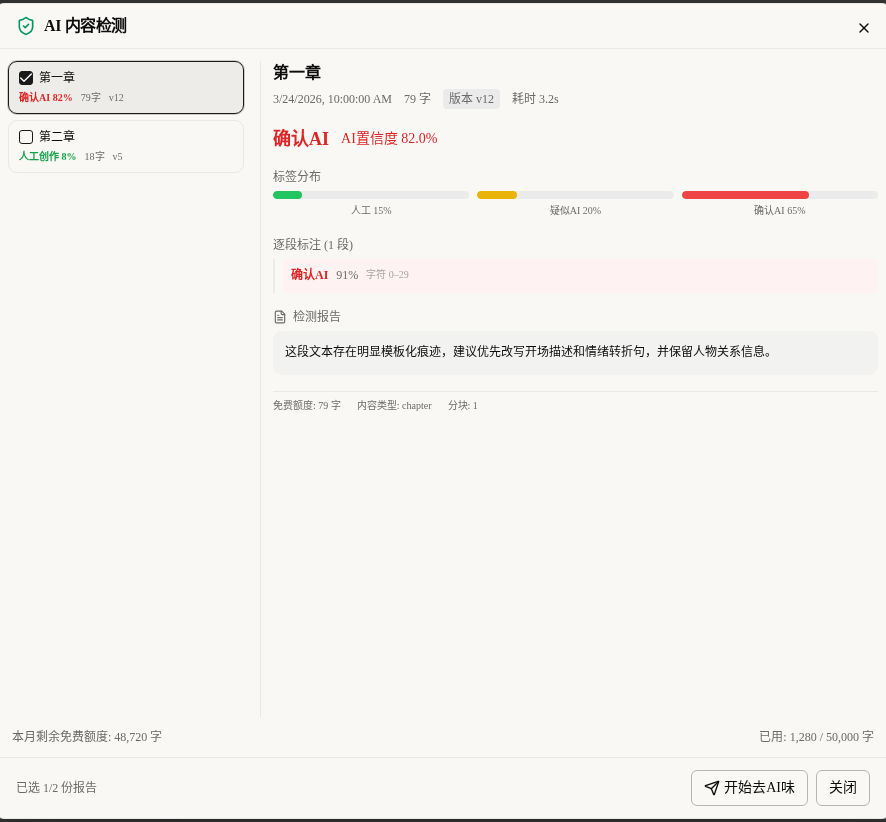
Esta entrada é adequada para "verificar tudo primeiro e corrigir depois, todos juntos".
Você verá este botão em dois lugares:
- A caixa de resultados depois que uma detecção em lote termina.
- O histórico de detecção de IA, no canto inferior esquerdo.
A maior diferença em relação às duas entradas anteriores é:
- As duas anteriores corrigem um capítulo por vez.
- Esta permite marcar vários capítulos de uma vez.
- A plataforma remove automaticamente os capítulos repetidos e depois reescreve capítulo após capítulo, preenche o texto e confere de novo.
Então, se você acabou de medir cinco capítulos e viu que três têm problemas maiores, o mais prático não é clicar um por um, e sim marcar esses três capítulos nos resultados e clicar em Começar a remover o tom de IA.
Como escolher entre as três entradas
Você pode lembrar assim:
- Ao lado do título do texto: estou escrevendo este capítulo, corrijo este capítulo direto.
- Na lista de capítulos: estou olhando a lista e clico no capítulo que vejo com problema.
- Resultados e histórico: já verifiquei um lote e vou corrigir de uma vez todos os que têm problemas.
Se você só quer corrigir "o capítulo que está na sua frente", as duas primeiras são mais rápidas.
Se quer corrigir juntos "os capítulos com problemas que acabaram de ser detectados", a terceira é a mais prática.
Quando o relatório de detecção é anexado automaticamente
Nem sempre o relatório antigo é anexado; a plataforma primeiro confere se ele ainda é utilizável.
Normalmente é preciso atender a estas condições:
- Esta detecção já terminou de rodar.
- O conteúdo do relatório ainda não difere demais do seu texto atual.
- Os parágrafos com problemas que o relatório aponta ainda podem ser encontrados no texto atual.
Se não baterem mais, a plataforma não força o relatório antigo; ela corrige direto de acordo com o texto atual, para a IA não corrigir às cegas com base em problemas desatualizados.
Depois do clique, como a IA da direita realmente trabalha
Todo esse processo agora está montado como passos automáticos:
- Primeiro ela coloca na caixa de chat o conteúdo deste capítulo e o relatório utilizável.
- A página de escrita abre automaticamente o assistente de IA da direita.
- A IA corretora começa primeiro pela correção de remover o tom de IA.
- Ao terminar, substitui automaticamente o texto no capítulo.
- Se você ativou a rechecagem automática, ela também mede de novo para você.
- Quando tudo isso termina, a IA lhe dá uma análise do resultado e não fica corrigindo sem parar.
Então, embora o que você veja seja "um salto para o assistente de IA da direita", por trás ele já está trabalhando por você, passo a passo.
Ordem de operações recomendada
Uma ordem tranquila é:
- Se não tem certeza de qual capítulo tem problemas, faça primeiro uma detecção de IA.
- Se for corrigir só o capítulo atual, clique em Remover o tom de IA ao lado do título ou na lista de capítulos.
- Se quiser corrigir vários capítulos juntos, marque-os nos resultados da detecção ou no histórico e clique em Começar a remover o tom de IA.
- Depois de terminar, volte ao texto e veja se já está bem mais natural; então decida se quer ajeitar algo à mão.
As 4 coisas em que os iniciantes mais se enganam
Achar que é preciso fazer a detecção antes de remover o tom de IA
Não. Os botões ao lado do título e na lista de capítulos existem para você "corrigir primeiro e ver depois".
Achar que ela só dá sugestões e não corrige o texto por você
Não. Ela corrige automaticamente e procura preencher o conteúdo corrigido de volta no texto de forma automática.
Achar que um relatório antigo vale para sempre
Não. Se você mudou o capítulo a ponto de ficar irreconhecível, o relatório antigo não serve, e a plataforma corrige direto de acordo com o texto atual.
Achar que corrigir vários capítulos juntos vira bagunça
Não vira. Em lote, a plataforma remove os capítulos repetidos e os corrige um após o outro numa fila; não corrige o mesmo capítulo várias vezes.
O que ver em seguida
- Se primeiro quer aprender "como achar quais trechos mais parecem escritos por IA": leia Detecte e remova o tom de IA: deixe o texto com cara de humano
- Se quer ver como o próprio assistente de IA da direita conversa e aprova: leia O assistente de IA ao escrever: conversa, modos e aprovações
- Se quer controlar o custo das correções e das rechecagens: leia Modelos de IA e créditos: bons resultados sem gastar demais