
Capas e imagens de personagens com IA: como gerar imagens bonitas
Quer imagens para a sua novela? Desenhe capas, retratos e ilustrações com IA: onde ficam as entradas, como escrever prompts que funcionam e como manter um estilo único.
Neste artigo 11 seções
O front-end atual dividiu a capacidade de imagens em três entradas reais: a capa da obra, o retrato de personagem e a ilustração de ambientação. Elas compartilham a mesma janela de geração de imagens, mas o local de entrada, o momento de uso e os valores padrão do formulário são diferentes. Fazê-las separadamente fica mais perto da necessidade real de um autor.
Primeiro, distinga as três entradas
No front-end atual você vai encontrar estes três caminhos:
- Capa: entra-se pela página
Estrutura da novela; resolve como a obra se apresenta ao público e define o tom visual. - Retrato de personagem: entra-se pelo botão
Retratoda ficha de personagem; resolve a unificação da imagem dos personagens. - Ilustração de ambientação: entra-se pelo botão
Ilustraçãoda ficha de ambientação; resolve a visualização de cenários, objetos e regras.
Não misture as três tarefas numa só geração. A capa enfatiza o poder de divulgação, a imagem de personagem enfatiza o reconhecimento e a de ambientação enfatiza o vínculo com o item de texto.
Primeiro, entenda o que realmente existe na janela atual
A janela real atual não é tão simples quanto «escrever uma linha de prompt e clicar em gerar»; ela se divide principalmente em três blocos:
Geração inteligente: a verdadeira bancada principal, com o modelo, a descrição da imagem, o botão de gerar e o envio local.Escolher capa de referência: aparece só no caso da capa; você pode escolher uma capa de referência entre as populares ou entre as suas próprias novelas.Galeria: para ver as imagens já geradas desta obra, personagem ou ambientação e reutilizá-las com facilidade.
Além disso, o formulário atual tem alguns pontos reais muito importantes:
- O modelo mostra diretamente o seu custo em créditos, e cada modelo tem um preço diferente.
- Os casos que não são capa mostram
EstiloeProporção. - O caso da capa, por padrão, dá mais ênfase à capa de referência e ao canal de publicação, e não segue o ritmo do formulário de personagem/ambientação.
Lembre um pré-requisito firme: personagens e ambientações precisam ser salvos antes, ou a entrada não pode ser usada de verdade
Não é «recomendamos salvar antes»; é o pré-requisito real atual:
- Se um personagem ou uma ambientação novos ainda são um rascunho não salvo dentro da ficha, a janela
Retrato / Ilustraçãonão passa realmente ao estado utilizável. - Por isso a ordem mais segura é sempre: salvar primeiro o item e depois abrir a função de imagens.
- Depois de gerar ou escolher uma imagem, também não feche a ficha de imediato: é preciso clicar mais uma vez em
Salvar alteraçõesna ficha externa para que a imagem seja gravada formalmente na ficha de personagem ou de ambientação.
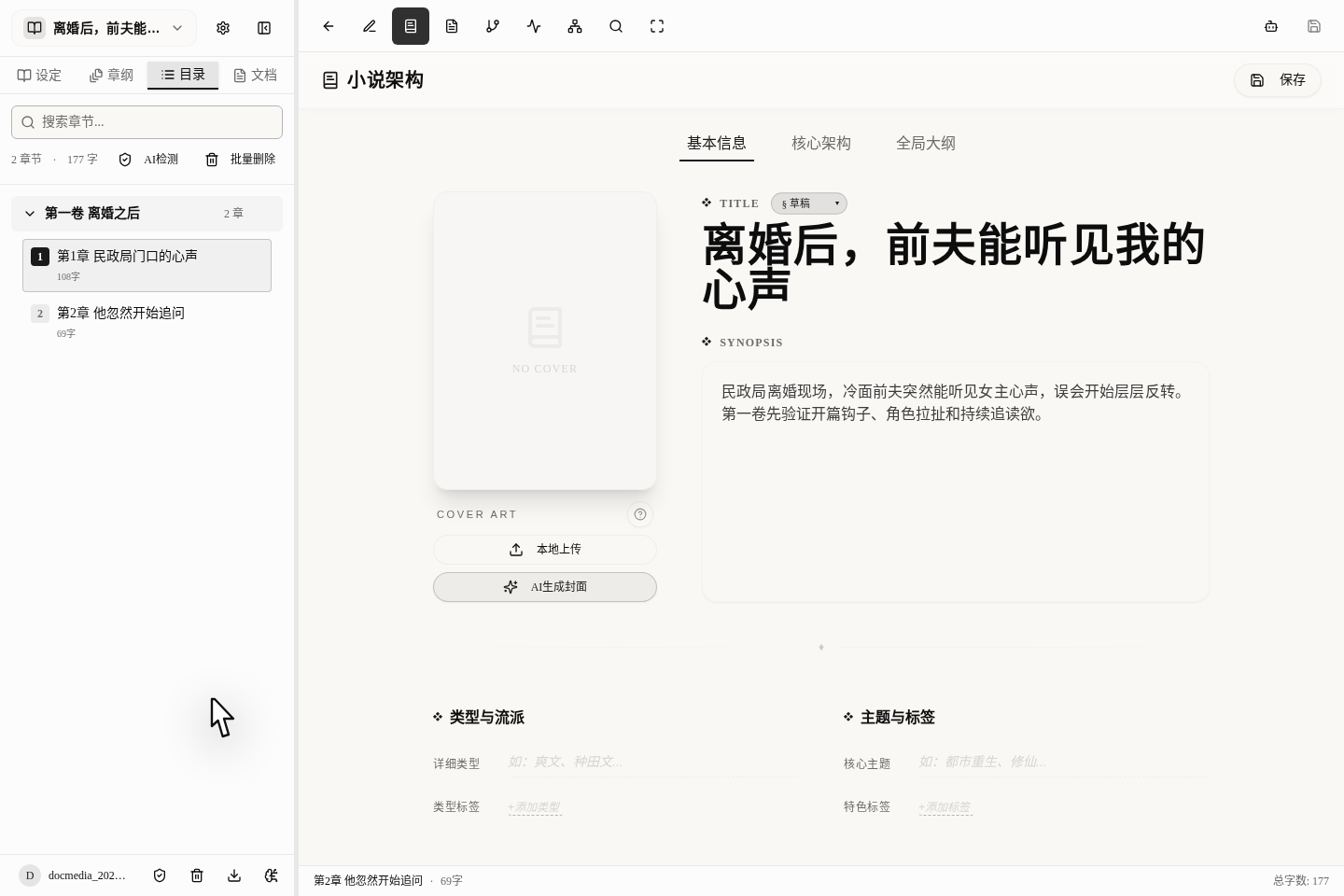
A entrada da capa fica na página de estrutura da novela
A entrada real fica logo na área de informações básicas da página de estrutura da novela, onde você verá primeiro:
- O espaço de pré-visualização da capa.
Enviar do computador.Gerar capa com IA.
Esta etapa é a mais adequada para fazer primeiro um julgamento no nível da obra: que sensação de gênero, que direção emocional e que expectativa de leitor este livro deve transmitir. Quanto mais claros estiverem o título e a sinopse, mais fácil será a direção da capa se definir.
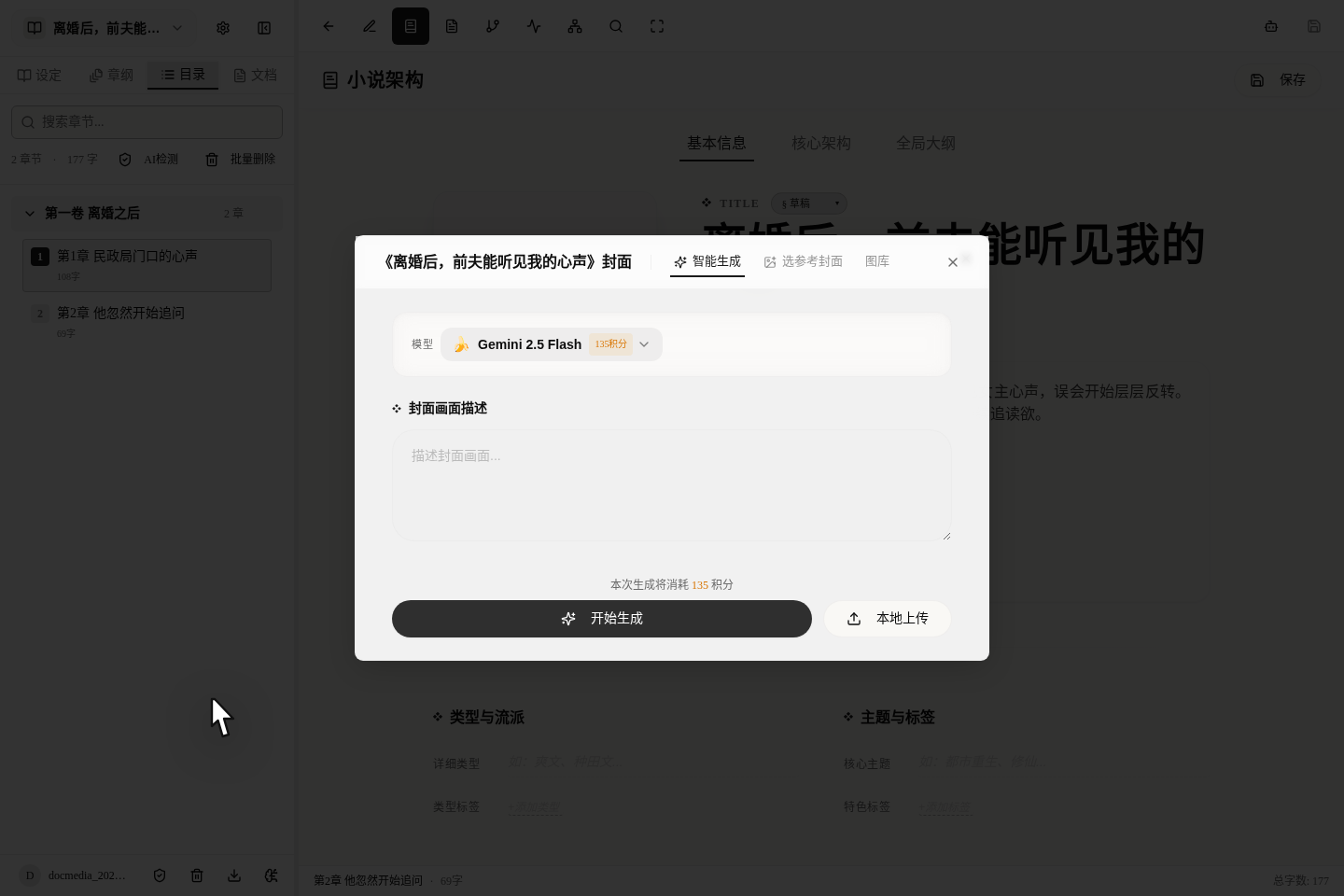
Ao abrir a janela da capa, o que você vê é uma bancada real, e não um único botão:
Geração inteligente.Escolher capa de referência.Galeria.- Seleção do modelo, descrição da imagem da capa, começar a gerar e envio local.
- Se a obra já tem um canal de publicação definido, a janela também o traz junto, para que você controle a direção da capa.
Se você já tem um livro de referência em mente ou quer imitar a capa de certo gênero, escolha primeiro uma direção em Escolher capa de referência e depois volte a escrever a descrição da capa; costuma ser mais seguro do que gerar às cegas.
Não deixe de notar também uma diferença prática:
- A opção
Enviar do computadorda capa pode ser feita diretamente na página de estrutura, sem precisar entrar antes na janela compartilhada. - Só quando você realmente precisa da capa de referência, do modelo e da galeria é que entra na janela
Gerar capa com IA. - Depois de escolher ou gerar a capa, ainda é preciso voltar à página de estrutura e clicar em
Salvarpara que a capa seja gravada formalmente nas informações da obra.
Retratos de personagens e ilustrações de ambientação acrescentam estilo e proporção
Diferentemente da capa, a bancada real dos retratos de personagens e das ilustrações de ambientação acrescenta ainda:
- Seleção de
Estilo. - Seleção de
Proporção. - Nos modelos que aceitam imagens de referência, você também pode enviar uma imagem de referência.
Isso significa que ela é mais adequada para quando você já sabe como é o personagem ou a ambientação e só quer visualizá-lo, e não para deduzir o mundo a partir da imagem.
O retrato de personagem se faz depois que as informações do personagem estão estáveis
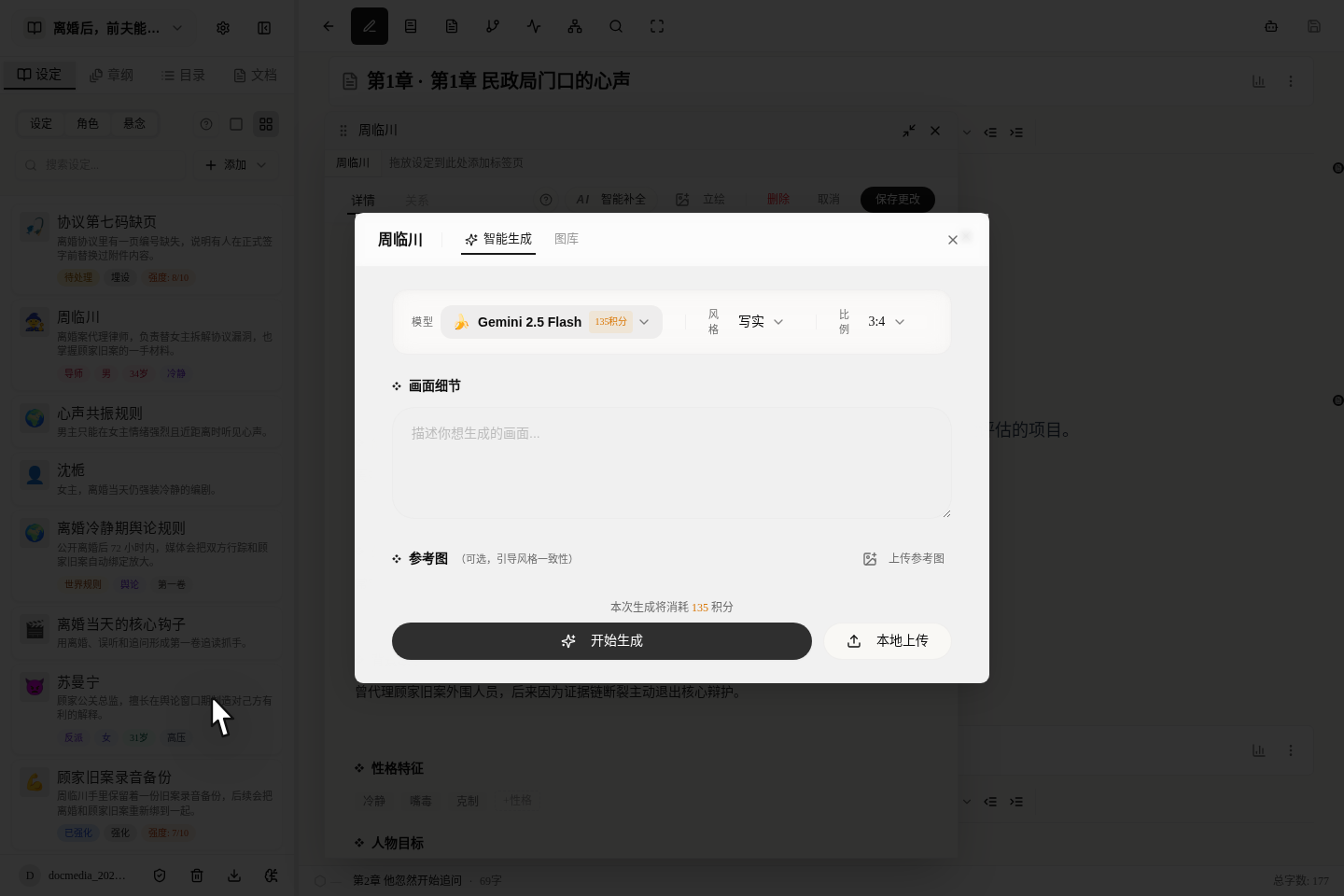
A entrada real do retrato de personagem está na ficha do personagem, e não na página de estrutura da novela. A ordem mais segura é:
- Primeiro deixe claros o nome do personagem, o papel, a descrição breve, o objetivo e o conflito.
- Depois clique em
Retratopara abrir a janela de imagem. - Então decida o estilo, a proporção e se vai enviar uma imagem de referência.
O que a imagem de personagem mais teme é «parecer uma pessoa diferente a cada vez». Por isso, firmar primeiro a ficha do personagem importa mais do que correr para gerar imagens.
Por enquanto, convém entender o retrato de personagem assim:
- Por padrão ele tende mais ao formato vertical, o que facilita fazer a imagem principal do personagem.
- Se o modelo aceita imagens de referência, você pode enviar antes uma ou várias para ajudá-lo a manter o rosto, a roupa ou o temperamento coerentes.
- Se a geração der certo, a imagem entra automaticamente na galeria própria daquele personagem, sem que você precise movê-la à mão.
A ilustração de ambientação combina mais com a ficha de ambientação
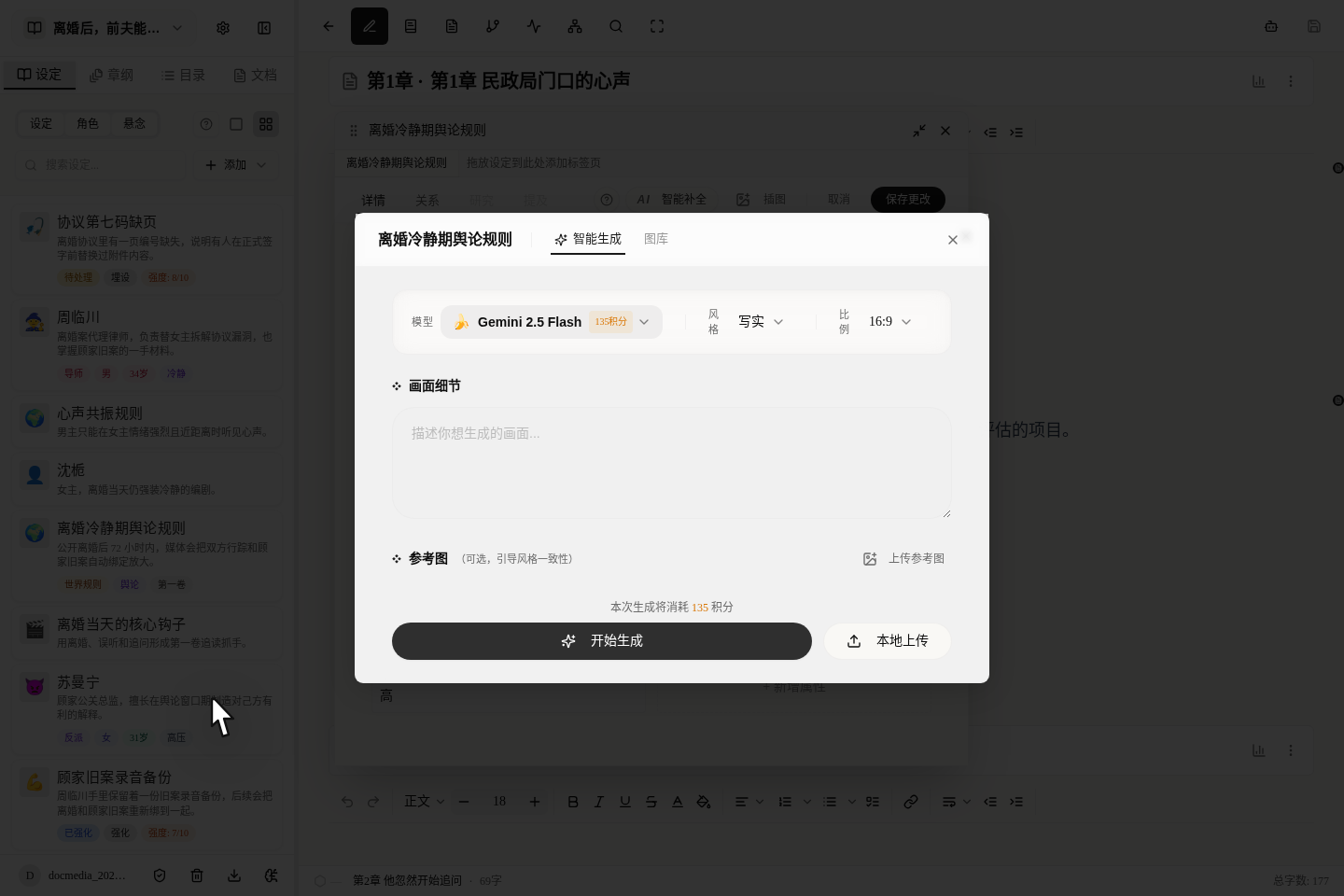
A entrada real da ilustração de ambientação está na ficha de ambientação. Essa entrada é mais adequada para fazer:
- Imagens de lugares e cenários.
- Imagens de objetos-chave.
- Esquemas visuais de regras do mundo ou de sistemas.
A vantagem dela não é «mais uma imagem», e sim que, quando você voltar a olhar uma ambientação mais tarde, a imagem e o texto aparecem na mesma ficha, o que facilita a manutenção a longo prazo.
A ilustração de ambientação hoje tem ainda outra vantagem prática: os diferentes tipos de ambientação afetam a proporção padrão. Por exemplo, pessoas ou criaturas ficam melhores em vertical, objetos e sistemas em quadrado e cenários em horizontal.
Quando usar a galeria e o envio local
Hoje cada entrada não é de «gerar uma vez e sumir»; o resultado se deposita na galeria correspondente.
Convém dividir assim as tarefas:
Começar a gerar: para a primeira imagem ou para uma grande mudança de direção.Galeria: para rever imagens antigas, reutilizar as aproveitáveis e evitar gerar a mesma imagem repetidamente.Enviar do computador: quando você já tem material externo e só quer associá-lo direto a este livro, a este personagem ou a esta ambientação.
Há ainda um comportamento real fácil de passar despercebido:
- Depois de uma geração bem-sucedida, a imagem é preenchida automaticamente na entrada atual e muda para a galeria correspondente.
- Se você clicar de novo numa imagem na galeria, também pode voltar a definir uma imagem antiga como a imagem atual.
- Mas, seja gerando, enviando ou escolhendo de novo na galeria, não esqueça de salvar no final a ficha externa ou a página de estrutura.
Os limites que mais vale conhecer de antemão
O que este tutorial mais precisa deixar claro não é o quão poderoso é o recurso, e sim os limites reais de uso atuais:
- Sem assinatura,
Geração inteligente / Escolher capa de referência / Galeriana janela mostram uma restrição de assinatura em vez da bancada completa. - Alguns modelos e a capacidade de enviar imagens de referência continuam limitados também pelo nível da assinatura; nem todos os membros são exatamente iguais.
- Retratos de personagens e ilustrações de ambientação só podem ser feitos depois que o item foi salvo.
- Se o prompt for vago demais, a imagem pode ficar bonita, mas difícil de reutilizar no longo prazo.
Ou seja, o recurso de imagens é mais adequado para «primeiro ter informações estáveis e depois visualizar»; não serve para substituir a própria ambientação por imagens.
Uma ordem de uso mais próxima da de um autor de verdade
Se você vai completar os materiais visuais de um livro novo, a ordem recomendada é:
- Primeiro defina na página de estrutura da novela o título, a sinopse e a direção da capa.
- Faça primeiro a capa, para unificar o tom visual do livro todo.
- Depois acrescente os retratos dos personagens-chave.
- Por fim, acrescente as ilustrações de ambientação que vão aparecer repetidamente.
A vantagem é que as imagens de personagens e de ambientações têm mais facilidade de ficar no mesmo sistema visual que a capa.
Próximos passos sugeridos
Se você ainda não deixou bem firmes os itens de personagens e ambientações, vai ajudar mais ler primeiro estes guias: