
Gérer personnages, univers et suspense : le panneau de gauche
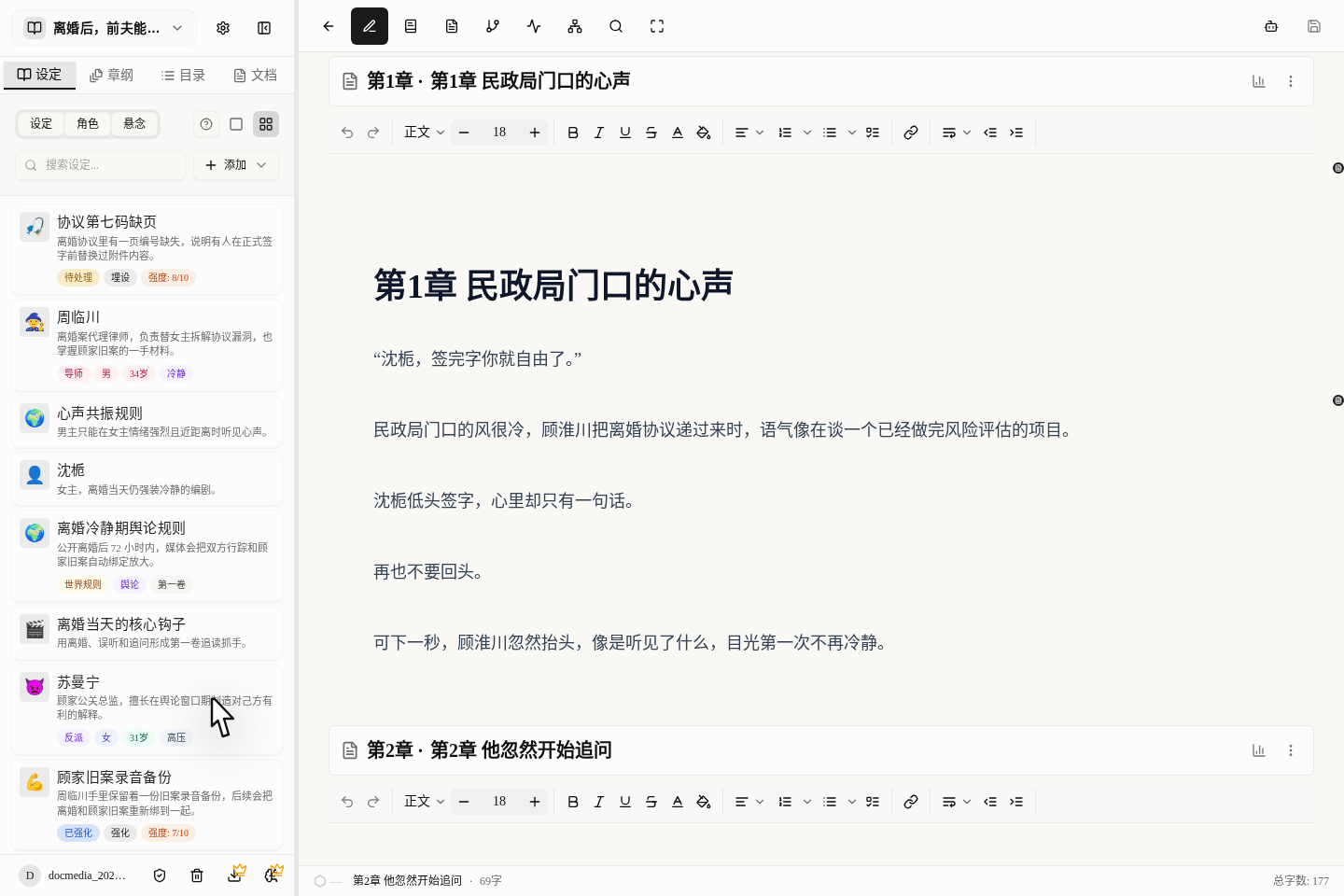
Le panneau gauche de la page d'écriture réunit personnages, univers et suspense : comment le trouver, créer des fiches et consulter avec des cartes flottantes en écrivant.
Dans cet article 8 sections
Inutile désormais d'aller exprès sur l'ancienne page de la « bible de l’histoire » pour gérer vos documents. Le plus courant et le plus pratique est de le faire directement dans la zone de documents à gauche de la page d'écriture. Pendant que vous écrivez le texte, vous pouvez y ajouter un personnage, compléter une règle du monde ou noter une amorce, tout au même endroit.
D'abord, repérez ces endroits
- Une fois dans la page d'écriture, passez à l'onglet
Universà gauche. - En haut, vous pouvez choisir de voir seulement
Univers,PersonnagesouSuspense. - Il vaut mieux chercher d'abord dans la zone de recherche au centre, pour ne pas créer de doublons.
- Le bouton
Ajouteren haut à droite permet de choisir si vous ajoutez un élément d'univers, un personnage ou un suspense. - Le bouton en forme de point d'interrogation affiche une aide courte ; pour les détails, passez au tutoriel complet.
Quand créer chacun des trois
Univers
Convient pour noter les lieux, objets, règles, factions, monde et chronologies : ces éléments fixes que vous utiliserez souvent par la suite.
Personnages
Convient pour noter les personnes qui reviennent et influencent l'intrigue. Un passant qui n'apparaît qu'une fois n'a pas besoin de fiche.
Suspense
Convient pour noter les amorces qui s'étendent sur plusieurs chapitres, par exemple « plantée au chapitre 3, rappelée au 12, dévoilée au 28 ».
Comment créer de nouveaux éléments
- Cherchez d'abord s'il en existe déjà un, pour ne pas créer de doublon.
- Cliquez sur
Ajouteret choisissez ce que vous voulez créer (univers, personnage ou suspense). - Les éléments d'univers et les personnages s'ouvrent dès leur création, donc vous n'avez pas à quitter le chapitre en cours.
- Un nouveau suspense vous donne d'abord un brouillon ; il n'est vraiment enregistré qu'une fois rempli et validé par
Enregistrer les modifications. - Une fois créé, remplissez au moins les informations les plus basiques, puis décidez si vous laissez l'IA vous aider pour les détails.
Comment modifier les éléments
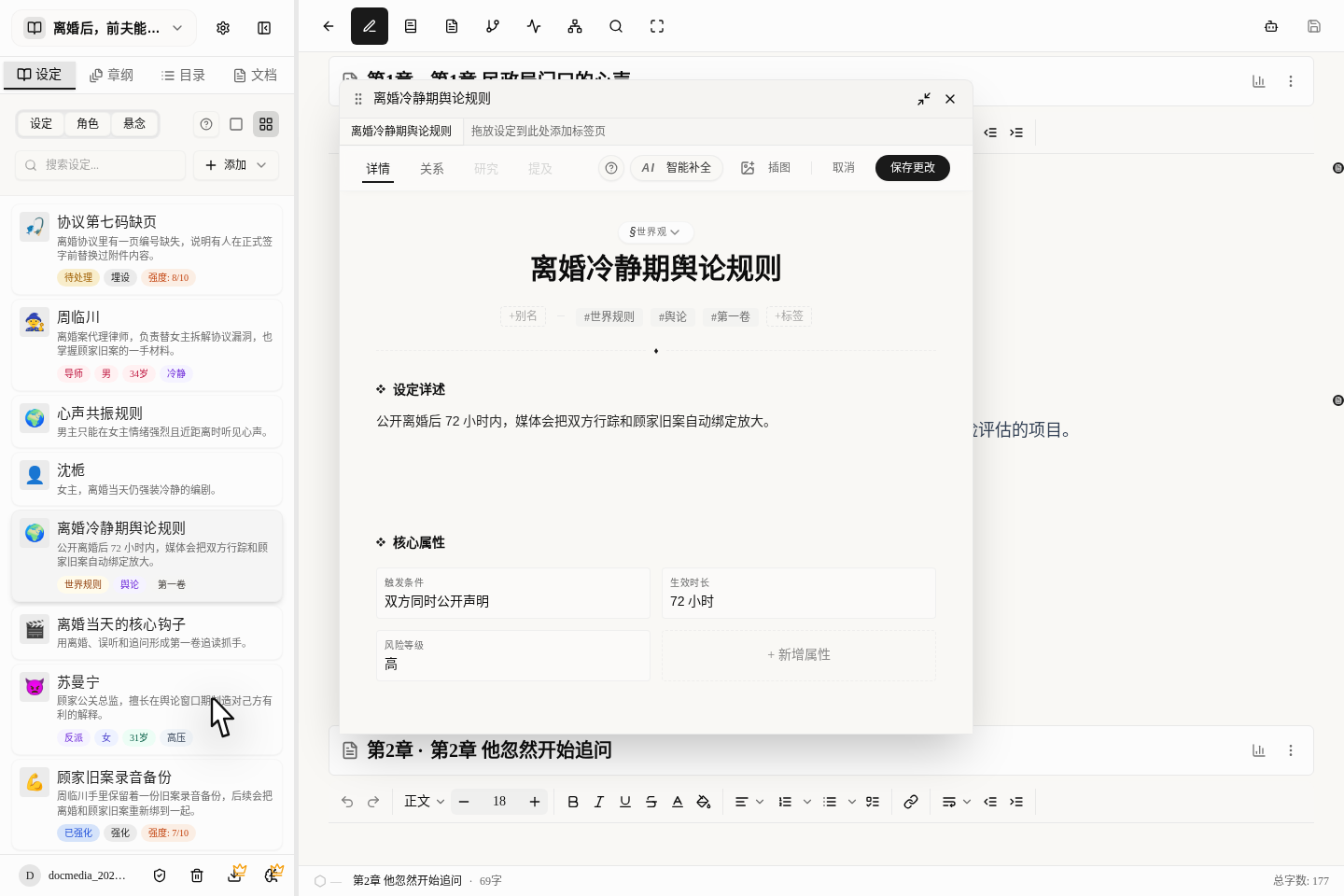
- Cliquez sur n'importe quel élément et il apparaît à côté du texte.
- Si vous cliquez de nouveau sur le même, il remet au premier plan celui que vous aviez déjà ouvert, sans créer de doublon.
- Sur ordinateur, vous pouvez ouvrir plusieurs cartes côte à côte ; sur téléphone, une carte ouverte occupe tout l'écran.
- À de nombreux endroits de la carte, vous pouvez double-cliquer (ou cliquer une fois) pour modifier directement, mais n'oubliez pas de cliquer ensuite sur
Enregistrer les modificationsen haut à droite. - Vous n'avez pas besoin de quitter le texte pour modifier un élément, et c'est pourquoi tout le monde utilise désormais ce panneau de gauche.
Quelques petits outils pratiques du panneau de gauche
- Affichage par catégorie : un clic pour ne voir que l'univers, que les personnages ou que le suspense.
- Recherche par nom : on trouve vite, sans tourner les pages.
- Changer d'affichage : utilisez le mode compact quand vous avez beaucoup d'éléments, et passez au mode détaillé quand vous voulez regarder de plus près.
- Suppression groupée : particulièrement rapide pour nettoyer les brouillons abandonnés.
Ordre d'organisation conseillé
- Notez d'abord dans l'univers les règles du monde, les lieux et les accessoires clés que ce tome utilisera à coup sûr.
- Créez ensuite les fiches du protagoniste, de l'antagoniste et des seconds rôles importants, en précisant au moins leur position, leur objectif et leur faiblesse.
- Dès qu'un indice traverse plusieurs chapitres, créez aussitôt une fiche de suspense ; n'attendez pas que tout soit en désordre pour la remplir.
- Les longues explications, les objectifs de tome et les points sur lesquels il faudra revenir ne se fourrent pas de force dans une fiche ; écrivez-les dans Ranger notes et documents : gardez idées et amorces au même endroit.
Les 5 pièges où tombent le plus souvent les débutants
Après avoir créé un élément d'univers, vérifiez d'abord que le type est bon
En créant un nouvel élément, regardez d'abord si vous l'avez rangé dans la mauvaise catégorie, puis continuez à le remplir.
Pouvoir modifier par double-clic ne veut pas dire que c'est enregistré
À de nombreux endroits de la carte, un clic suffit pour modifier, mais après modification il faut cliquer sur « Enregistrer les modifications » en haut à droite pour que cela compte.
La recherche repose surtout sur le nom
Même si les alias et les descriptions sont très soignés, l'appellation la plus courante doit figurer dans le champ du nom, sinon vous chercherez longtemps la prochaine fois.
N'écrivez pas de plans d'intrigue dans les éléments d'univers fixes
Des choses comme « à quel chapitre je compte dévoiler cette amorce » ou « dans ce tome, je le cache encore aux lecteurs » vont mieux dans la zone de documents, et non directement dans le détail de l'élément d'univers.
Croire que tout s'enregistre tout seul à la création
Les éléments d'univers et les personnages s'ouvrent après création pour que vous continuiez à les remplir, mais un suspense créé n'est qu'un brouillon ; si vous fermez sans enregistrer, il disparaît.