
Gommer le ton IA d'un texte : les trois accès les plus utilisés
Trois entrées pour retirer le ton IA : texte, panneau de droite ou lot depuis la liste des chapitres, avec revérification automatique.
Dans cet article 10 sections
La détection d'IA sert à « trouver où sont les problèmes », et retirer le ton IA sert à « mettre la main à la pâte pour corriger ». Ces deux étapes sont désormais séparées.
Si vous savez déjà quel chapitre sonne trop machine, ou si vous venez de faire une détection d'IA, lisez la suite : où cliquer exactement pour commencer à corriger, et ce que la plateforme fera ensuite automatiquement pour vous.
Retenez d'abord : ce n'est pas une petite fenêtre qui retouche deux phrases et c'est tout
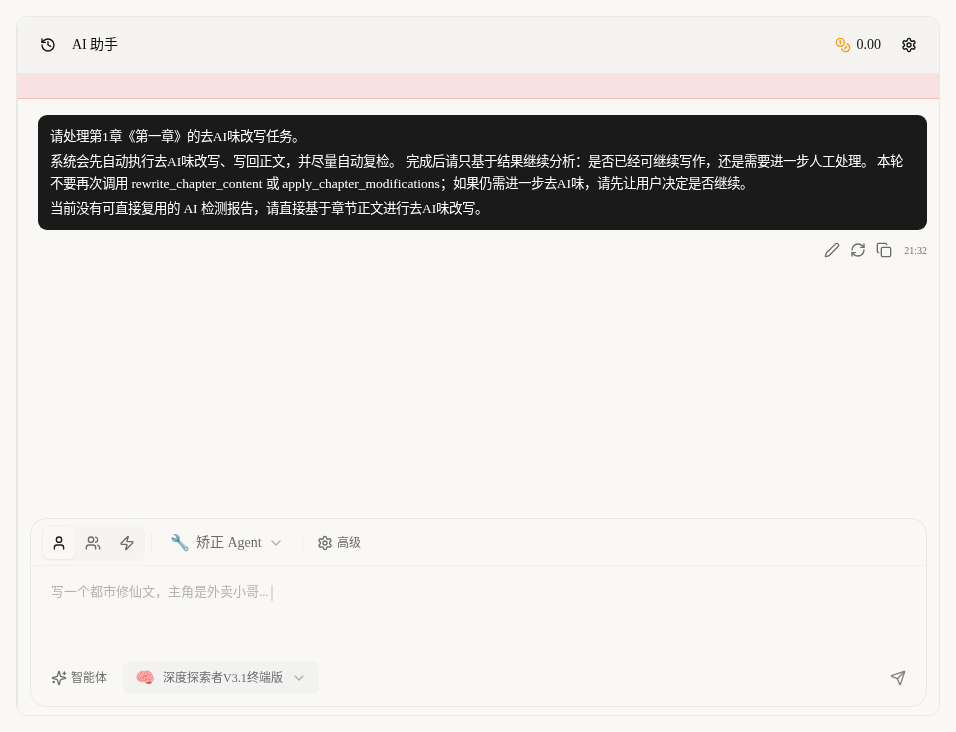
L'actuel Retirer le ton IA n'est pas un vieil outil de fenêtre contextuelle : il confie directement le travail à l'IA correctrice de droite.
Après le clic, la plateforme enchaîne automatiquement ces étapes pour vous :
- Elle envoie ce chapitre à l'IA correctrice.
- Si ce chapitre a déjà fait l'objet d'une détection et que le rapport correspond encore au texte actuel, elle joint aussi le rapport.
- Elle lance automatiquement la correction pour retirer le ton IA.
- Elle remplace automatiquement dans le texte le contenu corrigé.
- Elle revérifie automatiquement s'il reste un ton de machine après la correction.
Autrement dit, ce que vous cliquez n'est pas « une simple retouche superficielle », mais « le lancement d'une série complète d'opérations de correction ».
Entrée 1 : Retirer le ton IA à côté du titre du texte
Cet endroit est idéal quand :
- Vous êtes en train de corriger le chapitre en cours.
- Vous trouvez déjà que ce chapitre ressemble trop à un texte d'IA.
- Vous ne voulez pas retourner d'abord dans la liste des chapitres pour chercher.
L'opération est la plus simple :
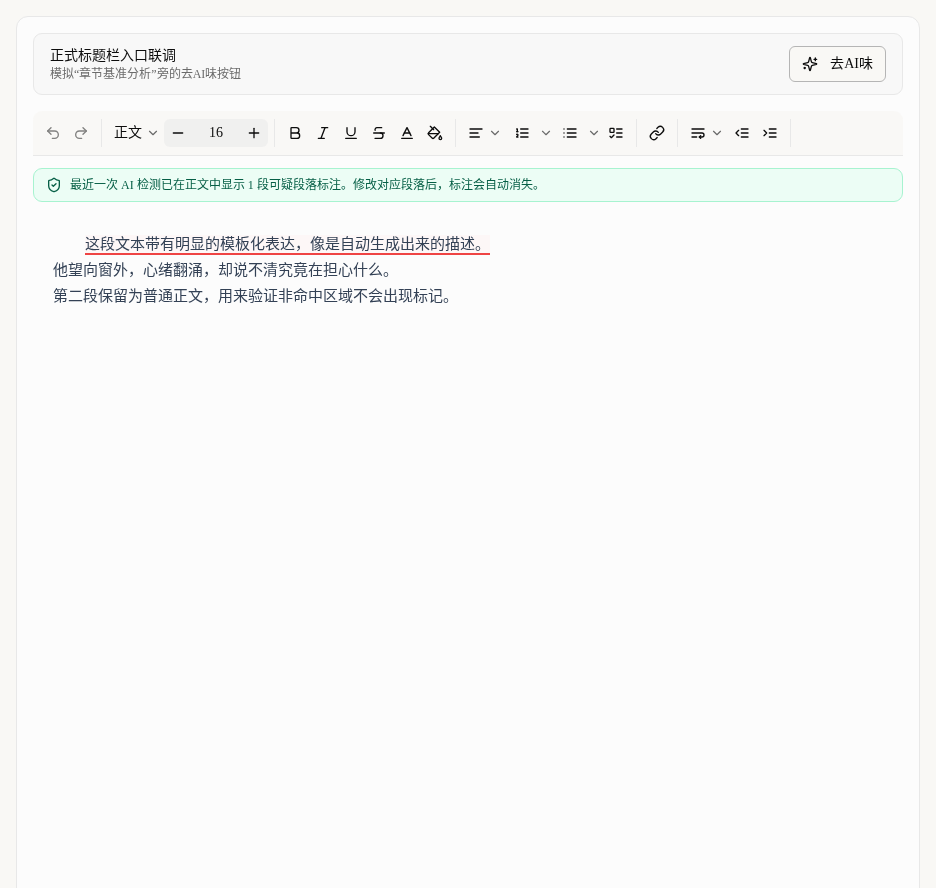
- Ouvrez le texte de ce chapitre.
- Repérez Retirer le ton IA à droite du titre.
- Cliquez, et la tâche est envoyée à l'IA correctrice de droite.
Cette entrée « ne corrige que le chapitre en cours » par défaut, et c'est elle qui convient le mieux pour corriger tout en écrivant.
Entrée 2 : Retirer le ton IA dans la liste des chapitres
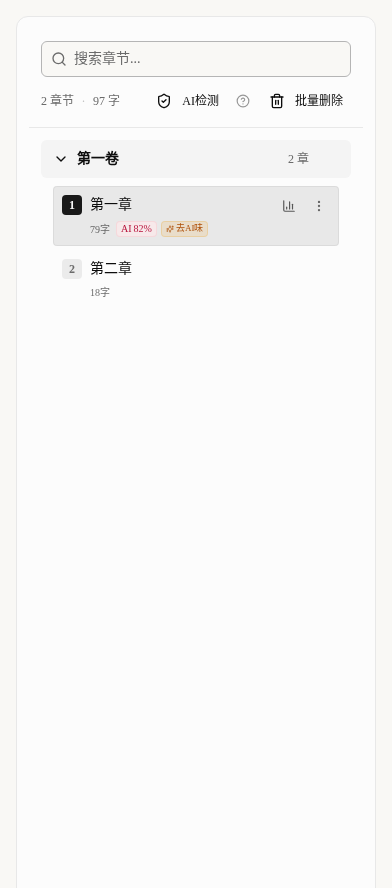
Dans la liste des chapitres, il y a deux façons de cliquer, mais toutes deux servent à « corriger un seul chapitre » :
- Le bouton Retirer le ton IA à côté de la petite icône de risque, près du chapitre.
- Retirer le ton IA dans le menu à trois points, tout à droite du chapitre.
Elle convient surtout dans ces cas :
- Vous n'avez pas encore ouvert ce chapitre et vous regardez seulement la liste.
- Vous voyez un chapitre marqué à risque élevé et vous voulez le corriger tout de suite.
- Vous comptez corriger chapitre après chapitre, en descendant dans la liste.
Si ce chapitre a déjà un rapport de détection récent qui correspond encore au texte, la plateforme l'envoie avec la tâche à l'IA correctrice ; s'il ne correspond plus, elle corrige directement d'après le texte actuel.
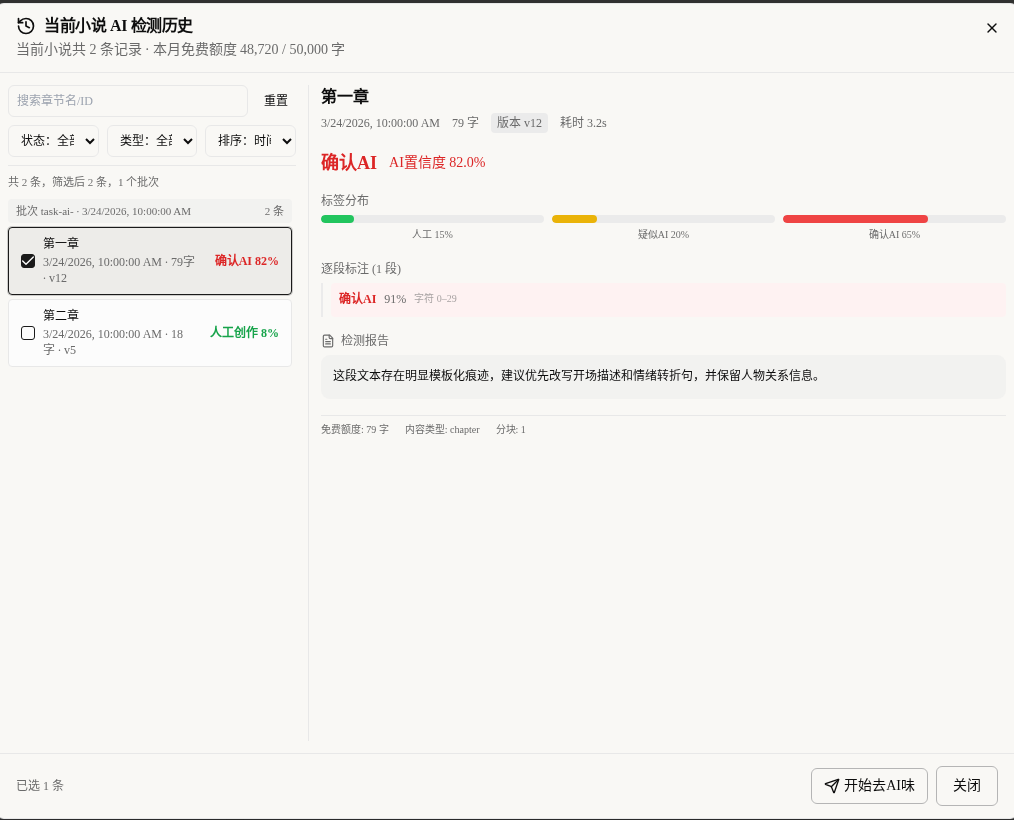
Entrée 3 : Commencer à retirer le ton IA dans les résultats de détection et l'historique
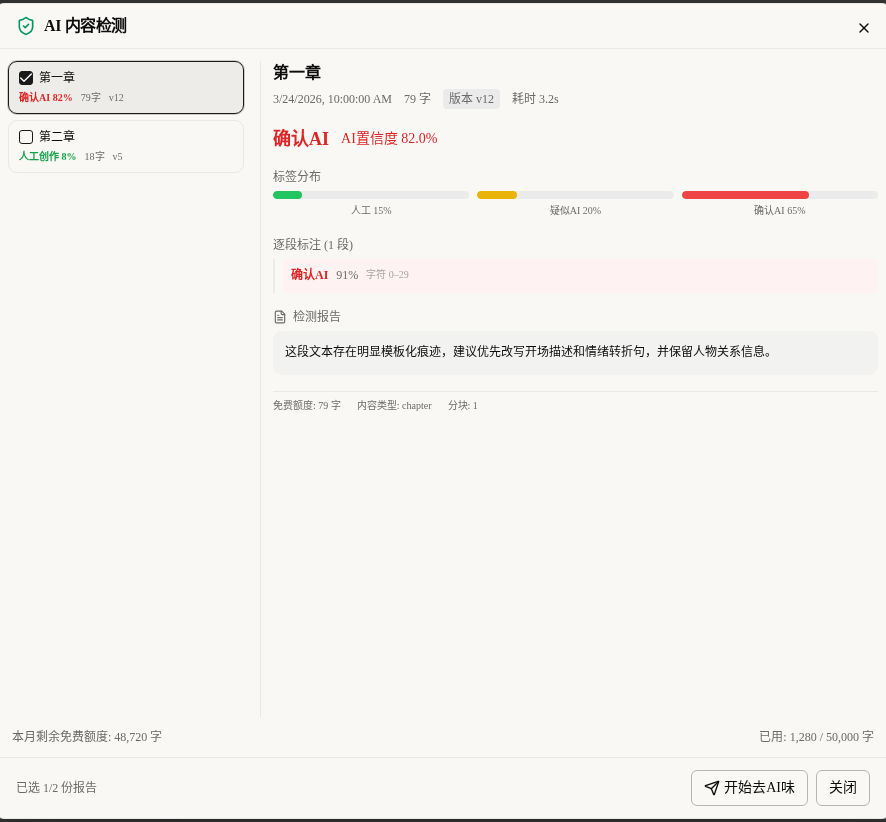
Cette entrée convient pour « tout vérifier d'abord, puis corriger ensemble ».
Vous verrez ce bouton à deux endroits :
- La fenêtre de résultats une fois qu'une détection en lot est terminée.
- L'historique des détections d'IA, en bas à gauche.
La plus grande différence avec les deux entrées précédentes :
- Les deux premières corrigent un chapitre à la fois.
- Celle-ci permet de cocher plusieurs chapitres d'un coup.
- La plateforme retire automatiquement les chapitres en double, puis réécrit chapitre après chapitre, remet le texte en place et revérifie.
Si vous venez donc de mesurer cinq chapitres et que trois présentent de plus gros problèmes, le plus simple n'est pas de cliquer chapitre par chapitre, mais de cocher ces trois chapitres dans les résultats et de cliquer sur Commencer à retirer le ton IA.
Comment choisir entre les trois entrées
Vous pouvez retenir ceci :
- À côté du titre du texte : j'écris ce chapitre, je corrige directement ce chapitre.
- Dans la liste des chapitres : je regarde la liste, je clique sur le chapitre que je vois problématique.
- Résultats et historique : j'ai vérifié un lot et je vais corriger d'un coup tous ceux qui posent problème.
Si vous voulez seulement corriger « le chapitre qui est sous vos yeux », les deux premières sont plus rapides.
Si vous voulez corriger ensemble « les chapitres problématiques qui viennent d'être détectés », la troisième est la plus pratique.
Quand le rapport de détection est joint automatiquement
L'ancien rapport n'est pas joint à chaque fois : la plateforme vérifie d'abord s'il est encore utilisable.
En général, il faut remplir ces conditions :
- Cette détection est déjà terminée.
- Le contenu du rapport ne diffère pas encore trop de votre texte actuel.
- Les paragraphes problématiques indiqués par le rapport se retrouvent encore dans le texte actuel.
S'ils ne correspondent plus, la plateforme n'impose pas l'ancien rapport : elle corrige directement d'après le texte actuel, pour que l'IA ne corrige pas au hasard à partir de problèmes périmés.
Après le clic, comment l'IA de droite travaille vraiment
Tout ce processus est désormais construit en étapes automatiques :
- Elle place d'abord dans la zone de chat le contenu de ce chapitre et le rapport utilisable.
- La page d'écriture ouvre automatiquement l'assistant IA de droite.
- L'IA correctrice commence par la correction qui retire le ton IA.
- Une fois terminé, elle remplace automatiquement le texte dans le chapitre.
- Si vous avez activé la revérification automatique, elle refait aussi une mesure pour vous.
- Quand tout cela est terminé, l'IA vous livre une analyse du résultat et ne continue pas à corriger sans fin.
Même si vous voyez simplement « un saut vers l'assistant IA de droite », en coulisses il travaille déjà pour vous, étape après étape.
Ordre d'opérations conseillé
Un ordre fluide est le suivant :
- Si vous ne savez pas quel chapitre pose problème, faites d'abord une détection d'IA.
- Si vous ne corrigez que le chapitre en cours, cliquez sur Retirer le ton IA à côté du titre ou dans la liste des chapitres.
- Si vous voulez corriger plusieurs chapitres ensemble, cochez-les dans les résultats de détection ou l'historique et cliquez sur Commencer à retirer le ton IA.
- Une fois fini, revenez au texte voir s'il est déjà bien plus naturel, puis décidez si vous voulez retoucher à la main.
Les 4 choses où les débutants se trompent le plus
Croire qu'il faut faire la détection avant de retirer le ton IA
Non. Les boutons à côté du titre et dans la liste des chapitres sont faits pour que vous « corrigiez d'abord, on verra ensuite ».
Croire qu'elle ne donne que des conseils et ne corrige pas le texte
Non. Elle corrige automatiquement et s'efforce de remettre le contenu corrigé dans le texte de façon automatique.
Croire qu'un ancien rapport reste toujours valable
Non. Si vous avez changé le chapitre au point de le rendre méconnaissable, l'ancien rapport ne sert plus, et la plateforme corrige directement d'après le texte actuel.
Croire que corriger plusieurs chapitres ensemble va tout embrouiller
Non. En lot, la plateforme retire les chapitres en double puis les corrige un par un dans une file d'attente ; elle ne corrige jamais plusieurs fois le même chapitre.
À lire ensuite
- Pour apprendre d'abord « comment repérer les passages qui ressemblent le plus à du texte d'IA » : lisez Détecter et gommer le ton IA : un texte qui sonne humain
- Pour voir comment discuter et valider avec l'assistant IA de droite lui-même : lisez L'assistant IA pendant l'écriture : dialogue, modes et validations
- Pour maîtriser le coût des corrections et des revérifications : lisez Modèles d'IA et crédits : de bons résultats sans trop dépenser