
Assemblage du contexte : l’utile, sans gaspiller ni dévier
Que lit l’IA et combien de crédits partent ? Assemblage : complet ou noms seuls, plans à la demande, tokens en direct. Plus de texte, sans dérive.
Dans cet article 6 sections
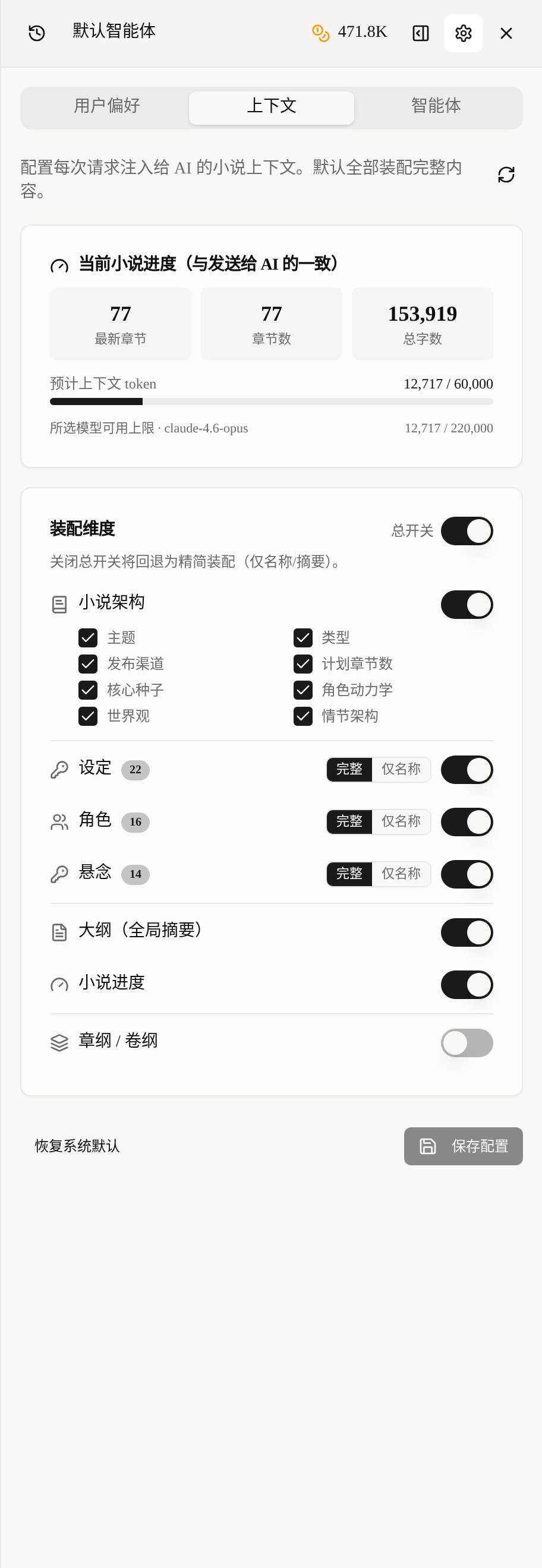
Chaque fois que vous demandez à l'IA d'écrire, combien de votre matière « voit »-elle vraiment ? Par défaut, Maliang Writer place dans le contexte toute l'architecture du roman, l'univers, les personnages et le suspense. Plus le contenu est complet, moins l'IA dérive, mais plus elle consomme de tokens (donc de crédits). L'assemblage du contexte vous remet en main l'interrupteur de « combien de matière donner à l'IA ».
L'entrée se trouve dans la colonne de l'assistant IA, à droite de la page d'écriture : cliquez sur l'icône d'engrenage Gestion des fonctions IA tout en haut, puis passez à l'onglet Contexte.
D'abord, comprendre la carte tout en haut
Tout en haut se trouve Avancement actuel du roman (identique à ce qui est envoyé à l'IA). Ces chiffres sont exactement la même copie que ce qui est réellement envoyé à l'IA, ce ne sont pas des estimations :
Dernier chapitre: jusqu'à quel chapitre l'IA pense que vous avez écritNombre de chapitres: le total des chapitres du livreNombre total de caractères: le cumul des caractères
La barre de progression en dessous est la clé : Tokens de contexte estimés. Elle compte en temps réel combien de tokens votre assemblage actuel devrait coûter, suivie de la limite par défaut (60,000).
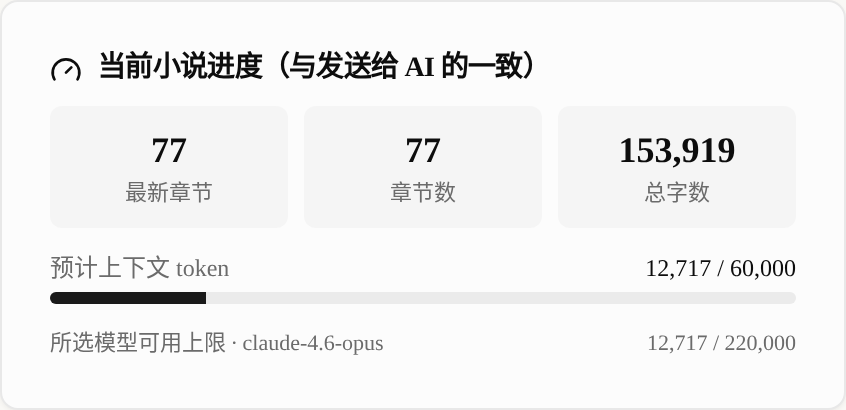
Plus bas, une ligne Limite du modèle choisi affiche le nom du modèle de génération que vous avez sélectionné (par exemple claude-4.6-opus). Cette ligne est très utile : certains modèles ont une petite fenêtre de contexte, et elle vous prévient à l'avance que « cet assemblage n'y tient pas », sans attendre l'envoi réel pour découvrir qu'il a été tronqué.
Pour s'en souvenir facilement : la barre du haut compare à la « limite par défaut de la plateforme », la ligne du bas compare à « ce que le modèle que vous avez choisi peut contenir ». Si aucune des deux ne passe au rouge, envoyez en confiance.
Comment régler chaque dimension
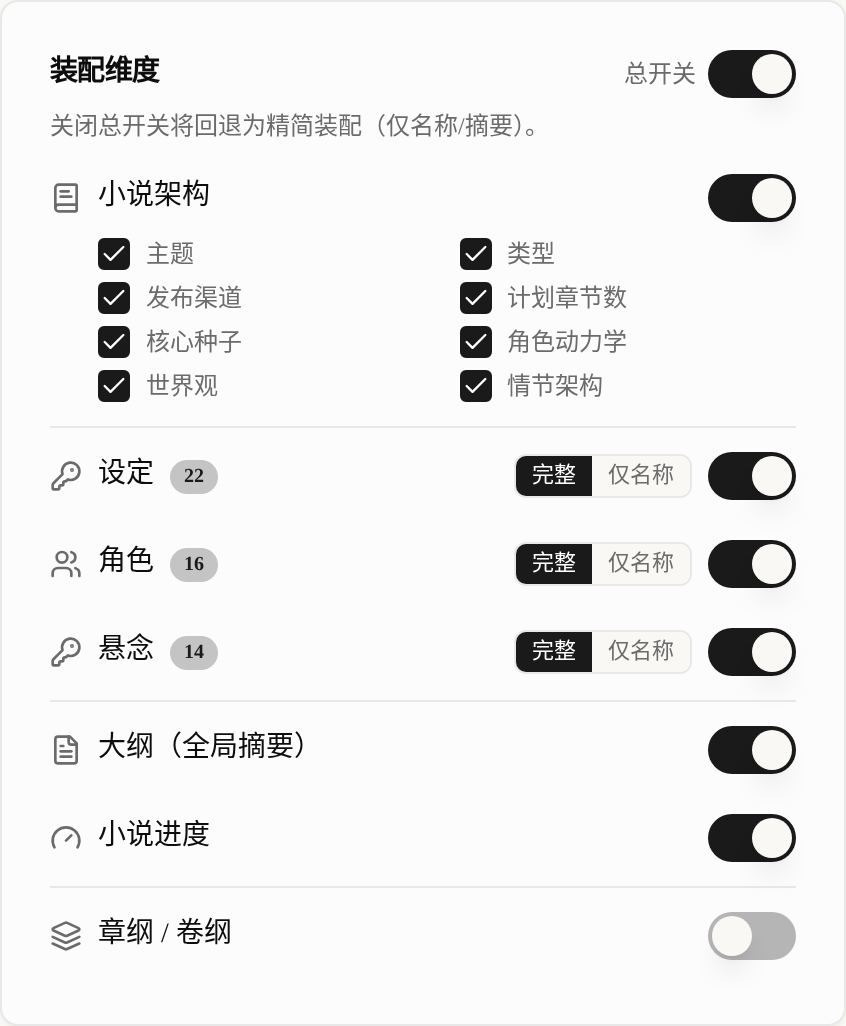
Faites défiler jusqu'à Dimensions d'assemblage. En haut à droite se trouve un Interrupteur général ; si vous l'éteignez, on revient à l'« assemblage allégé » (noms et résumés seulement), qui économise le plus de tokens mais laisse l'IA en savoir le moins. En général, nous conseillons de le laisser allumé et d'affiner élément par élément.
Explication élément par élément :
Architecture du roman: on peut cocher champ par champ ; par exemple, ne donner queVision du monde,Graine centraleetArchitecture de l'intrigue, sans des champs commeCanal de publication, qui ne servent à rien pour écrire le texte.Univers/Personnages/Suspense: chacun a deux modes,CompletetNoms seuls.Completdonne toute la fiche à l'IA ;Noms seulsne donne qu'une liste de noms, pour que l'IA sache que « cela existe » sans entrer dans le détail. C'est là que se joue l'essentiel de l'économie de tokens.Plan général (résumé global): joint le résumé global du livre entier, utile quand l'IA doit garder la vue d'ensemble.Avancement du roman: joint les informations d'avancement.
Le petit nombre après chaque élément (Univers 22, Personnages 16, Suspense 14) est le nombre d'entrées actuel de ce livre, pour vous aider à juger si « tout y mettre serait trop ».
Faut-il aussi assembler les plans de chapitre et de tome
Tout en bas se trouve Plans de chapitre / de tome, désactivé par défaut. Une fois activé, l'IA peut voir les plans détaillés de chapitre et les plans de tome que vous avez rédigés, et ce qu'elle écrit suit mieux votre planification.
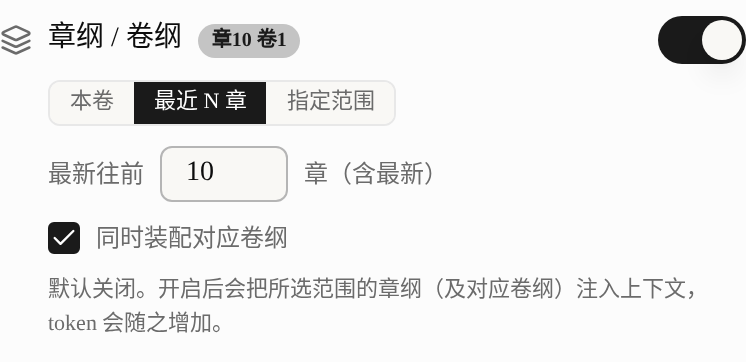
Il y a trois portées d'assemblage :
Ce tome: ne donne que les plans de chapitre du tome en coursN derniers chapitres: compte N chapitres en remontant depuis le dernier (sur l'image, c'est réglé sur 10 chapitres)Plage personnalisée: saisissez à la main une plage de chapitres
En dessous, il y a aussi une case Assembler aussi les plans de tome correspondants ; si vous la cochez, les plans de tome correspondants sont également transmis à l'IA. Le petit badge Chap. 10 T. 1, à côté de l'interrupteur, vous indique combien de plans de chapitre et de tome ont réellement été assemblés cette fois, pour que vous sachiez où vous en êtes.
Attention : les plans de chapitre et de tome « prennent beaucoup de place », et une fois activés, les tokens montent nettement. Ne les activez que quand vous voulez que l'IA suive strictement le plan ; pour une simple expansion, vous pouvez les désactiver.
Dosages pratiques pour économiser des tokens
Inutile de tout activer à chaque fois. Voici trois combinaisons courantes :
- Écrire du texte en grande quantité (la plus économique) : univers et personnages en
Noms seuls, suspense désactivé, plans de chapitre limités àCe tome. L'IA sait quels personnages et quel univers existent, et demande les détails au besoin. - Chapitres clés (jouer la sécurité) : univers et personnages en
Complet, suspense enComplet, plans de chapitre avecN derniers chapitreset plans de tome cochés. On dépense un peu plus de crédits pour ne pas dériver. - Simple discussion créative (la plus légère) : éteignez directement l'
Interrupteur généralet ne gardez que l'assemblage allégé ; pour un brainstorming avec l'IA, nul besoin de lui fourrer toute la documentation.
Après vos modifications, n'oubliez pas de cliquer sur Enregistrer la configuration en bas. La configuration est enregistrée séparément pour chaque roman.
Que se passe-t-il si les tokens dépassent la limite
Si votre assemblage fait dépasser aux tokens estimés la limite par défaut, la barre de progression devient rouge et une invite vous demande d'activer Contexte maximal dans les paramètres du chat ; si vous ne l'activez pas, la partie excédentaire est automatiquement compressée, et l'IA risque de « ne pas tout voir ».
De même, si la limite du modèle choisi est dépassée, la ligne du bas passe aussi au rouge. Vous avez alors deux solutions : alléger les dimensions selon les dosages ci-dessus, ou passer à un modèle à contexte plus grand.
Pour poursuivre
Une fois le contexte maîtrisé, lisez ensuite ces articles :