
Couvertures et portraits par IA : obtenir de belles images
Dessinez couvertures, portraits et illustrations avec l'IA : où sont les accès, comment rédiger des prompts efficaces et garder un style cohérent dans tout le livre.
Dans cet article 11 sections
Le front-end actuel a réparti la fonction d'images en trois accès réels : la couverture de l'œuvre, le portrait de personnage et l'illustration d'univers. Ils partagent la même fenêtre de génération d'images, mais l'emplacement de l'accès, le moment d'utilisation et les valeurs par défaut du formulaire diffèrent. Les traiter séparément est plus proche des besoins réels d'un auteur.
D'abord, distinguez les trois accès
Dans le front-end actuel, vous rencontrerez ces trois chemins :
- Couverture : on y entre par la page
Structure du roman; elle règle la présentation de l'œuvre vers l'extérieur et fixe le ton visuel. - Portrait de personnage : on y entre par le bouton
Portraitde la fiche de personnage ; il règle l'unification de l'image des personnages. - Illustration d'univers : on y entre par le bouton
Illustrationde la fiche d'univers ; elle règle la visualisation des décors, des objets et des règles.
Ne mélangez pas ces trois tâches en une seule génération. La couverture mise sur la capacité de diffusion, l'image de personnage sur la reconnaissance, l'image d'univers sur le lien avec l'élément de texte.
D'abord, comprenez ce qu'il y a réellement dans la fenêtre actuelle
La vraie fenêtre actuelle n'est pas aussi simple que « écrire une phrase de prompt et cliquer sur générer » ; elle se divise surtout en trois blocs :
Génération intelligente: le vrai établi principal, avec le modèle, la description de l'image, le bouton de génération et le téléversement local.Choisir une couverture de référence: n'apparaît que dans le cas de la couverture ; vous pouvez choisir une couverture de référence parmi les couvertures populaires ou parmi vos propres romans.Galerie: pour voir les images déjà générées pour cette œuvre, ce personnage ou cet élément d'univers, et les réutiliser facilement.
Par ailleurs, le formulaire actuel présente quelques points réels très importants :
- Le modèle affiche directement sa consommation de crédits, et chaque modèle a un prix différent.
- Les cas qui ne sont pas la couverture affichent
StyleetFormat. - Le cas de la couverture met par défaut davantage l'accent sur la couverture de référence et le canal de publication, et ne suit pas le rythme du formulaire personnage/univers.
Retenez une condition ferme : personnages et éléments d'univers doivent d'abord être enregistrés, sinon l'accès n'est pas vraiment utilisable
Ce n'est pas « nous vous conseillons d'enregistrer d'abord » ; c'est la condition réelle actuelle :
- Si un nouveau personnage ou un nouvel élément d'univers n'est encore qu'un brouillon non enregistré dans la fiche, la fenêtre
Portrait / Illustrationne passera pas réellement à l'état utilisable. - L'ordre le plus sûr est donc toujours : enregistrer d'abord l'élément, puis ouvrir la fonction d'images.
- Après avoir généré ou choisi une image, ne fermez pas non plus la fiche aussitôt : il faut encore cliquer une fois sur
Enregistrer les modificationsde la fiche extérieure pour que l'image soit officiellement écrite dans la fiche de personnage ou d'univers.
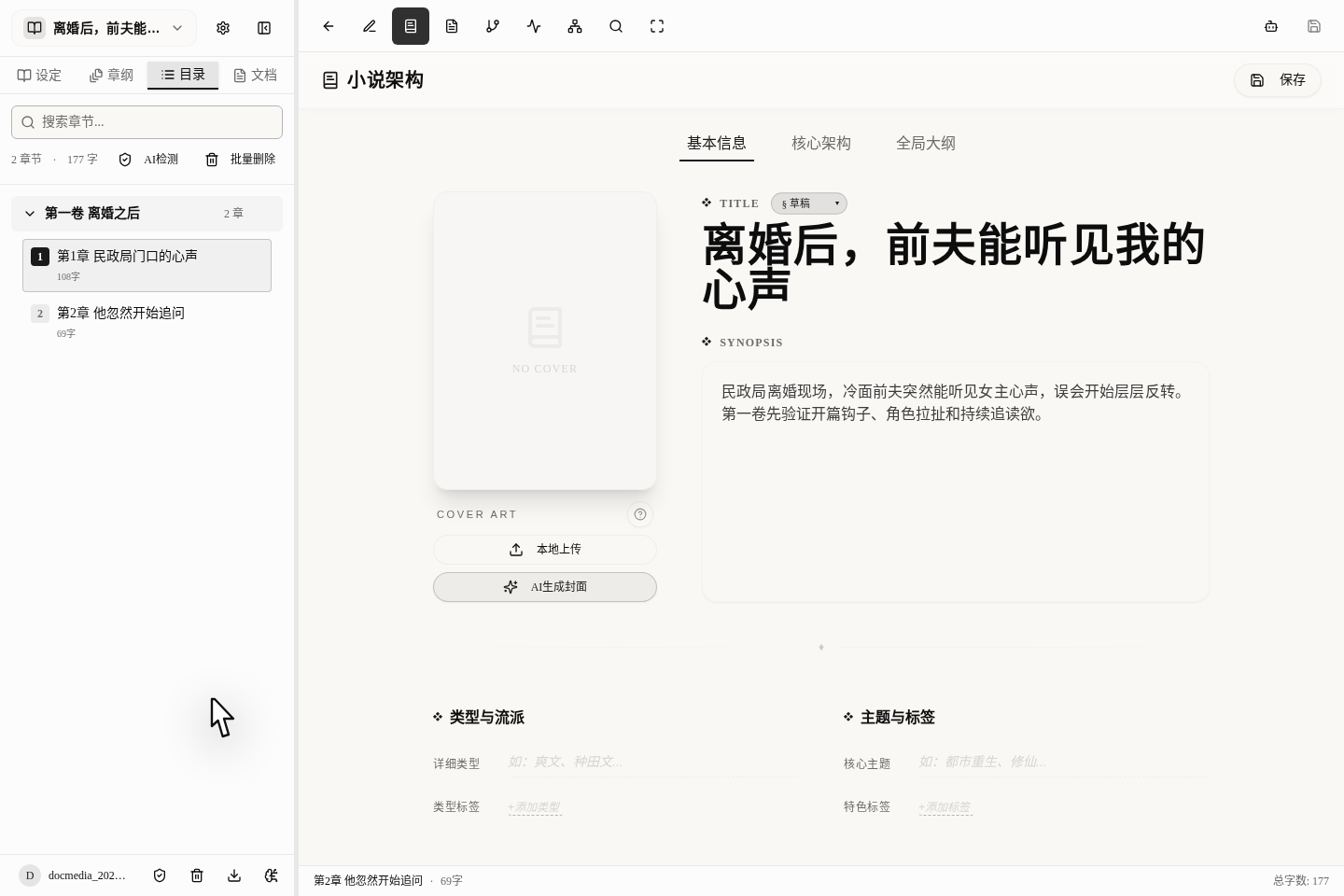
L'accès à la couverture se trouve dans la page de structure du roman
L'accès réel se trouve dans la zone d'informations de base de la page de structure du roman, où vous verrez d'abord :
- L'emplacement d'aperçu de la couverture.
Téléverser depuis l'appareil.Générer la couverture par IA.
Cette étape convient le mieux pour faire d'abord un jugement au niveau de l'œuvre : quel genre, quelle direction émotionnelle et quelle attente de lecteur ce livre doit transmettre. Plus le titre et le résumé sont clairs, plus la direction de la couverture se précise facilement.
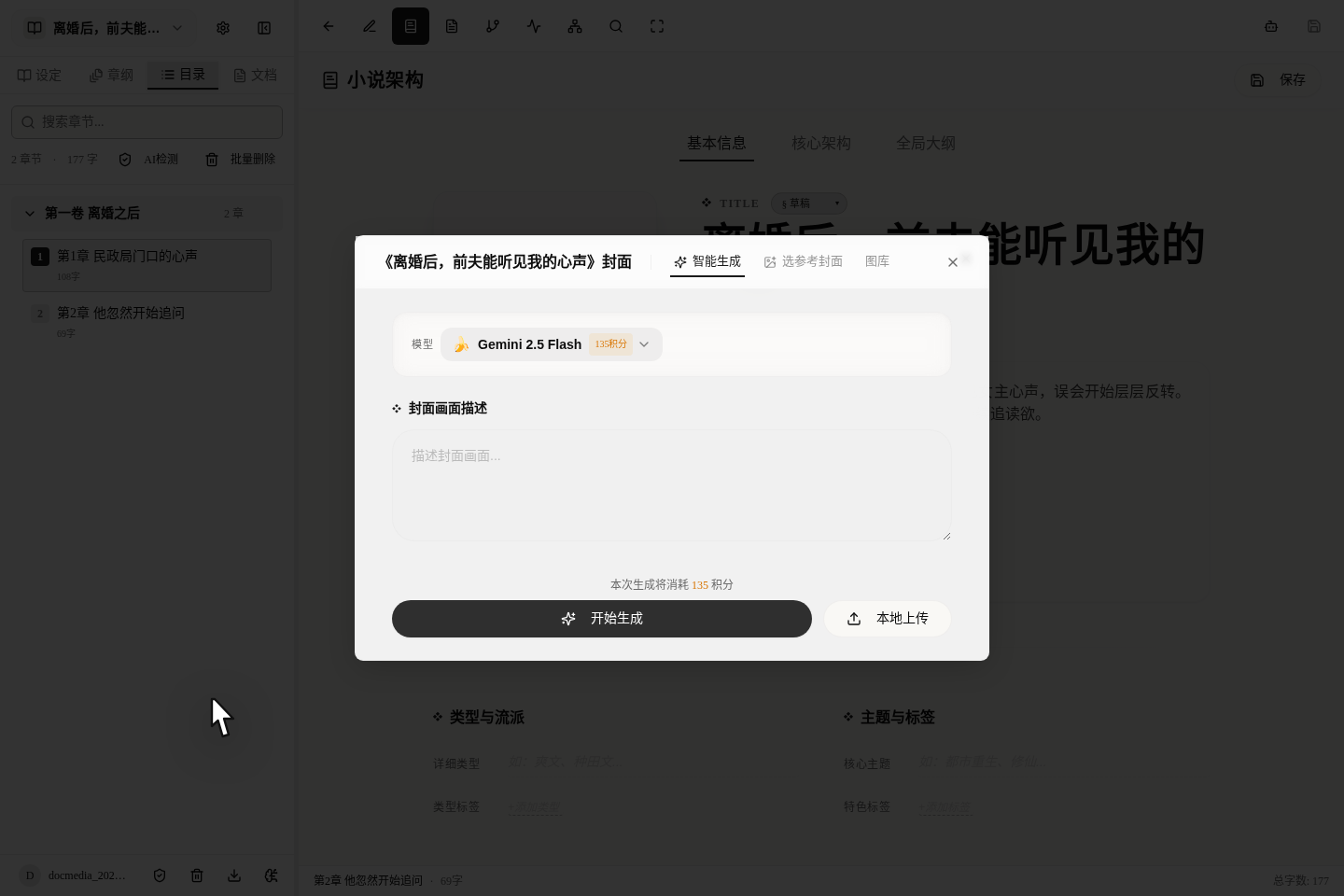
En ouvrant la fenêtre de couverture, ce que vous voyez est un vrai établi, et non un simple bouton :
Génération intelligente.Choisir une couverture de référence.Galerie.- Choix du modèle, description de l'image de couverture, lancement de la génération et téléversement local.
- Si l'œuvre a déjà un canal de publication défini, la fenêtre le reprend aussi, pour que vous puissiez contrôler la direction de la couverture.
Si vous avez déjà en tête un livre de référence ou voulez imiter la couverture d'un certain genre, choisissez d'abord une direction dans Choisir une couverture de référence, puis revenez écrire la description de la couverture ; c'est en général plus sûr que de générer à l'aveugle.
Ne négligez pas non plus une différence pratique :
- L'option
Téléverser depuis l'appareilde la couverture peut se faire directement dans la page de structure, sans devoir d'abord entrer dans la fenêtre partagée. - Ce n'est que lorsque vous avez vraiment besoin de la couverture de référence, du modèle et de la galerie que vous entrez dans la fenêtre
Générer la couverture par IA. - Après avoir choisi ou généré la couverture, il faut encore revenir à la page de structure et cliquer sur
Enregistrerpour que la couverture soit officiellement écrite dans les informations de l'œuvre.
Portraits de personnages et illustrations d'univers ajoutent style et format
Contrairement à la couverture, le vrai établi des portraits de personnages et des illustrations d'univers ajoute aussi :
- Le choix du
Style. - Le choix du
Format. - Avec les modèles qui acceptent des images de référence, vous pouvez en plus téléverser une image de référence.
Cela signifie qu'il convient mieux quand vous savez déjà à quoi ressemble le personnage ou l'élément d'univers et voulez seulement le visualiser, et non pour déduire le monde à partir de l'image.
Le portrait de personnage se fait une fois les informations du personnage stabilisées
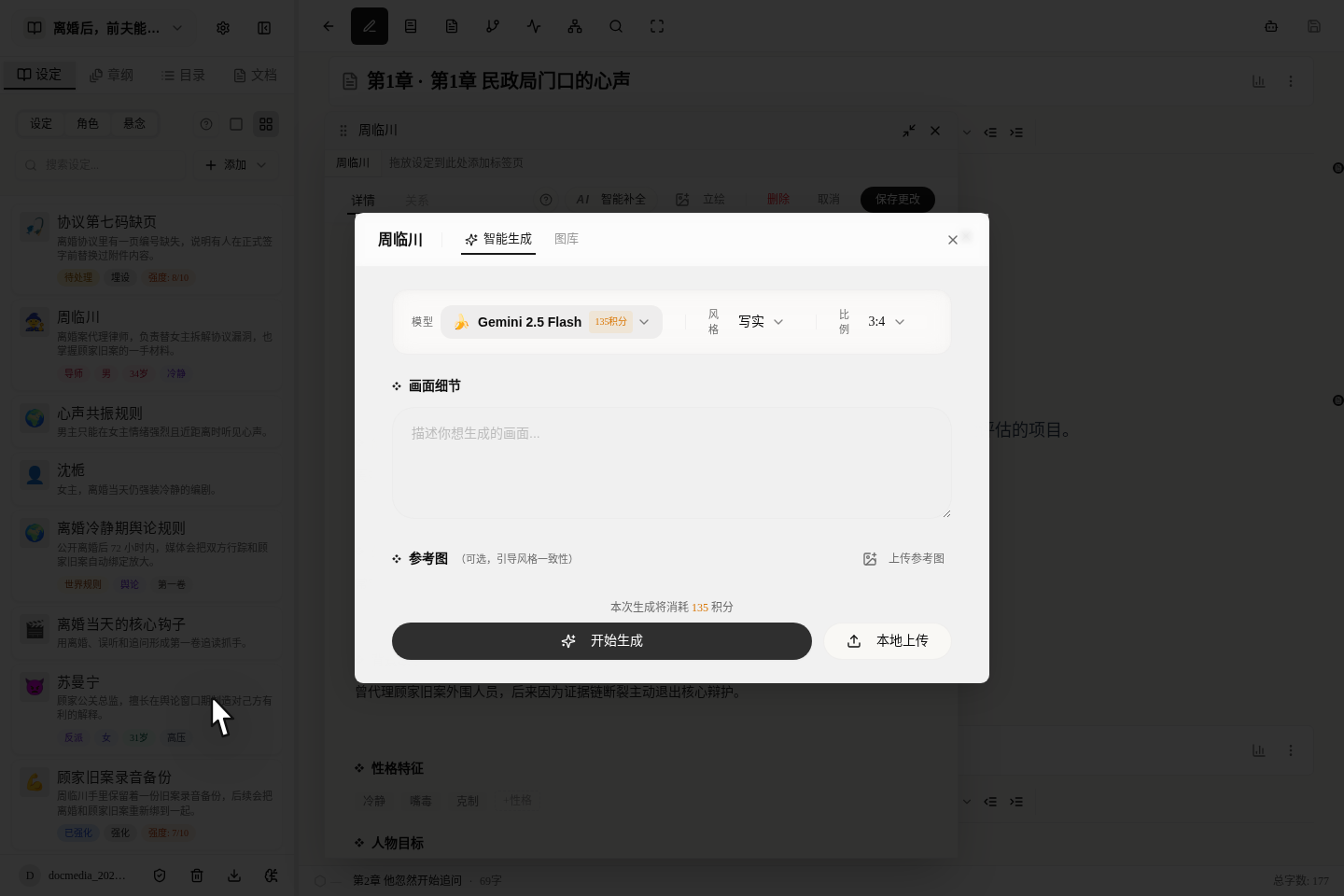
L'accès réel au portrait de personnage se trouve dans la fiche du personnage, et non dans la page de structure du roman. L'ordre le plus sûr est :
- Précisez d'abord clairement le nom du personnage, son rôle, sa description courte, son objectif et son conflit.
- Cliquez ensuite sur
Portraitpour ouvrir la fenêtre d'image. - Décidez enfin du style, du format et de téléverser ou non une image de référence.
Ce que l'image de personnage craint le plus, c'est de « ressembler à une personne différente à chaque fois ». Mieux vaut donc d'abord bien asseoir la fiche du personnage que de se précipiter pour sortir des images.
Pour l'instant, il vaut mieux comprendre ainsi le portrait de personnage :
- Par défaut, il penche plutôt vers le format vertical, ce qui facilite la réalisation du visuel principal du personnage.
- Si le modèle accepte les images de référence, vous pouvez d'abord téléverser une ou plusieurs images de référence pour l'aider à garder le visage, la tenue ou le tempérament cohérents.
- Si la génération réussit, l'image entre automatiquement dans la galerie propre à ce personnage, sans que vous ayez à la déplacer à la main.
L'illustration d'univers convient mieux en suivant la fiche d'univers
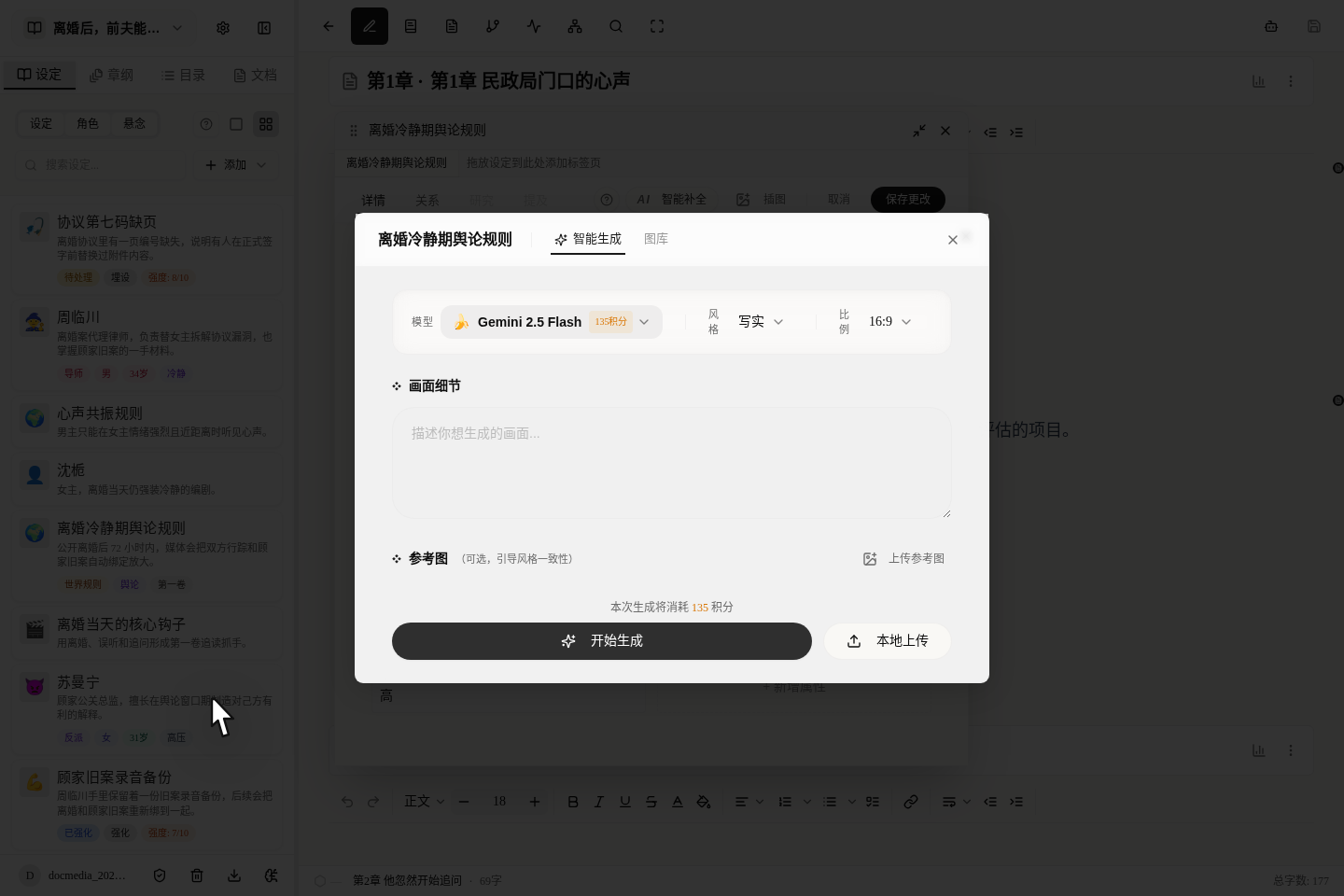
L'accès réel à l'illustration d'univers se trouve dans la fiche d'univers. Cet accès convient mieux pour réaliser :
- Des images de lieux et de décors.
- Des images d'objets clés.
- Des schémas visuels de règles du monde ou de systèmes.
Son avantage n'est pas « une image de plus », mais qu'en revenant plus tard sur un élément d'univers, l'image et le texte apparaissent dans la même fiche, ce qui facilite l'entretien sur la durée.
L'illustration d'univers a actuellement un autre avantage pratique : les différents types d'éléments d'univers influencent le format par défaut. Par exemple, les personnes ou créatures conviennent mieux en vertical, les objets et les systèmes en carré, et les décors en horizontal.
Quand utiliser la galerie et le téléversement local
Actuellement, chaque accès n'est pas « générer une fois puis disparaître » : le résultat se dépose dans la galerie correspondante.
Il vaut mieux répartir ainsi les rôles :
Lancer la génération: pour sortir une première image ou changer radicalement de direction.Galerie: pour revoir d'anciennes images, réutiliser celles qui servent et éviter de générer la même image sans cesse.Téléverser depuis l'appareil: quand vous avez déjà du matériel extérieur et voulez seulement le rattacher directement à ce livre, ce personnage ou cet élément d'univers.
Il y a aussi un comportement réel facile à négliger :
- Après une génération réussie, l'image est automatiquement remplie dans l'accès actuel et la fenêtre passe à la galerie correspondante.
- En cliquant de nouveau sur une image dans la galerie, vous pouvez aussi remettre une ancienne image comme image actuelle.
- Mais que vous génériez, téléversiez ou rechoisissiez dans la galerie, n'oubliez pas d'enregistrer à la fin la fiche extérieure ou la page de structure.
Les limites qu'il vaut le plus la peine de connaître à l'avance
Ce que ce tutoriel doit le plus préciser, ce n'est pas la puissance de la fonction, mais les limites réelles d'utilisation actuelles :
- Sans abonnement,
Génération intelligente / Choisir une couverture de référence / Galerieaffichent dans la fenêtre une restriction d'abonnement au lieu de l'établi complet. - Certains modèles et la possibilité de téléverser des images de référence restent en outre limités par le niveau d'abonnement ; tous les membres ne sont pas exactement pareils.
- Les portraits de personnages et les illustrations d'univers ne peuvent se faire qu'une fois l'élément enregistré.
- Si le prompt est trop vague, l'image peut être belle mais difficile à réutiliser à long terme.
Autrement dit, la fonction d'images convient mieux à « d'abord des informations stables, ensuite la visualisation » ; elle ne sert pas à remplacer l'élément d'univers lui-même par des images.
Un ordre d'utilisation plus proche de celui d'un vrai auteur
Si vous voulez compléter les visuels d'un nouveau livre, l'ordre recommandé est :
- Fixez d'abord dans la page de structure du roman le titre, le résumé et la direction de la couverture.
- Faites d'abord la couverture, pour unifier le ton visuel de tout le livre.
- Ajoutez ensuite les portraits des personnages clés.
- Ajoutez enfin les illustrations d'univers qui reviendront souvent.
L'avantage est que les images de personnages et d'univers s'inscrivent plus facilement dans le même système visuel que la couverture.
Prochaines étapes conseillées
Si vous n'avez pas encore bien assis vos fiches de personnages et d'univers, il sera plus utile de lire d'abord ces guides :