
角色、世界觀和懸念在哪裡管:用左邊的資料欄
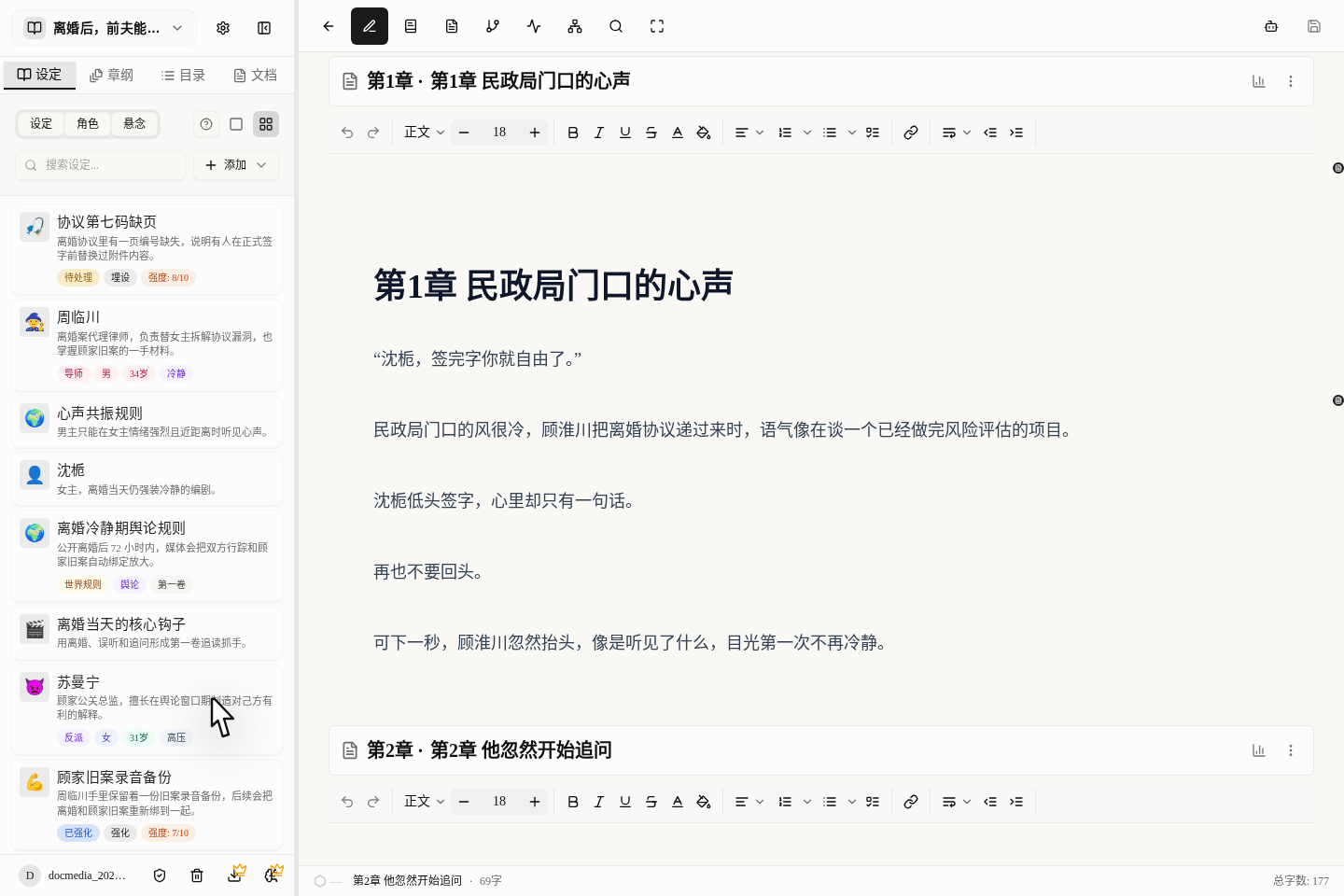
寫作頁面左側的資料欄是角色、世界觀和懸念的統一管理入口。這篇教你怎麼找到它、怎麼新建角色卡和設定條目、怎麼用浮動卡片邊寫邊查資料。資料越寫越散的作者照這套整理一遍,寫正文時再也不用來回切頁面找設定。
本篇目錄 8 節
現在不用專門跑到“設定庫”那個舊頁面去管資料了。最常用、最順手的辦法,就是直接在寫作頁面左邊的資料區里弄。你寫正文的時候,想加個角色、補條世界規則、記個伏筆,都在這裡搞定。
先認準這幾個地方
- 進了寫作頁面後,在左邊切到
設定標籤。 - 頂上可以選只看
設定、角色還是懸念。 - 中間的搜尋框最好先搜一下,免得建重了。
- 右上角的
新增按鈕,點開能選是加設定、加角色還是加懸念。 - 那個問號按鈕會彈出簡單的提示,想看詳細的再點進完整教程。
這三樣東西分別什麼時候建
設定
適合用來記地點、物品、規則、勢力、世界觀、時間線這些以後會經常用到的死設定。
角色
適合用來記會反覆出場、對劇情有影響的人。那種只出現一次的路人甲,就別建卡片了。
懸念
適合用來記那種要跨好幾章的伏筆,比如“第 3 章埋下,第 12 章提一下,第 28 章揭曉”的這種。
怎麼新建資料
- 先搜一下有沒有現成的,別建重了。
- 點
新增,選你要建什麼(設定、角色還是懸念)。 - 設定和角色建完會直接彈出來,不用離開當前寫的章節。
- 懸念建完會先給你個草稿,填完得點一下
儲存更改才算真存上了。 - 建好之後,至少先把最基本的資訊填上,再決定要不要讓 AI 幫你補細節。
怎麼編輯資料
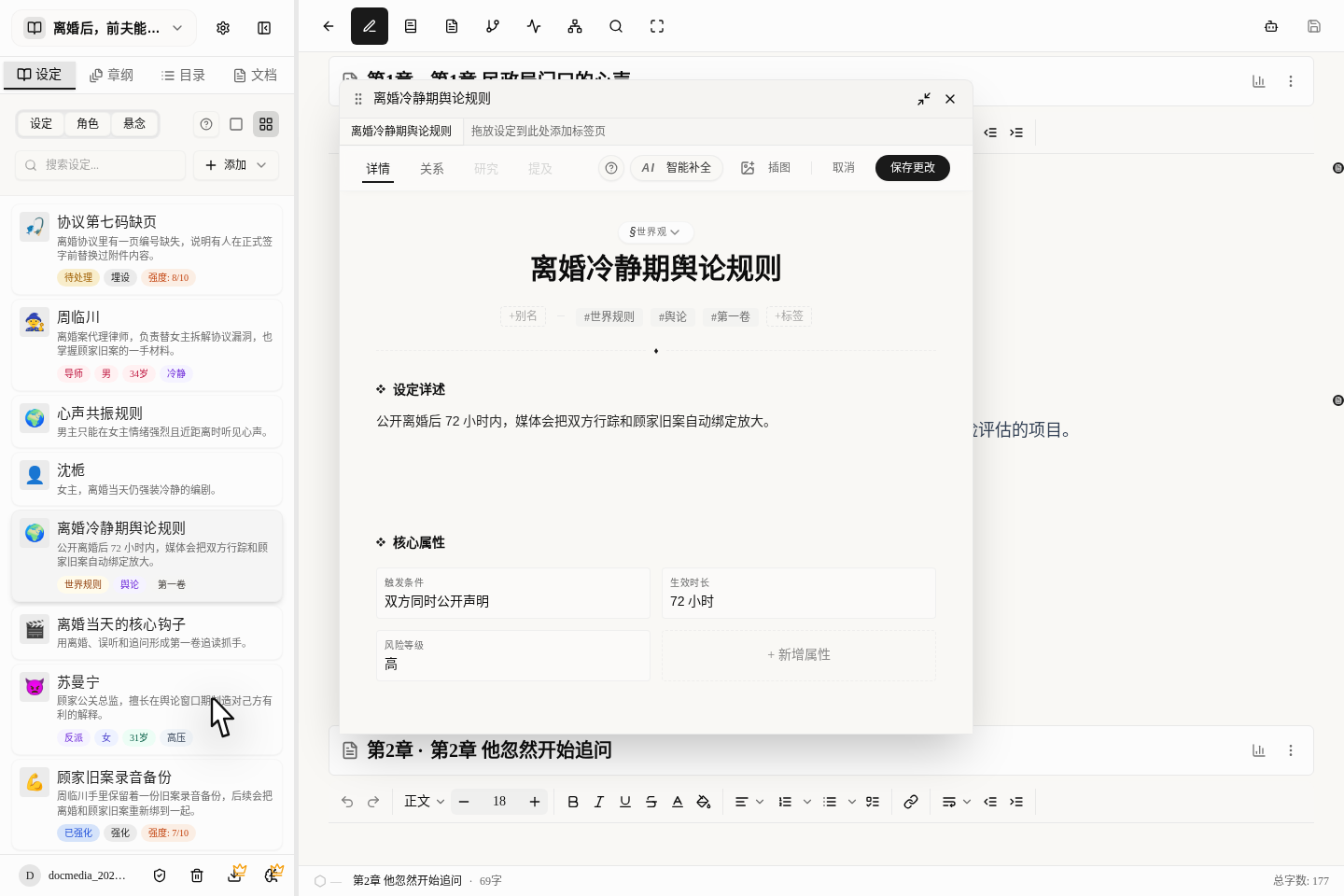
- 隨便點一個資料,它就會在正文旁邊彈出來。
- 再點一次同一個資料,它會把你之前打開的那個切出來,不會給你開一堆重複的。
- 電腦上可以同時開好幾個卡片並排看;手機上點開就會佔滿全屏。
- 卡片裡很多地方雙擊(或者點一下)就能直接改,但改完記得點右上角的
儲存更改。 - 你不用為了改個資料退出正文,這就是為什麼現在都用左邊這塊的原因。
左邊這塊還有幾個好用的小工具
- 分類看:點一下只看設定,或者只看角色、懸念。
- 搜名字:找東西快,不用一頁頁翻。
- 換看法:資料多的時候用緊湊模式,想看仔細點就切到詳細模式。
- 批次刪:清理廢稿的時候特別快。
建議的整理順序
- 先把這一卷肯定會用到的世界規則、地點、關鍵道具記到設定裡。
- 再把主角、反派、重要配角的角色卡建好,至少寫清楚他們的立場、目標和弱點。
- 只要出現了要跨章的線索,馬上建個懸念卡,別等寫亂了再補。
- 那些長篇大論的說明、卷目標、要回頭改的地方,別硬塞進資料卡,去 怎麼整理資料和筆記 裡寫。
新手最容易踩的 5 個坑
建完設定先看一眼類型對不對
新建個資料,第一眼先看看分錯類沒有,然後再接著往下填。
雙擊能改字,不代表存上了
卡片上很多地方點一下就能改,但改完一定要點右上角的“儲存更改”才算數。
搜東西主要靠名字
別名和描述寫得再花哨,最常用的叫法還是得寫在名字那欄,不然下次找半天。
別把劇情計劃寫進死設定裡
像“這個伏筆打算第幾章揭曉”、“這一卷先瞞著讀者”這種話,寫在文件區更合適,別直接寫進設定詳情裡。
以為建完就自動存了
設定和角色建完會自動彈出來讓你接著填,但懸念建完只是個草稿,你不點儲存,關了就沒了。