
寫作頁面裡的 AI 助手怎麼用:對話、模式和審批
大部分時候你都在寫作頁面裡和 AI 交流。這篇教你怎麼開新對話、在快速問答和多智慧體模式之間切換、讓 AI 生成的內容先進審批再入正文,還有會話歷史怎麼管理不丟上下文。把這套流程固定下來,AI 協作效率能翻倍。

本篇目錄 9 節
如果你已經打開了寫作頁面,那最常用、最好用的 AI 幫手就在右邊。它最大的好處不是“能聊天”,而是它知道你現在正在寫哪本書、哪一章、用了哪些設定和參考資料。以前那個單獨的聊天頁面現在已經不推薦用了,直接用寫作頁面裡這個就行。
記住:這裡才是你最該用的地方
以前那個單獨的聊天頁面現在只是個過渡,寫作頁面裡的 AI 助手才是你最該用的。原因很簡單:
- 它能直接看到你當前寫的章節、設定和大綱。
- 你可以把找好的參考資料、章節內容直接發給它。
- 它改好的內容,你能直接用到正文裡。
如果你想讓 AI 幫你改稿、續寫、補設定、拆分任務,直接從這裡開始就對了。
第一步:管好對話窗口,別總開新的
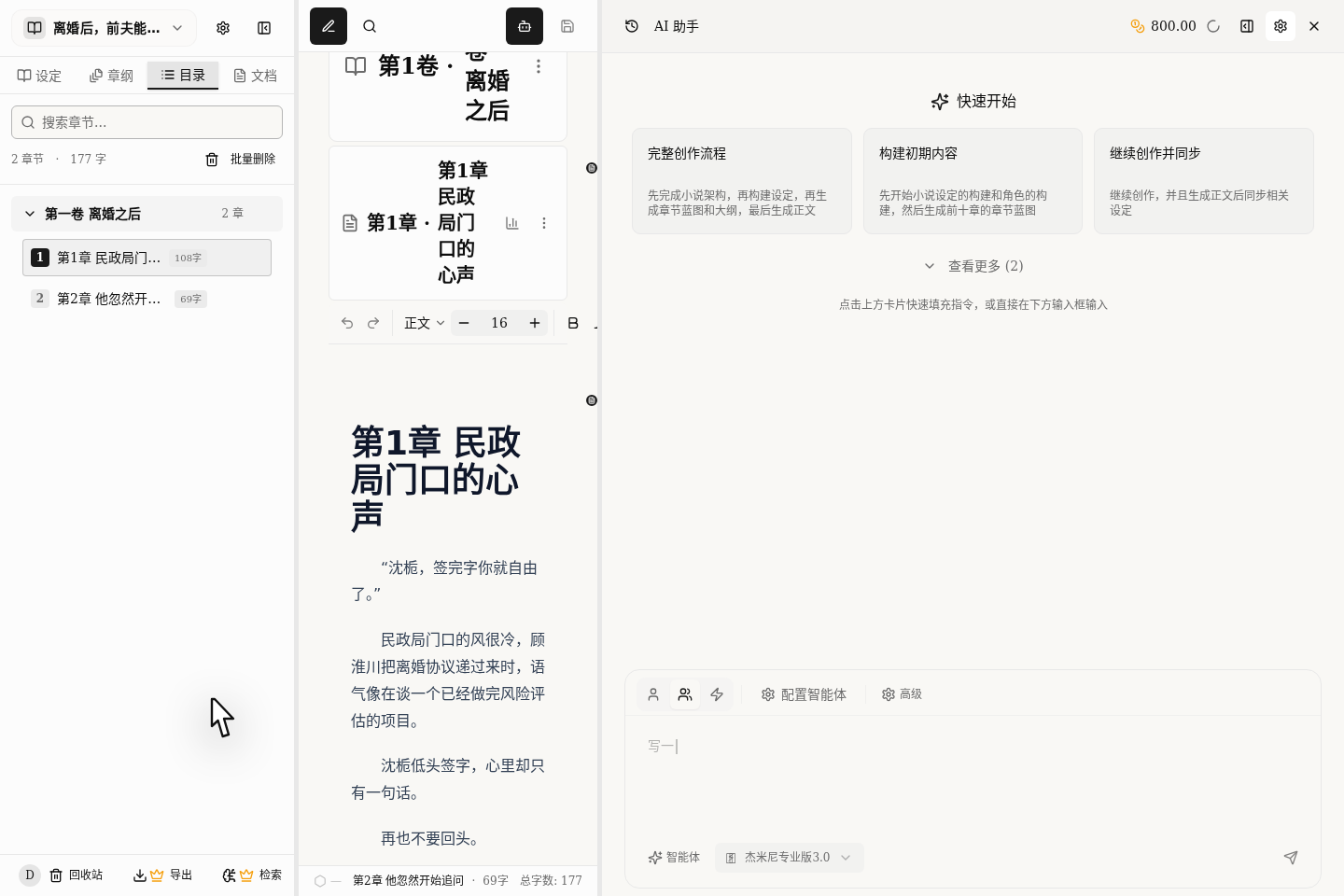
AI 助手不是“問一句就關掉”的。它有兩個地方幫你管對話:
- 歷史記錄:就像“這本書最近的聊天檔案”。
- 頂部的標籤頁:就像“你現在正在乾的幾件事”。
比較好的習慣是:
- 先確認你是在對的書裡。
- 同一件事,就一直在這個對話裡聊。
- 別把一個大任務拆成好幾個零散的對話。
你可以按任務來分對話,比如:
- 第一章開頭修改
- 角色設定補充
- 爆款拆解分析
這樣你接著往下問的時候,AI 還能記得前面的內容。
順便提醒一下:關掉標籤頁只是把它從當前螢幕上拿走,並沒有刪掉對話。想徹底刪除得去歷史記錄裡找。
什麼時候用單個 AI、多個 AI 還是技能模式
別管哪個聽起來更高級,主要看你的任務需不需要拆開幹。
單個 AI
適合:
- 改一段臺詞
- 補一個人物簡介
- 檢查一章裡的小問題
這種任務目標很明確,不需要好幾個 AI 分工。
多個 AI
適合:
- 同時處理結構、設定和正文
- 想讓不同的 AI 從不同角度給建議
- 需要把複雜任務拆成好幾步
複雜問題才用多個 AI,別什麼小事都叫它們一起上。
技能模式
適合:
- 你想用平臺預設好的特定功能
- 這件事不是簡單問答,而是一套固定的方法
- 你更想要“直接把活幹完”而不是“先聊聊看”
如果你還不知道怎麼選,就先從單個 AI 開始,夠用就行。
AI 和 規劃 怎麼選
除了選幾個 AI,你還能選它們“怎麼幹活”:
AI:適合你已經清楚要讓它馬上開始幹活。規劃:適合先讓 AI 列個計劃,你看了覺得行,再讓它動手。
如果這個任務要查很多資料,或者你還不確定它會怎麼做,先選 規劃 會更穩妥。
用 @ 引用把資料發給 AI
這個 AI 助手最厲害的地方,就是它能直接看你寫的東西。建議你這麼用:
- 要改哪一章,就把那章
@進去。 - 要補人物,就把角色卡
@進去。 - 想用別人書裡的套路,就把拆解報告
@進去。
別覺得引用可有可無。對於複雜的任務,你不給它資料,它就只能瞎編。
別閉著眼睛點同意
有時候 AI 會問你要不要執行某個操作。最穩妥的做法是:
- 先看看它打算幹嘛。
- 想想這步是不是你真想讓它做的。
- 如果不對就拒絕,然後告訴它哪裡不對。
審批不是為了拖慢速度,而是怕 AI 跑偏。特別是當它要改大綱、查資料的時候,千萬別看都不看就點同意。
如果它一次問你好幾個問題,建議你:
- 挨個看清楚它要幹嘛。
- 決定每個操作是同意、拒絕還是修改。
- 最後再一起提交,別看見按鈕就點。
還有個小提醒:如果螢幕上面還在等你審批或者回答問題,這時候你在下面打字,AI 會以為你是在回答上面的問題,而不是在聊新話題。
真正寫書的人是怎麼用的
如果你正在寫正文,可以試試這個順序:
- 找一個之前聊過相關內容的對話。
- 確定這次只讓 AI 幫你解決一個主要問題。
- 選好用單個 AI 還是多個 AI。
- 用
@把相關的章節、設定發給它。 - 如果怕它改亂,先選
規劃讓它出個方案。 - 再發送任務。
- 審批的時候,只同意你真需要的操作。
- 拿到結果後接著往下聊,別動不動就開新對話。
新手最容易踩的 4 個坑
問個小問題也要開新對話
結果就是 AI 忘了前面的事,你又得重新解釋一遍。
隨便改點東西也要用多個 AI
多個 AI 不是萬能的。小事搞得太複雜,反而更慢。
不發資料,指望 AI 自己懂你的書
寫長篇小說的時候,這是最容易讓 AI 跑偏的原因。
審批的時候只看按鈕,不看內容
審批就是為了讓你在關鍵時候把把關。跳過這步,後面往往要返工更多。
螢幕上面在等你審批,你還在下面當普通聊天框用
這時候你打的字,AI 會當成審批意見或者問卷回答。
下一步看什麼
- 想知道該去哪聊天:看 該在哪裡和 AI 聊天?聊天頁面還是寫作頁面
- 想知道怎麼讓幾個 AI 一起幹活:看 AI 協作模式怎麼選:單個 AI 還是多個 AI 一起幹
- 想知道怎麼整理資料:看 怎麼整理資料和筆記:別讓靈感和伏筆散落一地
- 想知道怎麼選模型:看 選 AI 模型和管理積分:怎麼又好用又省錢