
用 AI 畫封面和角色圖:怎麼生成好看的配圖
想給小說配圖?這篇教你用 AI 畫封面、角色立繪和設定插圖:入口在哪、提示詞怎麼寫才出效果、怎麼讓全書圖片保持統一風格不跳戲。從生成到儲存進設定卡的完整流程截圖演示,不會畫畫的作者也能把作品視覺包裝做齊。
本篇目錄 11 節
當前前端已經把圖片能力拆成了三類真實入口:作品封面、角色立繪、設定插圖。它們共用同一個圖片生成彈窗,但入口位置、使用時機和表單預設值都不一樣。分開做,才更接近真實作者需求。
先分清三種入口
你在當前前端裡會遇到這三條路:
- 封面:從
小說架構頁進入,解決作品對外展示和視覺定調。 - 角色立繪:從角色卡里的
立繪按鈕進入,解決人物形象統一。 - 設定插圖:從設定卡里的
插圖按鈕進入,解決場景、物件、規則的視覺化。
不要把這三種任務混成一次生成。封面強調傳播感,角色圖強調識別度,設定圖強調和文字條目的繫結關係。
先看懂當前彈窗裡到底有什麼
當前真實彈窗不是“寫一句提示詞然後點生成”這麼簡單,它主要分成三塊:
智慧生成:真正的主工作臺,裡面有模型、畫面描述、生成按鈕和本地上傳。選參考封面:只在封面場景出現,可以從熱門封面參考或自己的小說裡挑參考封面。相簿:檢視這張作品、角色或設定已經生成過的圖片,方便複用。
另外,當前表單還有幾個很關鍵的真實點:
- 模型會直接顯示積分消耗,不同模型價格不同。
- 非封面場景會出現
風格和比例。 - 封面場景預設更強調參考封面和發佈渠道,不走角色/設定那套表單節奏。
先記住一個硬前提:角色和設定要先儲存,入口才真正可用
這裡不是“建議先儲存”,而是當前真實前提:
- 新角色或新設定如果還只是卡片裡的未儲存草稿,
立繪 / 插圖對話方塊不會真正進入可用狀態。 - 所以更穩的順序一定是:先儲存條目,再開圖片功能。
- 生成或選擇圖片後,也別直接關掉卡片,還要再點一次外層的
儲存更改,圖片才會正式寫回角色卡或設定卡。
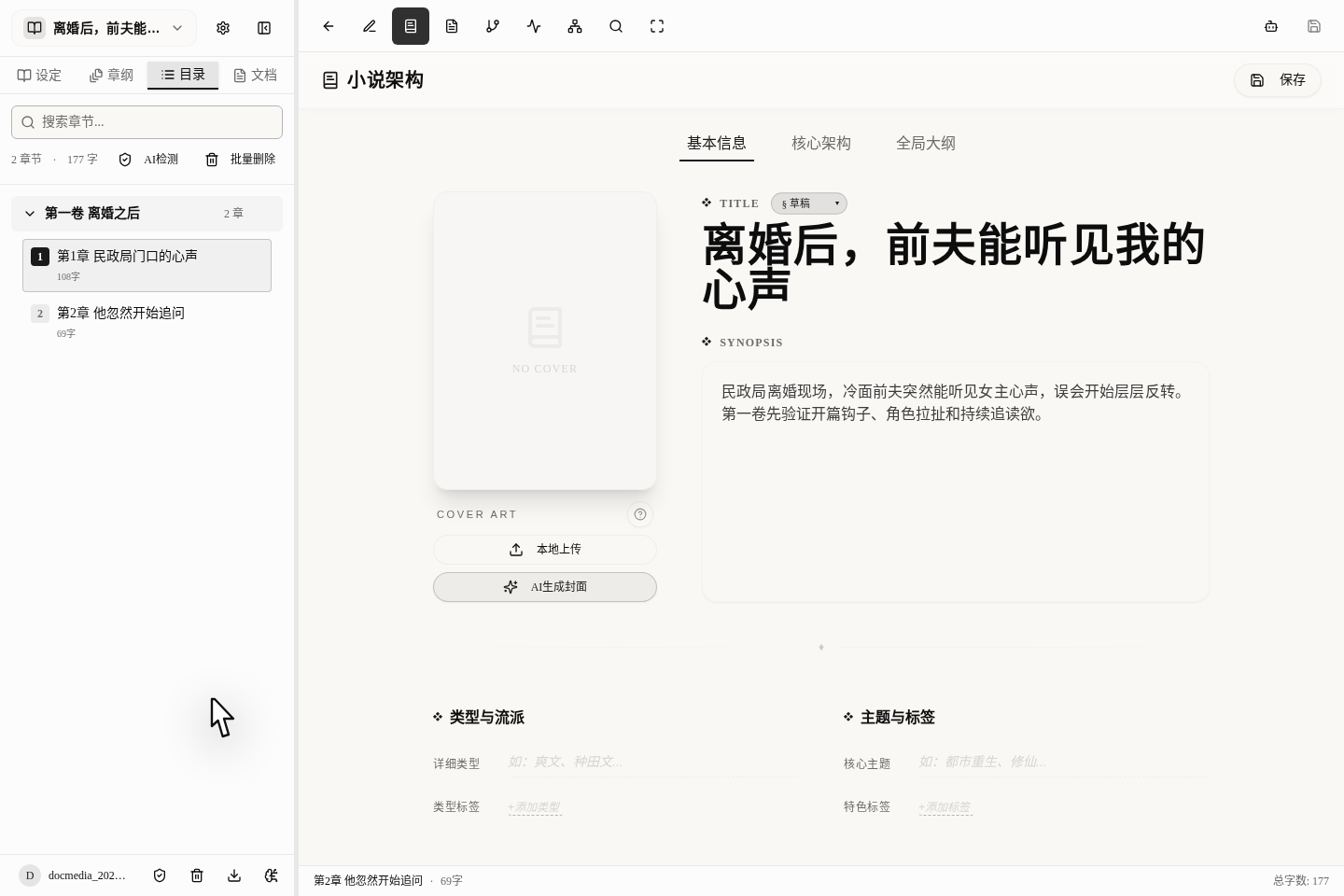
封面入口在作品架構頁
當前真實入口就在作品架構頁的基礎資訊區,你會先看到:
- 封面預覽位。
本地上傳。AI生成封面。
這一步最適合先做作品級判斷:這本書要傳達什麼題材感、什麼情緒方向、什麼讀者預期。書名和簡介越清楚,封面方向越容易收斂。
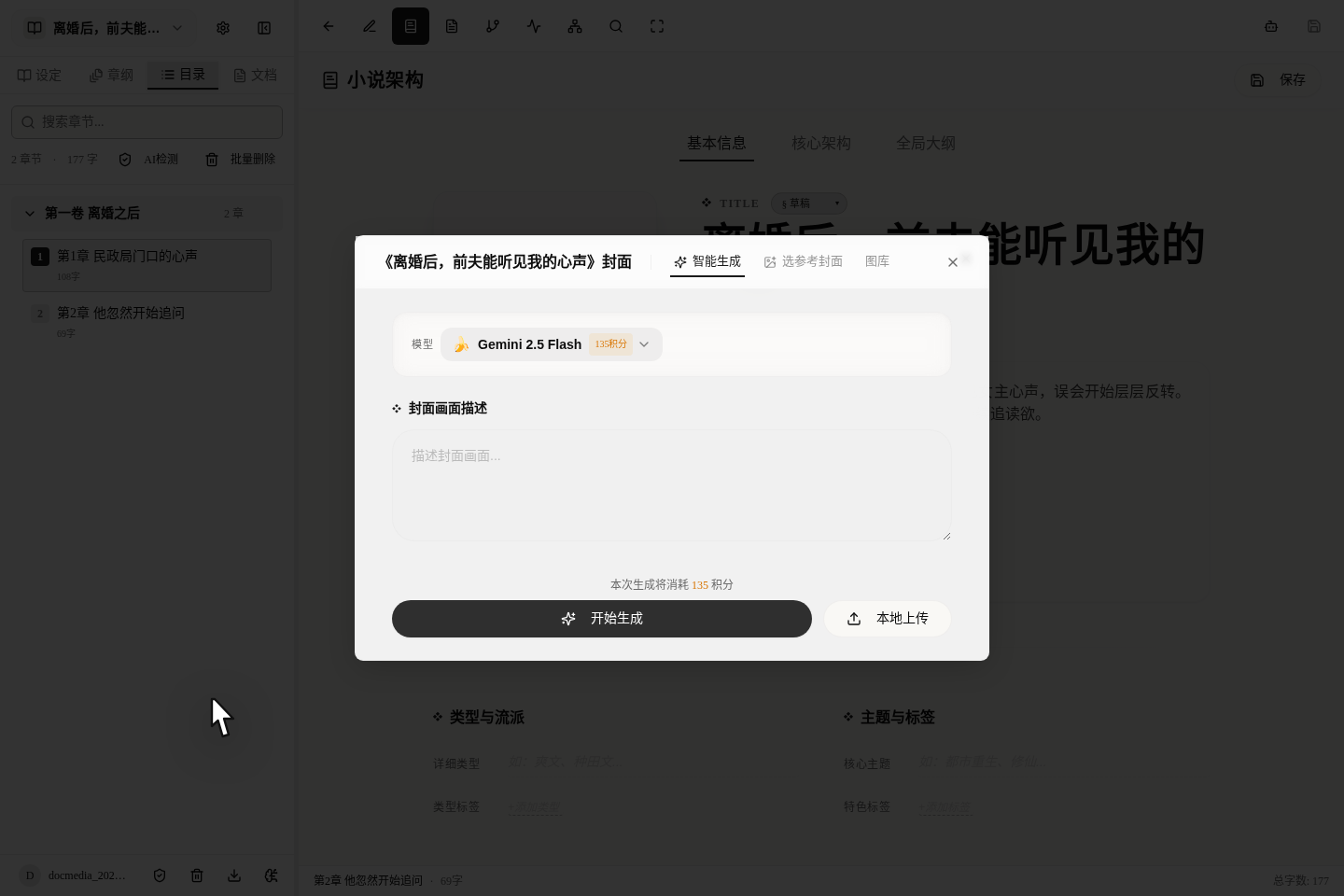
打開封面彈窗後,你會看到的是真實工作臺,而不是單一按鈕:
智慧生成。選參考封面。相簿。- 模型選擇、封面畫面描述、開始生成和本地上傳。
- 如果作品已經設定了發佈渠道,彈窗裡還會把渠道一併帶進來,方便你控制封面方向。
如果你已經有參考書感或想模仿某種題材封面,先從 選參考封面 選方向,再回來寫封面描述,通常會比盲生圖更穩。
另外別忽略一個實際差異:
- 封面
本地上傳可以直接在架構頁完成,不一定要先進共享彈窗。 - 真正需要參考封面、模型和相簿時,再進
AI生成封面這個對話方塊。 - 選好或生成好封面後,最後還要回到架構頁點
儲存,封面才算正式寫回作品資訊。
角色立繪和設定插圖,會多出風格與比例
和封面不同,角色立繪和設定插圖的真實工作臺裡,還會多出:
風格選擇。比例選擇。- 支持參考圖的模型,還能額外上傳參考圖。
這意味著它更適合做“已經知道人物或設定長什麼樣,只是要把它視覺化”,而不是拿它反推世界觀。
角色立繪要在角色資訊穩定後再做
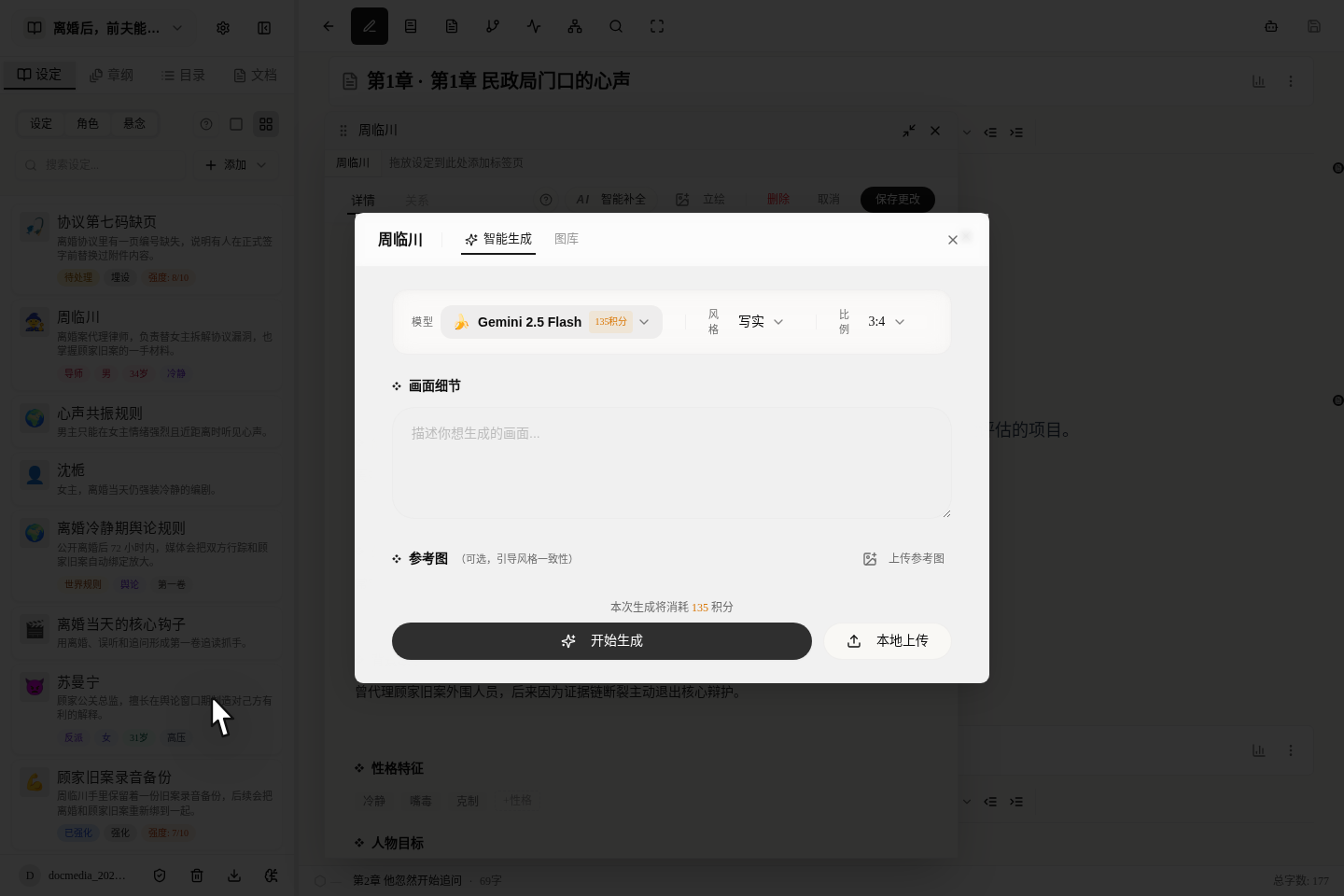
角色立繪的真實入口在角色卡里,不在作品架構頁。更穩的順序是:
- 先把角色名稱、定位、簡述、目標和衝突寫清。
- 再點
立繪打開圖片彈窗。 - 再決定風格、比例和是否上傳參考圖。
角色圖最怕“每次都像不同的人”。所以先把角色卡寫穩,比先急著出圖更重要。
角色立繪當前更適合這樣理解:
- 預設更偏豎幅,方便做人物主視覺。
- 如果模型支持參考圖,可以先上傳一到多張參考圖,幫助它保持臉、服裝或氣質一致。
- 生成成功後會自動進入這名角色自己的相簿,不需要你再手動搬運。
設定插圖更適合跟著設定卡走
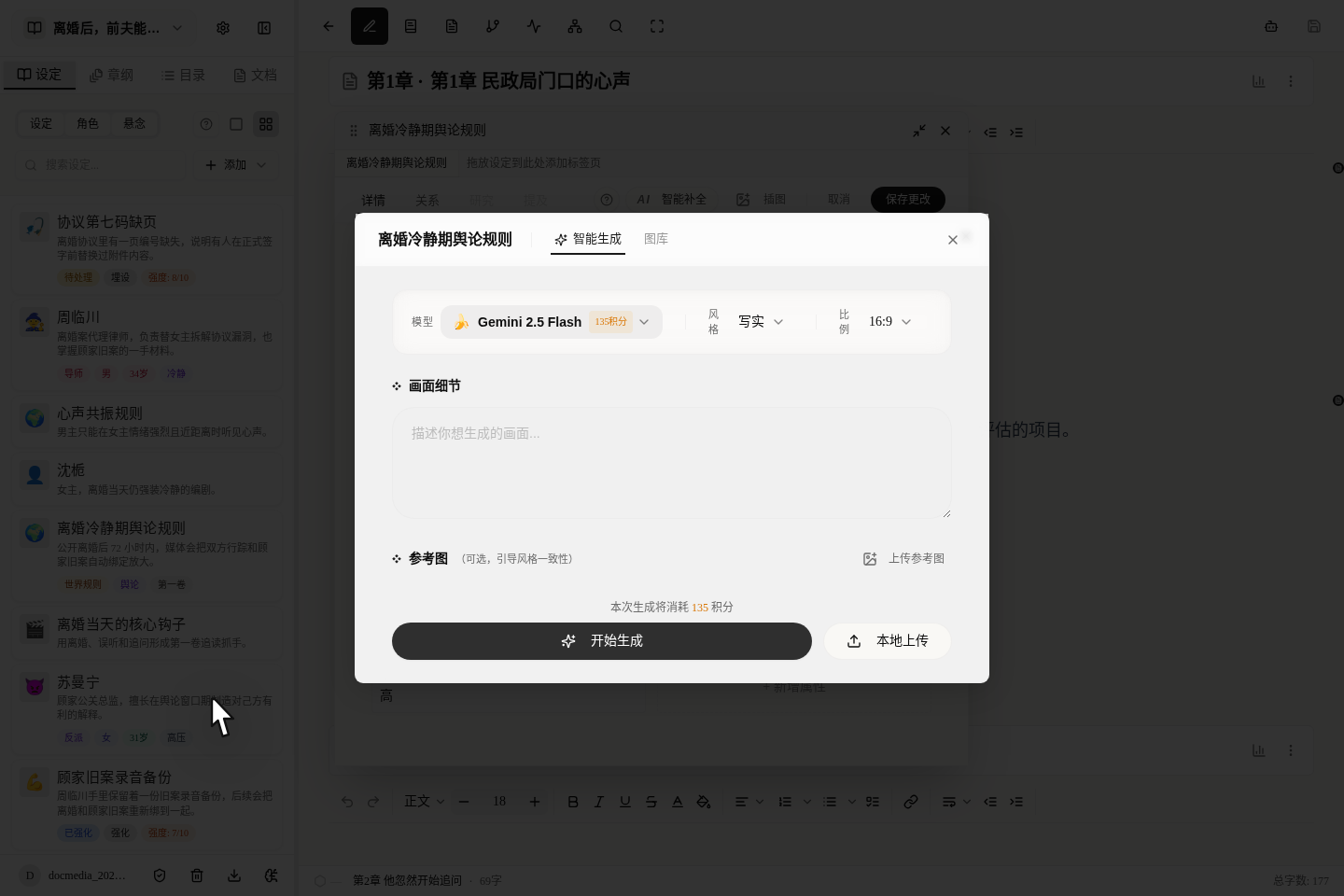
設定插圖的真實入口在設定卡里。這個入口更適合拿來做:
- 地點和場景圖。
- 關鍵物件圖。
- 世界規則或體系相關的視覺示意。
它的好處不是“多一張圖”,而是後續你回看某條設定時,圖片和文字會在同一張卡里出現,方便長期維護。
當前設定插圖還有一個實際好處:不同設定類型會影響預設比例。比如人物或生物更適合豎圖,物件和體系更適合方圖,場景類更適合橫圖。
相簿和本地上傳,什麼時候用
當前每個入口都不是“只生成一次然後消失”,而是會沉澱到對應的相簿裡。
更適合這樣分工:
開始生成:拿來做第一次出圖或大改方向。相簿:拿來回看舊圖、複用可用圖、避免同一張圖反覆生成。本地上傳:你已經有外部素材,只想直接掛到這本書、這個角色或這條設定上。
當前還有一個容易忽略的真實行為:
- 生成成功後,圖片會自動回填當前入口,並切到對應相簿。
- 相簿裡再次點圖,也可以把舊圖重新設成當前展示圖。
- 但無論是生成、上傳還是從相簿重選,最後都別忘了儲存外層卡片或架構頁。
當前最值得提前知道的限制
這塊教程最該講清楚的不是功能有多強,而是當前真實使用邊界:
- 未訂閱時,彈窗裡的
智慧生成 / 選參考封面 / 相簿都會顯示會員限制,而不是完整工作臺。 - 有些模型和上傳參考圖能力還會繼續受訂閱等級限制,不是所有會員都完全一樣。
- 角色立繪和設定插圖必須在條目已經儲存後再做。
- 提示詞太模糊時,圖可能好看,但後續很難長期複用。
也就是說,圖片功能更適合“先有穩定資訊,再做視覺化”,不適合拿圖片去替代設定本身。
一個更接近真實作者的使用順序
如果你要給一部新書補齊視覺素材,推薦順序是:
- 先在作品架構頁確定書名、簡介和封面方向。
- 先做封面,統一整本書的視覺基調。
- 再補關鍵角色立繪。
- 最後補會反覆出現的設定插圖。
這樣做的好處是,角色圖和設定圖更容易和封面處在同一套視覺體系裡。
下一步建議
如果你還沒把角色和設定條目寫穩,先看下面兩篇會更有幫助: