
글에서 AI 티 지우기: 가장 많이 쓰는 세 가지 입구
AI 티 지우기 입구는 세 가지: 본문 표시, 오른쪽 채팅 패널, 회차 목록 일괄 처리. 각각의 쓰임과 재작성 뒤 자동 재검사를 안내합니다.
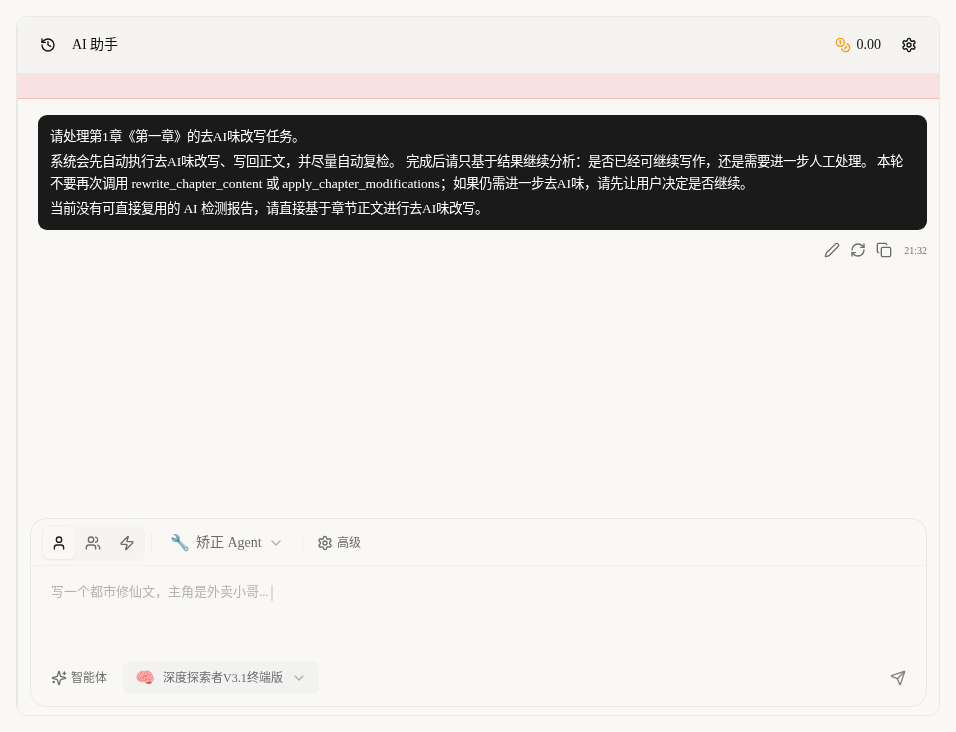
이 글의 목차 10개 섹션
AI 검사는 "어디에 문제가 있는지 찾아내는 것"이고, AI 티 지우기는 "직접 손봐서 고치는 것"입니다. 이 두 단계는 이제 분리되어 있습니다.
어느 회차의 기계 티가 너무 강한지 이미 알고 있거나 방금 AI 검사를 마쳤다면, 이어서 이 글을 보세요. 정확히 어디를 눌러 고치기 시작하는지, 누른 뒤에 플랫폼이 자동으로 무엇을 해 주는지 설명합니다.
먼저 기억하세요: 작은 창이 뜨고 몇 문장 고치는 것으로 끝나지 않습니다
지금의 AI 티 지우기는 옛날식 팝업 도구가 아니라, 작업을 곧바로 오른쪽의 교정 AI에게 넘기는 방식입니다.
누르고 나면 플랫폼이 자동으로 다음 단계를 모두 해 줍니다.
- 이 회차를 교정 AI에게 보냅니다.
- 이 회차를 이전에 검사했고 보고서가 지금의 본문과 아직 맞는다면 보고서도 함께 보냅니다.
- 자동으로 AI 티를 지우는 수정을 시작합니다.
- 고친 내용을 자동으로 본문에 바꿔 넣습니다.
- 자동으로 다시 검사해서 고친 뒤에 기계 티가 남아 있는지 확인합니다.
즉 여러분이 누르는 것은 "대충 다듬기"가 아니라 "완전한 수정 작업 전체를 시작하기"입니다.
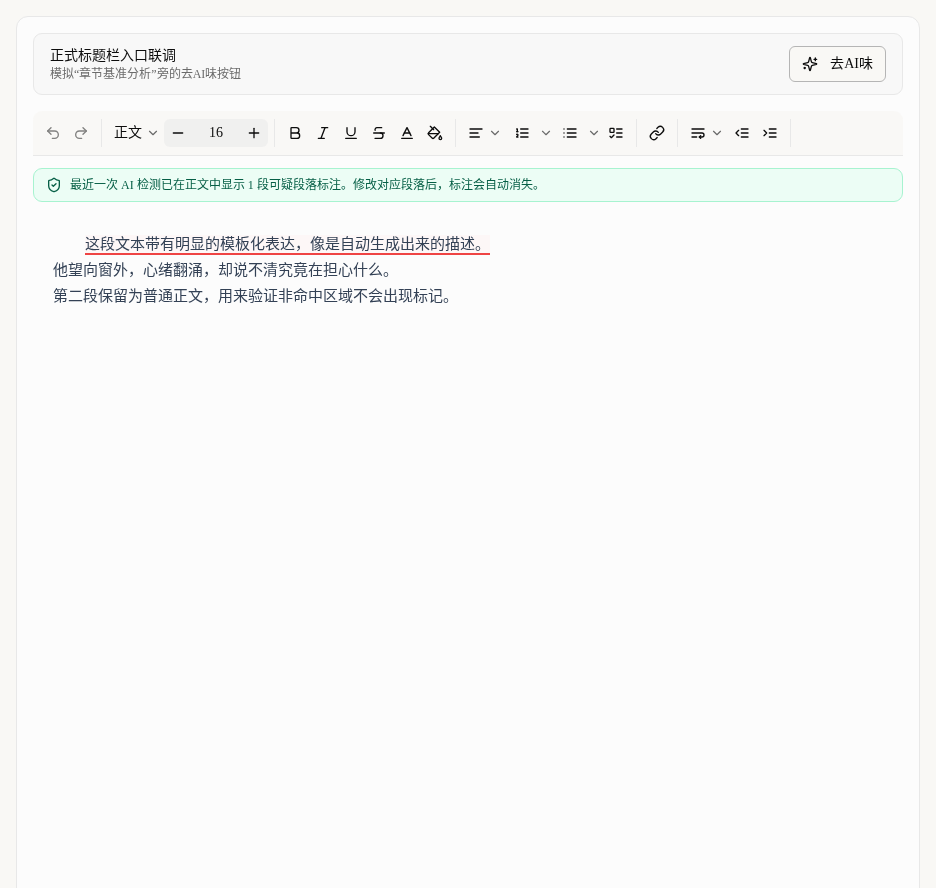
입구 1: 본문 제목 옆의 AI 티 지우기
이 위치는 다음과 같은 경우에 가장 알맞습니다.
- 지금 현재 회차를 고치고 있을 때.
- 이 회차가 너무 AI가 쓴 것 같다고 이미 느낄 때.
- 먼저 회차 목록으로 돌아가 이리저리 뒤지고 싶지 않을 때.
조작은 가장 간단합니다.
- 이 회차의 본문을 엽니다.
- 제목 오른쪽에서 AI 티 지우기를 찾습니다.
- 한 번 누르면 작업이 오른쪽의 교정 AI에게 전달됩니다.
이 입구는 기본적으로 "현재 회차만 고치는" 것으로, 쓰면서 고치기에 가장 알맞습니다.
입구 2: 회차 목록의 AI 티 지우기
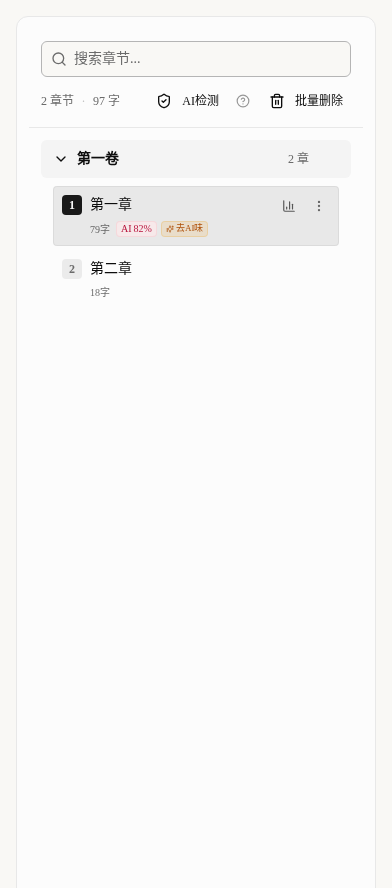
회차 목록에는 누르는 방법이 두 가지 있지만, 둘 다 "한 회차만 따로 고치기" 위한 것입니다.
- 회차 옆의 작은 위험 아이콘 곁에 있는 AI 티 지우기 버튼.
- 회차 맨 오른쪽 점 세 개 메뉴 안의 AI 티 지우기.
다음과 같은 경우에 가장 알맞습니다.
- 아직 그 회차를 열지 않고 목록만 보고 있을 때.
- 어떤 회차에 고위험이라고 표시된 것을 보고 바로 고치고 싶을 때.
- 회차를 하나씩 차례로 고쳐 나가려고 할 때.
이 회차에 최신 검사 보고서가 있고 본문과도 아직 맞는다면 플랫폼은 보고서를 함께 교정 AI에게 보냅니다. 맞지 않게 되었다면 지금의 본문을 보고 그대로 고칩니다.
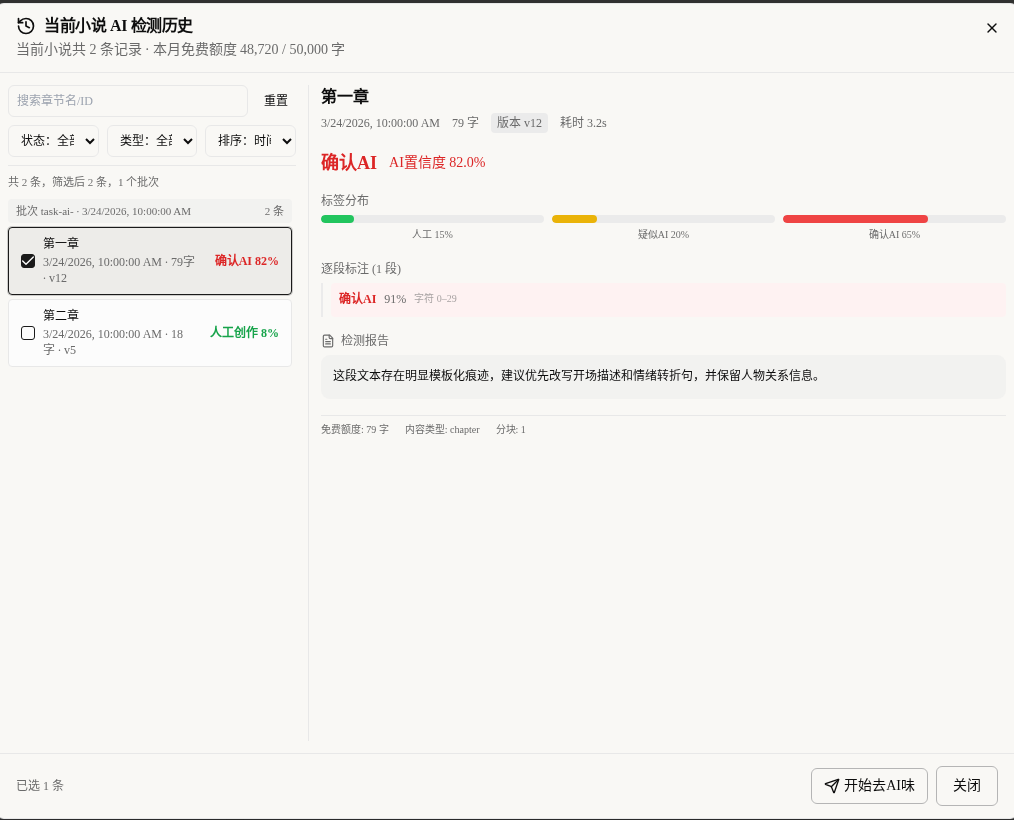
입구 3: 검사 결과와 기록의 AI 티 지우기 시작
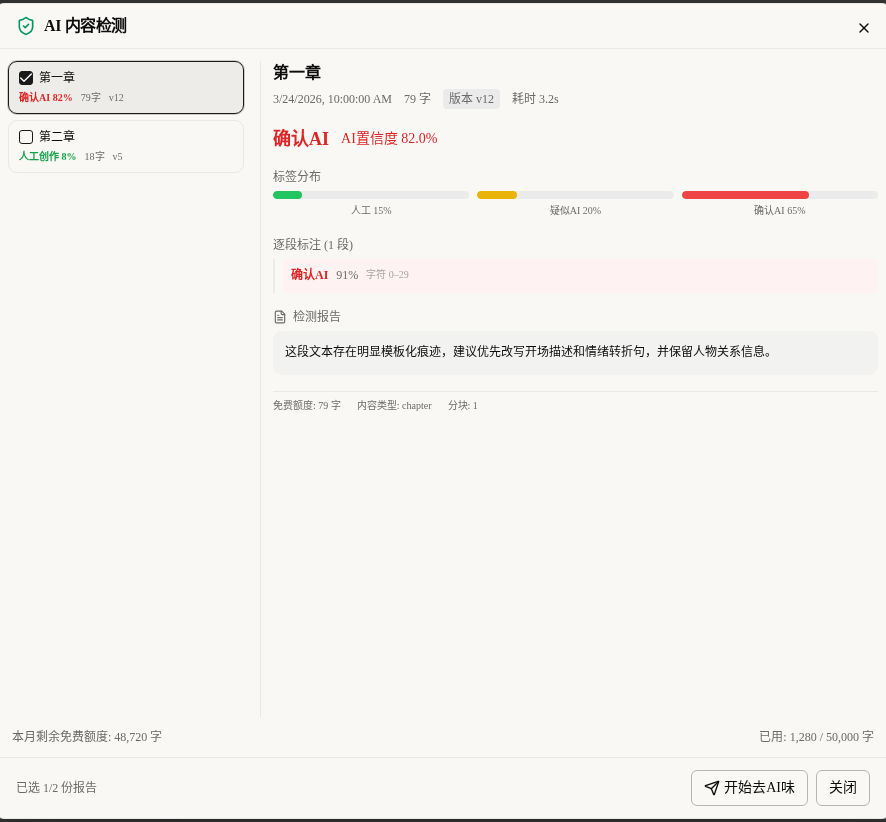
이 입구는 "먼저 전부 검사하고, 그다음 함께 고치기"에 알맞습니다.
이 버튼은 두 곳에서 볼 수 있습니다.
- 일괄 검사가 끝난 뒤의 결과 창.
- 왼쪽 아래의 AI 검사 기록.
앞의 두 입구와 가장 큰 차이는 다음과 같습니다.
- 앞의 두 입구는 모두 한 회차씩 고칩니다.
- 이 입구는 한 번에 여러 회차를 체크할 수 있습니다.
- 플랫폼이 중복된 회차를 자동으로 없애고, 회차를 하나씩 이어서 재작성하고, 본문에 채워 넣고, 다시 검사합니다.
그래서 방금 다섯 회차를 측정했는데 그중 세 회차에서 문제가 비교적 크게 나왔다면, 가장 손이 덜 가는 방법은 하나씩 누르는 것이 아니라 결과에서 그 세 회차를 체크하고 AI 티 지우기 시작을 누르는 것입니다.
세 입구를 어떻게 고를까
이렇게 기억하면 됩니다.
- 본문 제목 옆: 지금 이 회차를 쓰고 있으니 이 회차를 바로 고친다.
- 회차 목록: 목록을 보다가 문제가 있는 회차가 눈에 띄면 겸사겸사 누른다.
- 결과와 기록: 이미 한 묶음을 검사했고, 문제가 있는 것을 모아서 한꺼번에 고칠 준비가 됐다.
"눈앞의 한 회차"만 고치고 싶다면 앞의 두 입구가 더 빠릅니다.
"방금 검사에서 나온 문제 있는 회차들"을 함께 고치고 싶다면 세 번째가 가장 손이 덜 갑니다.
언제 검사 보고서가 자동으로 함께 전달될까
이전 보고서가 매번 함께 전달되는 것은 아닙니다. 플랫폼은 먼저 그 보고서가 아직 쓸 만한지 확인합니다.
보통 다음 조건을 충족해야 합니다.
- 이번 검사가 이미 끝까지 실행되었다.
- 보고서의 내용이 지금의 본문과 아직 크게 다르지 않다.
- 보고서가 지적한 문제 단락이 지금의 본문에서 여전히 찾아진다.
맞지 않게 되었다면 플랫폼은 오래된 보고서를 억지로 끼워 넣지 않고, 지금의 본문을 보고 바로 고칩니다. AI가 지난 문제를 보고 엉뚱하게 고치는 일을 막기 위해서입니다.
누른 뒤 오른쪽의 AI는 실제로 어떻게 일할까
이제 이 과정 전체가 자동화된 단계로 만들어져 있습니다.
- 이 회차의 내용과 쓸 수 있는 보고서를 먼저 채팅 입력창에 넣습니다.
- 집필 페이지가 오른쪽의 AI 어시스턴트를 자동으로 엽니다.
- 교정 AI가 먼저 AI 티를 지우는 수정을 시작합니다.
- 고치고 나면 자동으로 글을 본문에 바꿔 넣습니다.
- 자동 재점검을 켜 두었다면 한 번 더 측정해 줍니다.
- 이 모든 것이 끝나면 AI가 결과 분석을 알려 주며, 끝없이 계속 고치지는 않습니다.
그래서 눈에 보이는 것은 "오른쪽 AI 어시스턴트로 넘어갔다"뿐이지만, 사실 그 뒤에서는 이미 차근차근 일을 해 주고 있습니다.
권장하는 조작 순서
수월한 순서는 다음과 같습니다.
- 어느 회차에 문제가 있는지 확신이 없다면 먼저 AI 검사를 한 번 합니다.
- 현재 회차만 고친다면 제목 옆이나 회차 목록에서 바로 AI 티 지우기를 누릅니다.
- 여러 회차를 함께 고친다면 검사 결과나 기록에서 체크하고 AI 티 지우기 시작을 누릅니다.
- 끝난 뒤 본문으로 돌아가 이미 훨씬 자연스러워졌는지 보고, 직접 손볼지 정합니다.
초보자가 가장 많이 착각하는 4가지
AI 티 지우기를 하려면 먼저 검사해야 한다고 생각한다
아닙니다. 제목 옆과 회차 목록의 버튼은 "일단 고치고 보자"는 사람을 위해 준비된 것입니다.
제안만 해 주고 본문은 고쳐 주지 않는다고 생각한다
아닙니다. 자동으로 고쳐 주고, 고친 내용을 가능한 한 자동으로 본문에 채워 넣습니다.
이전 보고서가 영원히 쓸 수 있다고 생각한다
아닙니다. 회차 내용을 알아볼 수 없을 만큼 고쳤다면 오래된 보고서는 쓸모없으며, 플랫폼은 지금의 본문을 보고 바로 고칩니다.
여러 회차를 함께 고치면 뒤죽박죽될 거라고 생각한다
그렇지 않습니다. 일괄로 고칠 때 플랫폼은 중복된 회차를 없애고 회차를 하나씩 줄 세워 고치므로, 같은 회차를 여러 번 고치지 않습니다.
다음에 볼 것
- 먼저 "어느 단락이 가장 AI가 쓴 것 같은지 찾아내는 법"을 배우고 싶다면: AI 티 검사와 다듬기: 사람이 쓴 글처럼 읽기
- 오른쪽 AI 어시스턴트 자체의 채팅과 승인 방법이 궁금하다면: 집필 화면의 AI 어시스턴트: 대화·모드·승인 읽기
- 원고 수정 비용과 재검사 비용을 관리하고 싶다면: AI 모델 선택과 크레딧 관리: 성능은 좋게, 비용은 낮게 읽기