
편집기 오른쪽 AI 어시스턴트: 주요 채팅 입구
지금 가장 자주 쓰는 AI 채팅 입구는 편집기 오른쪽에 있습니다. 입구 위치, 패널 구성, 기록 보기, 패널 크기 조절까지 안내합니다.
이 글의 목차 7개 섹션
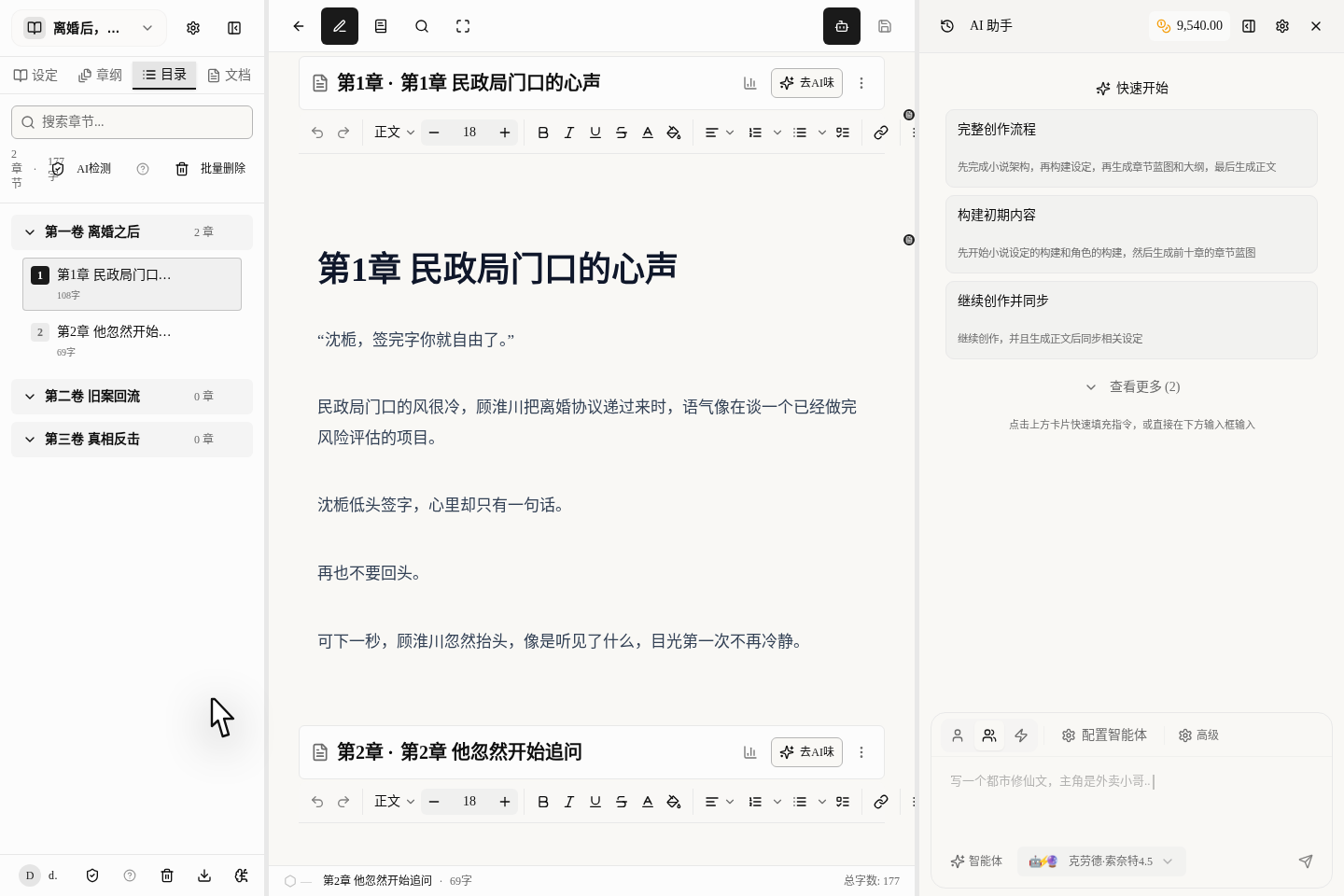
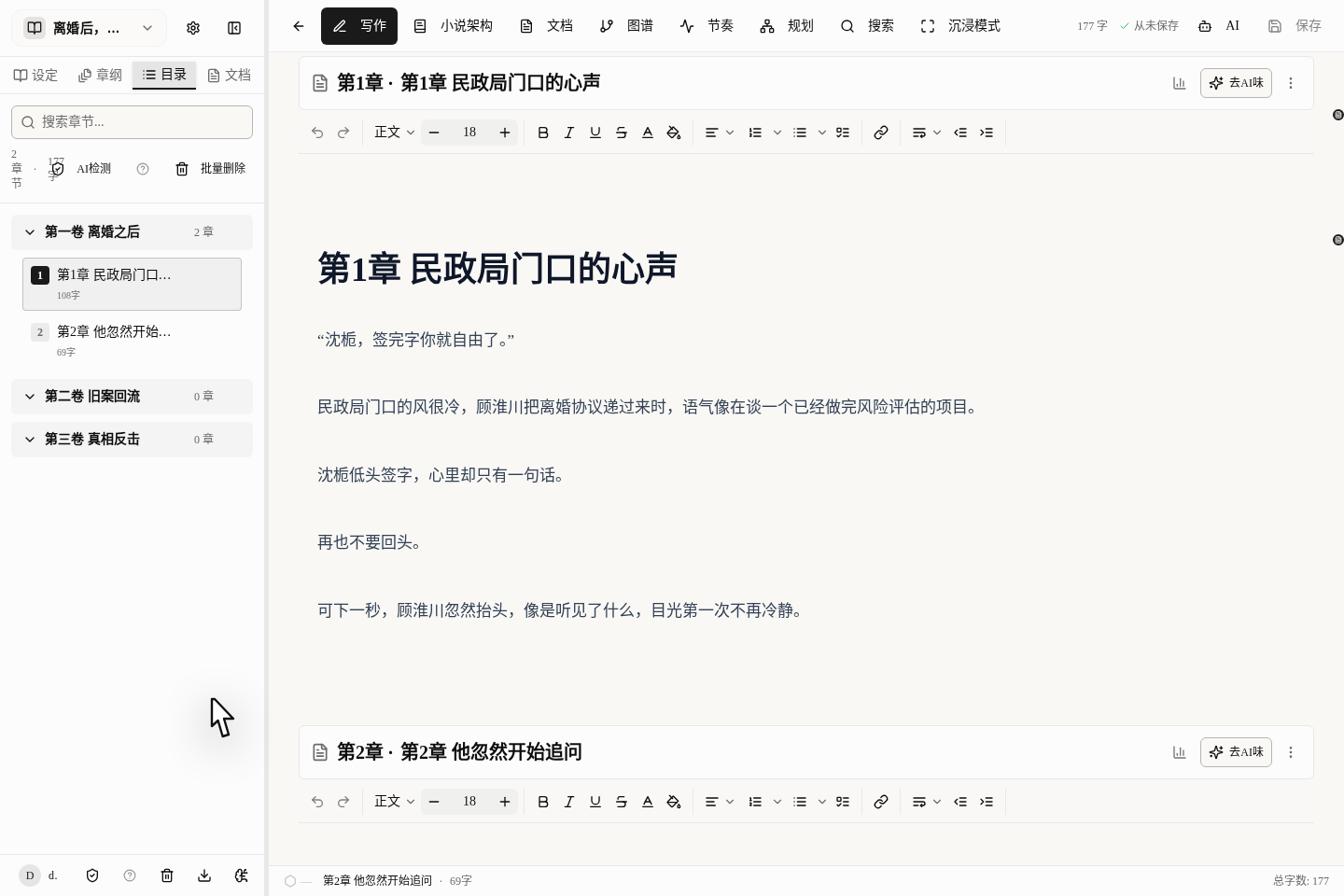
AI의 도움을 받으려고 따로 채팅 페이지에 갈 필요는 없습니다. 지금 가장 많이 쓰는 입구는 집필 화면의 오른쪽에 있으며, "AI 어시스턴트"를 열면 쓰면서 바로 대화할 수 있습니다.
가장 자주 쓰는 입구를 기억하세요
지금 가장 권하는 방법은 다음과 같습니다.
- 먼저 내 책을 연다
- 집필 화면에 들어간다
- 위쪽의
AI 어시스턴트를 누른다 - 오른쪽에 열린 패널에서 AI와 대화한다
퇴고, 이어 쓰기, 설정 보충은 물론 이 회차의 어디가 부족한지 묻는 것까지 모두 여기서 해결됩니다.
왜 오른쪽 AI 어시스턴트를 권하는가
오른쪽 AI 어시스턴트의 가장 큰 장점은 "나를 이해한다"는 것입니다.
- 지금 어떤 책의 어느 회차를 쓰고 있는지 안다
- 회차, 설정, 플롯을 쉽게 보내서 보여 줄 수 있다
- 여러 페이지를 오가며 전환할 필요가 없다
- 대화를 마친 뒤 바로 내용을 본문에 반영할 수 있다
텅 빈 채팅 창을 따로 여는 것보다 훨씬 쓰기 편합니다.
오른쪽 AI 어시스턴트는 어떻게 생겼나
열면 다음 부분이 보입니다.
- 맨 위의 제목과 도구
- 바로 시작할 수 있는 제안 몇 가지
- 아래의 입력창
- 모드와 모델을 고르는 곳
즉 "다른 페이지로 넘어가서 채팅하는" 것이 아니라, AI가 작은 의자를 하나 가져와 내 옆에 앉아 함께 써 주는 것입니다.
언제 도움을 청하면 좋은가
다음과 같은 상황에서는 오른쪽 AI 어시스턴트에게 바로 부탁하는 것이 가장 수월합니다.
- AI에게 이어서 쓰게 하기
- AI에게 대화나 묘사 한 대목을 고치게 하기
- AI에게 앞의 줄거리를 바탕으로 수정 의견을 받기
- 매번 배경을 다시 설명하지 않고도 AI가 이 책의 설정에 맞춰 계속 이야기하게 하기
"이 책을 쓰고 있는" 중이라면 오른쪽 어시스턴트를 쓰는 것이 맞습니다.
예전 채팅 페이지는 아직 써야 하나
예전에 전용 채팅 페이지(/chat)가 있었던 것이 기억난다면 이제는 잊어도 됩니다. 지금 가장 쓰기 좋고 집필 습관에 가장 가까운 것은 오른쪽 AI 어시스턴트입니다.
그러니 "먼저 채팅 페이지로 가지" 말고 곧바로 다음과 같이 하세요.
- 내 소설을 연다
- 오른쪽 AI 어시스턴트를 불러낸다
- 바로 줄거리 이야기를 시작한다
권장 조작 순서
- 책장에서 쓰려는 책을 눌러 들어간다
- 본문을 연다
- 위쪽의
AI 어시스턴트를 누른다 - 오른쪽에서 AI에게 첫 일을 맡긴다
- 더 복잡한 기능이 필요해지면 그때 모드 고르는 법과 자료 보내는 법을 알아본다
다음에 볼 글
- AI와 더 잘 대화하는 법을 알고 싶다면: 집필 화면의 AI 어시스턴트: 대화·모드·승인
- 여러 AI가 함께 일하게 하는 법을 알고 싶다면: 협업 모드 고르기: AI 하나 vs 여러 AI
- 자료를 정리하는 법을 알고 싶다면: 자료와 메모 정리: 영감과 복선을 흩어 놓지 않기