
設定の非表示と巻ごとの段階公開:AIに見せる範囲を決める
AIに真犯人や結末を先に知らせたくない場合、設定・人物・伏線を隠すか巻ごとに段階公開。第1巻は表の身分のみ、第3巻で黒幕の真相を解禁。単独設定も一括操作も実演で紹介。
この記事の目次 6セクション
重要などんでん返しを書くとき、黒幕の正体をAIに先回りして明かされたくはありませんよね。第3巻まで取っておきたい伏線は、それ以前の章ではAIに絶対に知られてはいけません。設定の公開範囲は、そのための機能です。ある設定・キャラクター・サスペンスをAIから完全に隠すことも、「巻ごと」に少しずつAIへ公開することもできます。
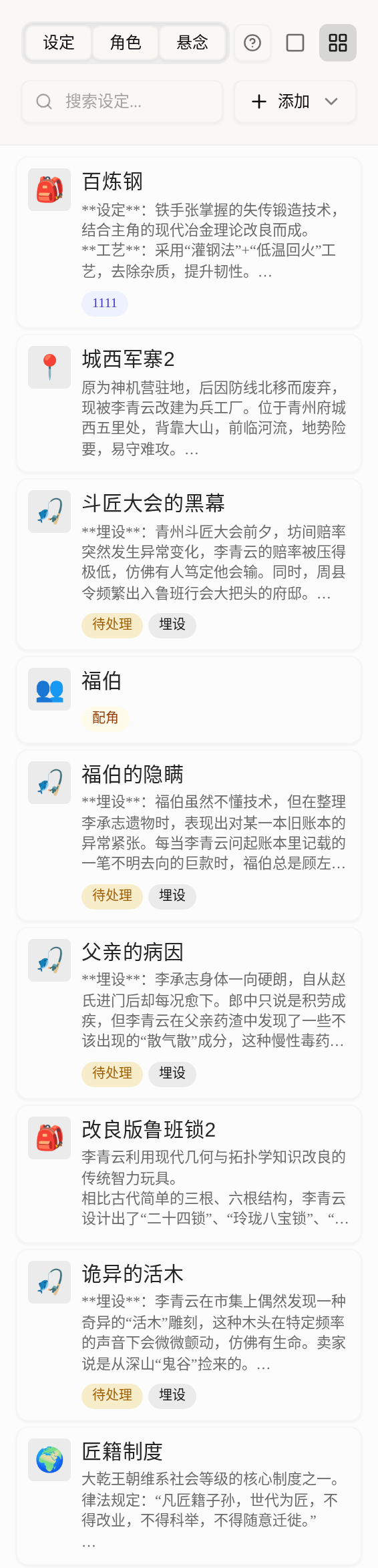
このスイッチは、執筆ページ左側の資料欄にあります。上部の 設定 を押すと、この作品の設定・キャラクター・サスペンスが表示されます。
1件の設定に公開範囲を設定する
任意の設定(キャラクターやサスペンスも同じです)を開き、詳細カードを下へスクロールして ❖ AIへの公開設定 のブロックを探します。
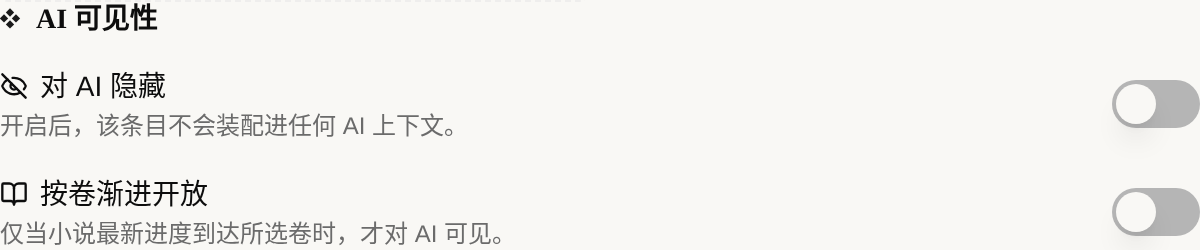
ここには2つのスイッチがあります。
AIに非表示:オンにすると、この資料はどのAIコンテキストにも組み込まれません。コンテキスト構成で「設定」をオンにしていても、非表示にした項目はスキップされます。真犯人の正体、最終的な結末、隠しチート能力など、絶対にネタバレしたくない内容に向いています。巻ごとに段階公開:オンにすると、この資料は普段AIから見えず、執筆の進行が指定した巻に達したときだけ自動的にAIへ公開されます。
巻ごとの段階公開の使い方
巻ごとに段階公開 をオンにすると、下にこの作品のすべての巻が一覧表示されるので、公開開始巻 にチェックを入れます。
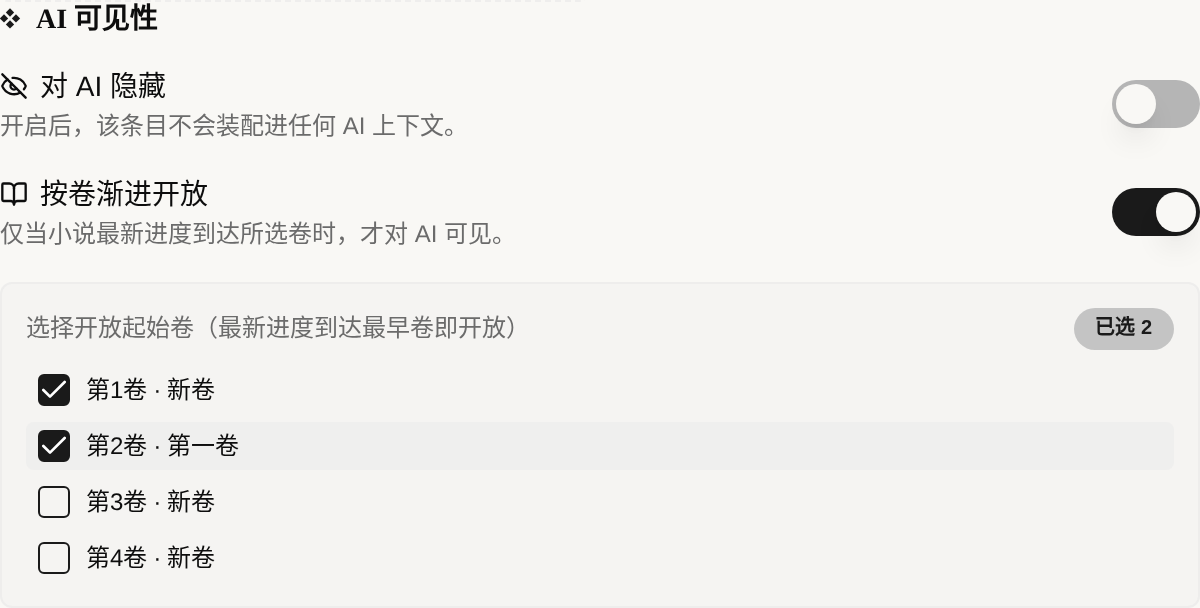
仕組みは一言で覚えられます。チェックするのは「どの巻から公開するか」です。執筆の進行がチェックした最も早い巻に達すると、この設定は自動的にAIから見えるようになります。
例を挙げます。「ヒロインの本当の生い立ち」に第2巻をチェックしたとします。第1巻を書いている間、AIはこのことを一切知らないので、うっかり漏らす心配はありません。第2巻に入ると、この生い立ちの設定が自動的にコンテキストに入り、AIはそれに沿って書き始めます。ネタバレを防げて、巻ごとに手動でスイッチを切り替える手間もありません。
右上の 選択済み 2 は、チェックした巻の数です。1つもチェックしないと、この項目はずっと非表示のままです。パネルの下にも、オレンジ色の文字でそのことが表示されます。
カードの小さなバッジの意味
公開範囲を設定したカードには、右上に小さなバッジが表示されます。
- 目に斜線が入ったアイコン:この項目は
AIに非表示 - 開いた本のアイコン:この項目は
巻ごとに段階公開
資料欄をひと目見れば、どの内容がAIから隠されているか分かり、1件ずつ開いて確認する必要はありません。
まとめて変更する:公開範囲の一括設定
たくさんの項目を一度に処理するには、資料欄右上の複数選択アイコンを押して複数選択モードに入り、対象のカードにチェックを入れます。すると上に AIへの公開設定 の一括ツールバーが現れます。
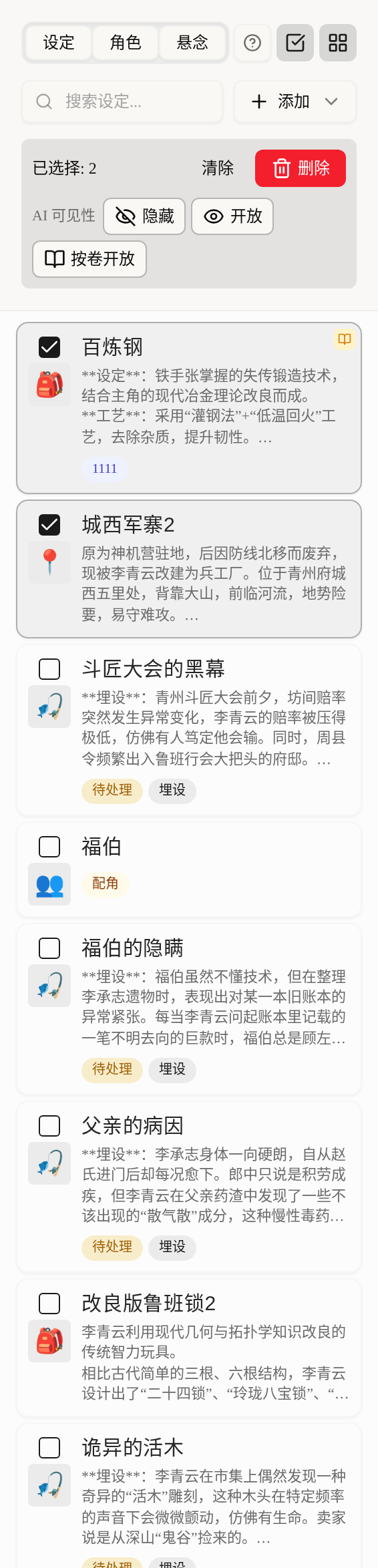
ボタンは3つです。
非表示:選択したすべてをAIから隠す公開:選択したすべてを再び見える状態に戻す巻ごとに公開:押すと開始巻を選べて、選択したすべての項目に段階公開を一括設定する
1巻分の伏線台帳を整理するときは、1件ずつ押すよりずっと速く済みます。
コンテキスト構成との関係
2つは連携して働きます。次の優先順位だけ覚えておいてください。公開範囲は「レッドライン」、コンテキスト構成は「割り当て」です。
- コンテキスト構成は「この種類の資料を渡すかどうか、どれだけ渡すか」を決めます(たとえば、設定を全文で渡すか名前だけにするか)。
- 設定の公開範囲は「この1件の資料を渡してよいかどうか」を決めます。
非表示にした項目や、まだ公開開始巻に達していない項目は、コンテキスト構成をどう設定しても、コンテキストに入ることはありません。ですから、構成では思い切って「設定を全文」にしておき、本当にネタバレになる部分は公開範囲でしっかり防ぎましょう。
次に読むもの
「AIに何を見せるか」を管理できたら、続けてこちらをどうぞ。