
AI連携モードの選び方:1体か複数か
文の手直しはAI1体で十分、プロット推演や章全体の生成は複数で分担。それぞれの向き不向き、速度とクレジット消費の差、典型タスクの対照表を紹介します。
この記事の目次 8セクション
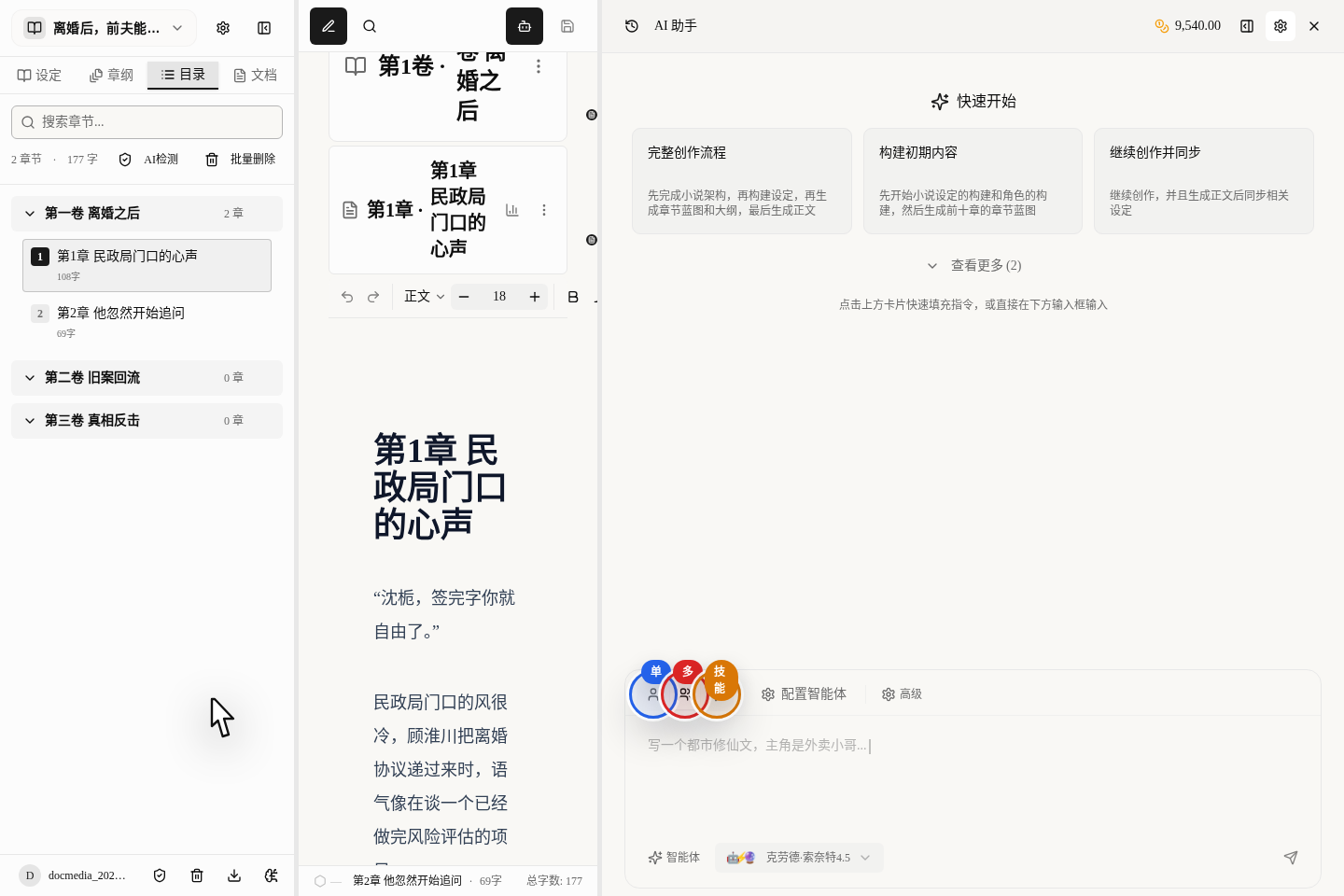
単体AI・複数AI・スキルモードは、すべて執筆画面右側のAIアシスタント欄の上部にあります。いま最も知っておくべきなのは、この3つのアイコンの切り替え方と、切り替えたあとの設定の仕方です。
まず切り替え方を覚える
まず、この3つの入口を覚えてください。
- 人型アイコン:
シングルエージェントモード - 複数人アイコン:
マルチエージェント協調モード - 稲妻アイコン:
スキルモード
入力欄の下部にもモデルのボタンがあるのを見かけたら、1つ覚えておいてください。そのボタンはモデルを選ぶだけで、シングル/マルチエージェントの切り替えは行いません。モード切り替えは上部、モデル選択は下部を見ましょう。
複数AIの設定方法
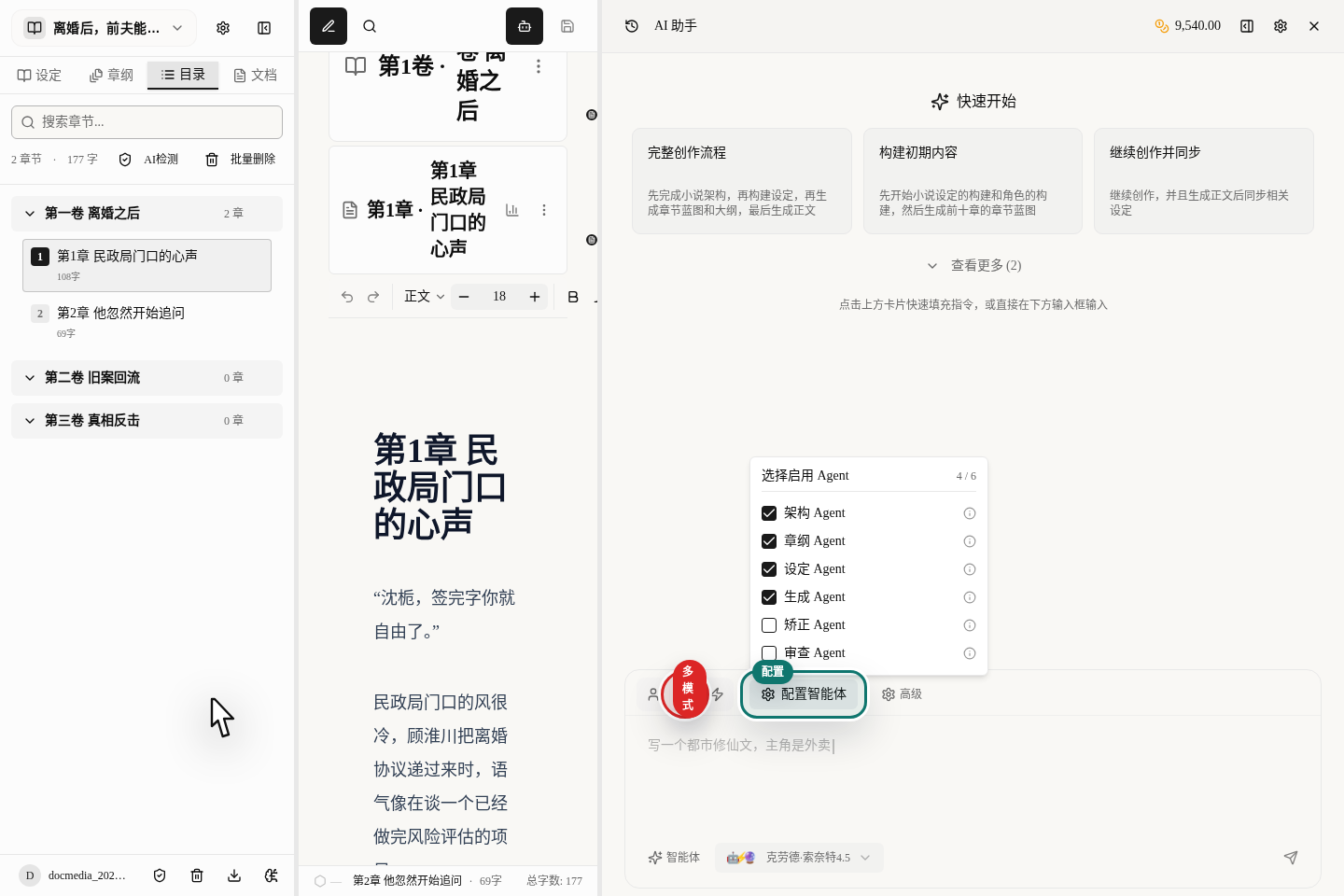
複数人アイコンに切り替えたら、マルチエージェント設定 を押します。ここで、今回のタスクで構成・プロット・設定・生成を担当する複数のAIを一緒に動かすかどうかを決められます。
次のようなタスクは、複数のAIで一緒に進めるのに向いています。
- 全体プロットから巻プロットへの分解
- 章ブループリントから完全な本文への肉付け
- 本文を書きながら、設定や前の文章を振り返る
- 長編連載での整合性チェックと修正
単体AIの設定方法
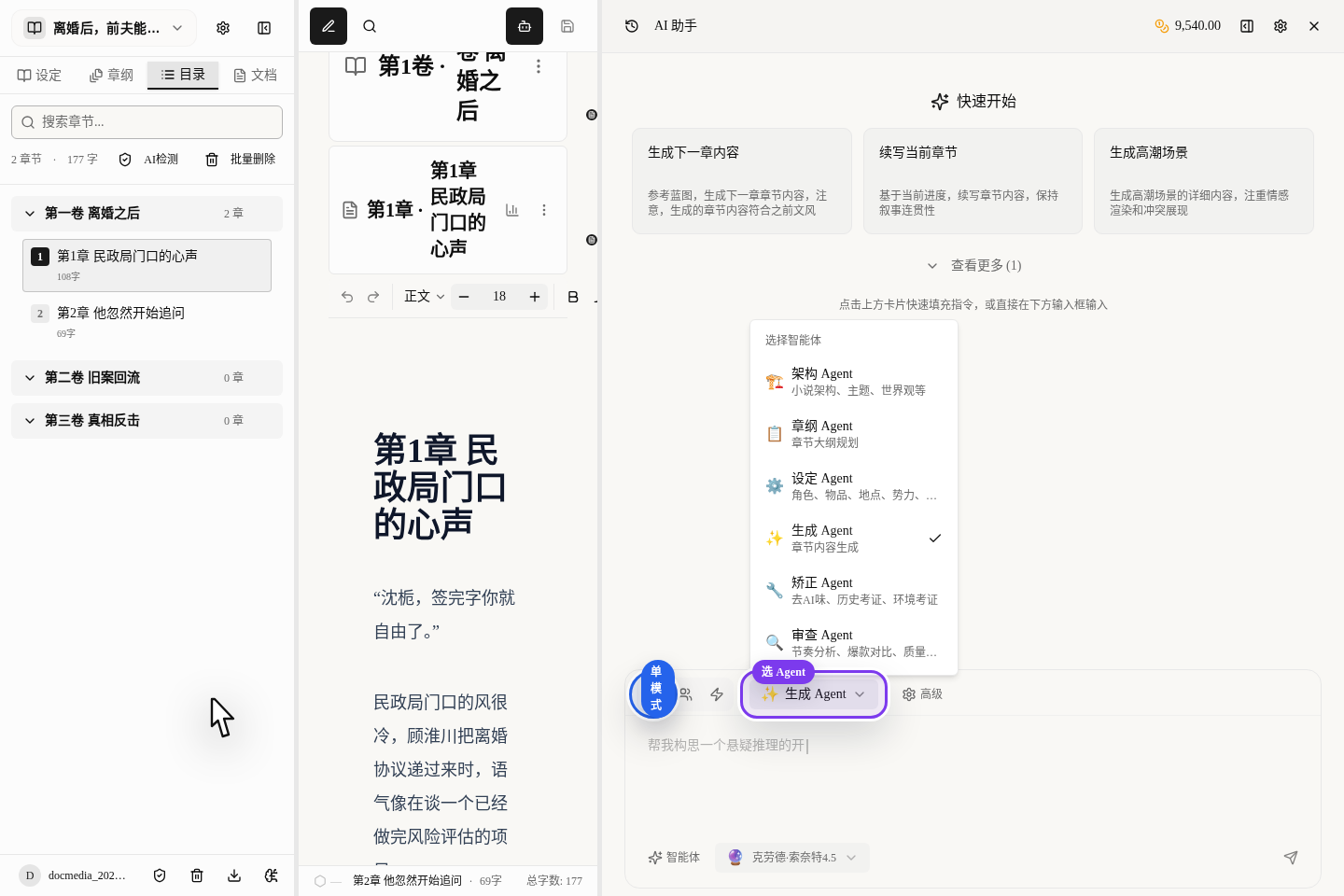
人型アイコンに切り替えたら、シングルエージェントを選択 を押して、いまのタスクを専門に担当するAIを選びます。
最もよくある単体AIの使い方は次のとおりです。
生成AI:本文の肉付け、会話の補足、段落の推敲プロットAI:章の分割、ブループリントの補足設定AI:キャラクターの補足、設定の充実、ルール説明の執筆
いちばん簡単な判断方法
次の一言だけ覚えておいてください。
- タスクの目標が1つだけはっきりしているときは、単体AI
- タスクが計画・生成・チェック・修正といくつもの段階を経るときは、複数AI
たとえば「顧淮川のこのセリフをもっと抑えたものに直す」は単体AIの仕事、「第1巻のプロットを生成し、キャラクターの論理が合っているか確認する」は複数AIの仕事です。
複数AIを使わないほうがいいとき
次のような場合、複雑な手順は、かえってあなたの足を引っ張ります。
- 3つの異なる書き出しを試したいだけ
- 300字足らずの場面を1つ直すだけ
- 自分が何を求めているかまだ考えが固まっていない
方向があいまいなときは、まず自分で目標を決めてからAIに任せるほうが、効率が上がります。
スキルモードをいつ使うか
スキルモードは「より強力な複数AI」ではなく、ある特定の機能を使いたいとはっきり分かっているときに使うものです。日常の執筆・プロット作り・本文の肉付けでは、まず単体AIと複数AIを使いこなせれば十分です。
クレジットをより節約できる組み合わせ戦略
創作の段階に合わせて切り替えることをおすすめします。
- 初期の計画:複数AI
- 中盤の大量執筆:単体AIを中心に、重要な章で複数AIを使う
- 後期の校正:複数AIにチェックと修正を任せる
こうすれば、品質を保ちつつ、高コストのモードを最初から最後まで入れっぱなしにすることもありません。
次のつなぎ方
いつ分担すべきかが分かったら、続けて次を見てください。