
ホームの入口と旧稿インポート:使い分けのコツ
すぐ試すならホーム創作台、原稿移行ならTXTインポート。異なる場面向け2入口の操作を対照解説し、旧稿取込後の章・プロット自動整理も紹介。入口選びで迷いません。
この記事の目次 8セクション
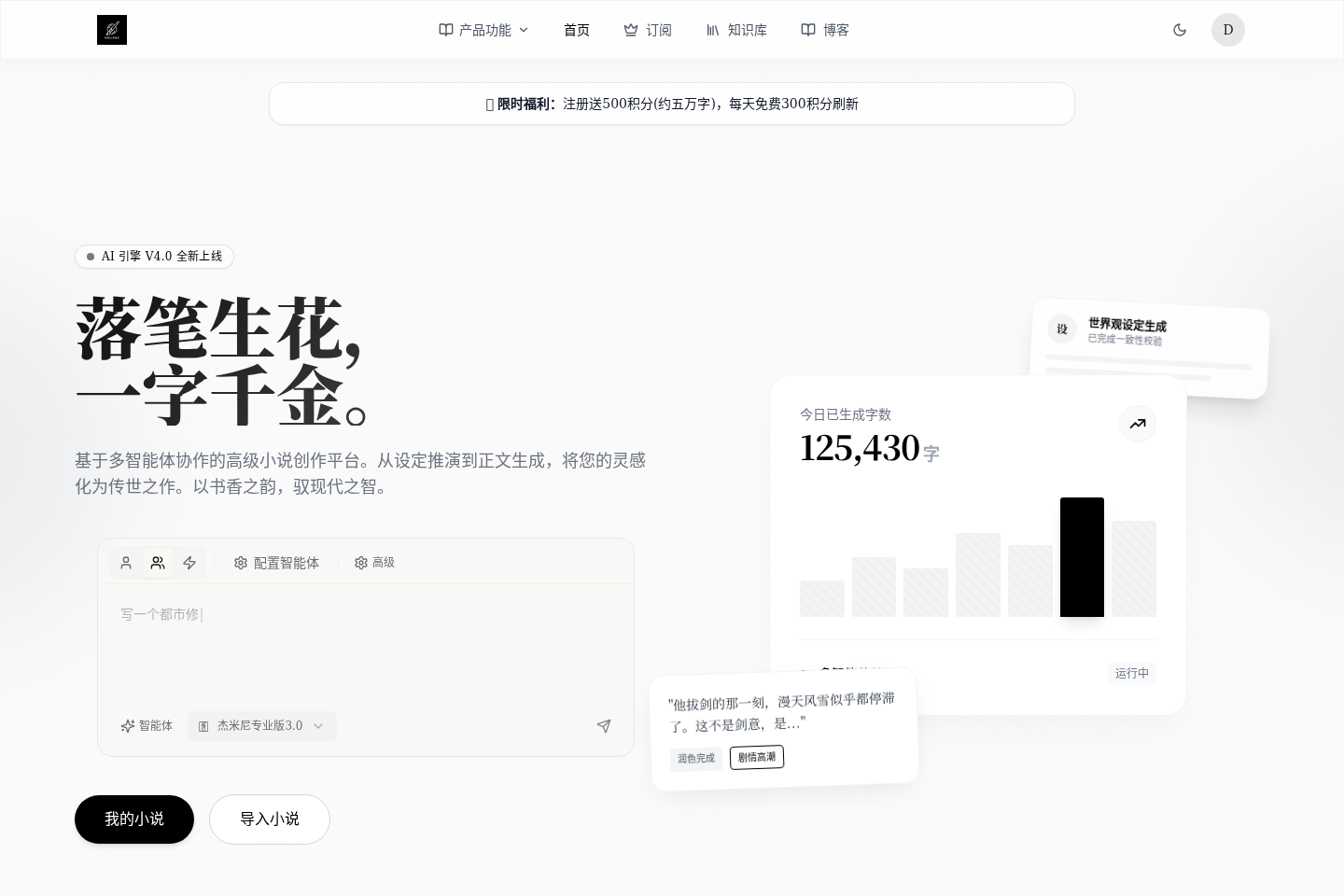
ホームは、見て終わりの展示ページではありません。創作の出発点です。真ん中の入力欄に物語のアイデアを書けば、プラットフォームが本を作ってそのまま執筆画面へ連れて行ってくれます。また、ここから「マイ小説」へ進んで以前の本を続けたり、以前書いた旧稿を取り込んだりもできます。
まず、ホームの3つの入口の役割を押さえる
ホームには要素が多いですが、最初に押さえたいのはこの3つの入口です。
- 真ん中の入力欄:新しいひらめきがあるとき、AIに冒頭を任せるための入口です。
マイ小説:既存の作品に戻る、作品を管理する、執筆を続けるための入口です。小説をインポート:すでに書いた旧稿を持ち込んで続きを書くための入口です。
いまアイデアが1つしかないなら、真ん中の入力欄に書くのがいちばん手軽です。すでに数十章書いている、または引っ越しなら、先にインポートを見てください。
ホームからそのまま書き始めるのはどんなとき
真ん中の入力欄は「雑談用」ではありません。送信を押すと次のようになります。
- 未ログインの場合、送信するとまずログインに移ります。
- ログイン済みの場合、送信するとすぐに下書きの小説が作られます。
- プラットフォームが、いま書いた内容を最初のタスクとして、そのまま執筆画面に持ち込みます。
つまりこの入力欄は、「いますぐ作業に入る」ためのものです。
ホームの入力欄に入れるのに向いているのは、たいてい次のようなものです。
- 一文のテーマ設定
- 1つの主な対立
- 書き続けられるか確かめたい冒頭のフック
最初から1冊分の設定を丸ごと詰め込むのはやめましょう。ここは冒頭を始めるのに向いています。
送信前にモードとモデルを選べる
送信する前に、AIにどう手伝ってもらうかを選べます。
- 単体AIモード:目的がはっきりした小さなタスク向けです。
- 複数AIモード:構成作り、設定、本文の肉付けなど、複数のステップをまとめて行う大きなタスク向けです。
- スキルモード:プラットフォームに用意された特定の機能を使うときに向いています。
このテーマが書きやすいかを見たいだけなら、デフォルト設定で十分です。「今回はAIにまずプロットを作ってほしい」とはっきり決めているときだけ、モードを切り替えましょう。
マイ小説は何に使うのか

マイ小説はホームの入力欄の代わりではなく、あなたの本棚です。次のような用途に向いています。
- 複数の本があり、絞り込んで1冊を続けたい。
- ホームから直接ではなく、手動で本を作りたい。
- 作品の状態、並び順、グループ、最近の進み具合を見返したい。
「先に本を作って、構成はゆっくり組む」という使い方なら、マイ小説を通るほうが安定します。
小説をインポートの要件と制限
インポート機能は、開けばすぐ使えるわけではありません。次の点を知っておいてください。
- 未ログインのユーザーは、まずログインに移ります。
- ログイン済みで未契約のユーザーには、まず案内が表示され、その後サブスクリプションのページに移ります。
- ログイン済みで契約が有効な場合にだけ、インポートのダイアログが実際に開きます。
インポートの流れは3ステップです。
- ファイルをアップロードする
- 解析結果をプレビューする
- インポートを確定する
ここで特に注意してください。現在アップロードできるのは .txt 形式のファイルだけです。ほかの形式は、先にTXTに変換してからインポートしてください。
章の手動選択と全文インポートの考え方
インポートのプレビューでは、次のどちらかを選びます。
- 全文をそのままインポートする
- 章を手動で選択する
「プレビューに数章しか出ていないから、数章しか入れられない」と誤解しないでください。実際は次のとおりです。
全文をインポートは、本全体を取り込みます。章を手動で選択は、前のほうの章だけを選べるもので、章の分割が正しいかを少しだけ入れて試すのに向いています。
初めて本を移すなら、まず形式がもっとも整った .txt を1つ試して、章タイトルがすべて正しく認識されたことを確かめてから、大部の1冊を取り込むことをおすすめします。
よくある4つの誤解
ホームを長期のプロジェクト管理ページとして使う
ホームは、始めるきっかけや入口に向いていて、複数の小説を長く管理するのには向きません。作品が増えたら、本棚の管理:新しい本の作成と旧作の探し方に戻りましょう。
ホームの入力欄は雑談用だと思う
本当に新しい本を作ってくれるので、送信を押す前にアイデアをはっきり書いておきましょう。
未契約のまま何度もインポートを押す
現在のインポートには会員の条件があり、権限が有効でないときは、「ゲストでのインポート」のような隠しルートは現れません。
形式を確認せずに全文を移す
現在、実際に対応しているのは .txt です。旧稿の形式が複雑なら、まず一部のテキストで試しにインポートしたほうが、いきなり全文を移すより安定します。
次に読むもの
- 初心者向けの最短ルートを続けたい:Maliang Writerを初めて使う方へ:まずここから
- ホームから直接ではなく、作品一覧で管理したい:本棚の管理:新しい本の作成と旧作の探し方
- モデル、サブスクリプション、権限の違いを知りたい:AIモデルの選び方とクレジット管理:品質とコストの両立