
キャラ・世界観・サスペンスの管理:左側の資料欄
執筆画面の左側にある資料欄は、キャラ・設定・サスペンスの管理窓口です。見つけ方、カードの作り方、フローティングカードで書きながら調べる方法を紹介します。
この記事の目次 8セクション
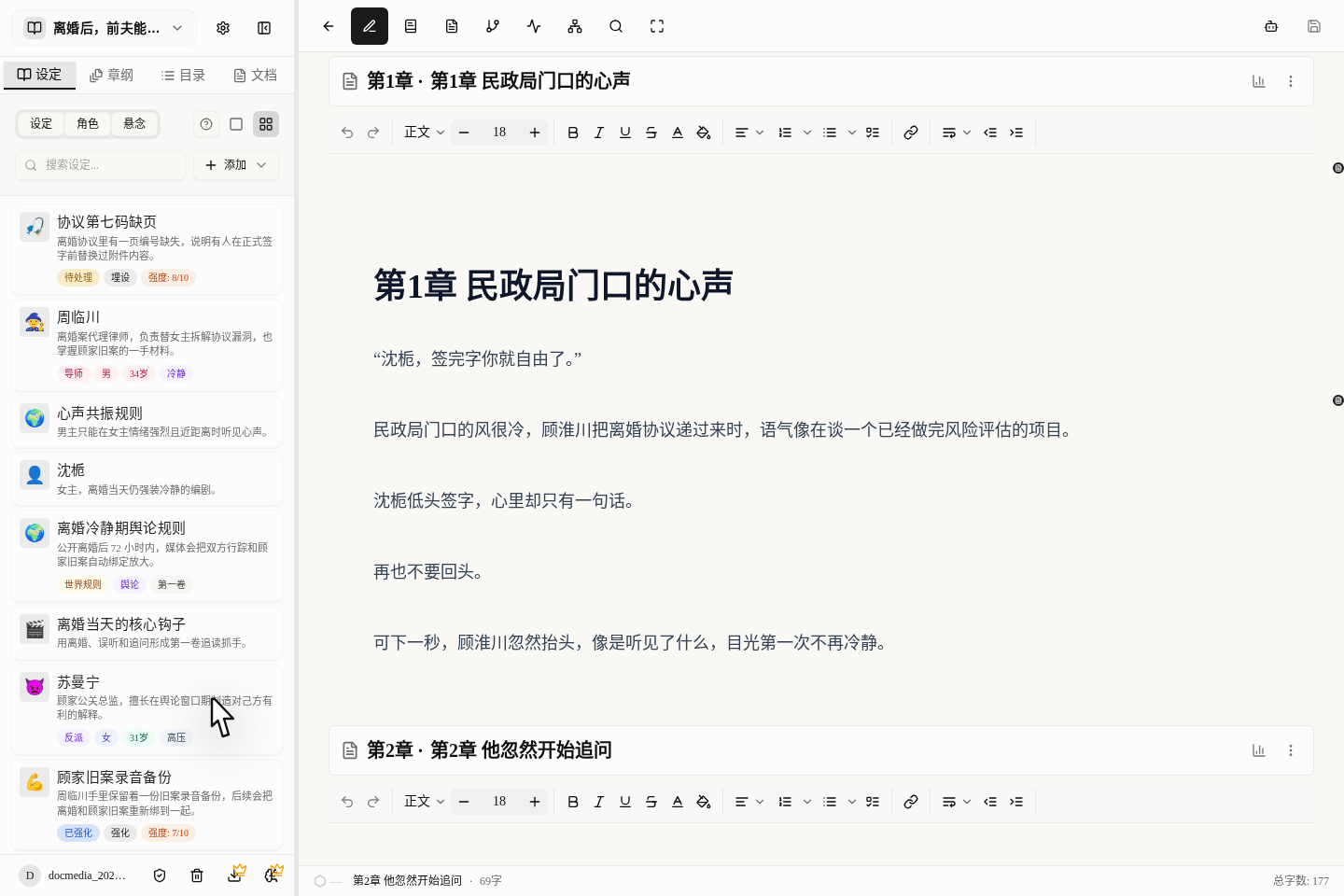
資料を管理するために、わざわざ昔の「設定ライブラリ」ページへ行く必要はもうありません。いちばん使いやすい方法は、執筆画面の左側にある資料エリアをそのまま使うことです。本文を書いている途中で、キャラを足す、世界のルールを補う、伏線をメモする、といったことがすべてここでできます。
まずこの場所を確認しましょう
- 執筆画面に入ったら、左側で
設定タブに切り替えます。 - 上部で
設定、キャラクター、サスペンスのどれだけを表示するか選べます。 - 真ん中の検索ボックスで、先に検索しておくのがおすすめです。重複して作らずに済みます。
- 右上の
追加ボタンを押すと、設定・キャラクター・サスペンスのどれを追加するか選べます。 - はてなマークのボタンを押すと簡単なヒントが出ます。詳しく知りたいときは、そこから完全なチュートリアルに進めます。
3つの項目は、それぞれいつ作るか
設定
場所、アイテム、ルール、勢力、世界観、年表など、あとで何度も使う固定設定を記録するのに向いています。
キャラクター
何度も登場して、ストーリーに影響する人物を記録するのに向いています。一度しか出てこない通行人のようなキャラには、カードは要りません。
サスペンス
複数の章にまたがる伏線を記録するのに向いています。たとえば「第3章で仕込み、第12章でほのめかし、第28章で明かす」といったものです。
新しい資料の作り方
- まず検索して、すでにあるものがないか確認します。重複して作らないようにしましょう。
追加を押して、何を作るか(設定・キャラクター・サスペンス)を選びます。- 設定とキャラクターは、作成するとすぐに表示されるので、書いている章を離れる必要はありません。
- サスペンスは、作成するとまず下書きが出ます。内容を入力して
変更を保存を押して、はじめて本当に保存されます。 - 作成したら、まず最低限の基本情報を入力してから、AIに細部を補ってもらうかどうかを決めましょう。
資料の編集のしかた
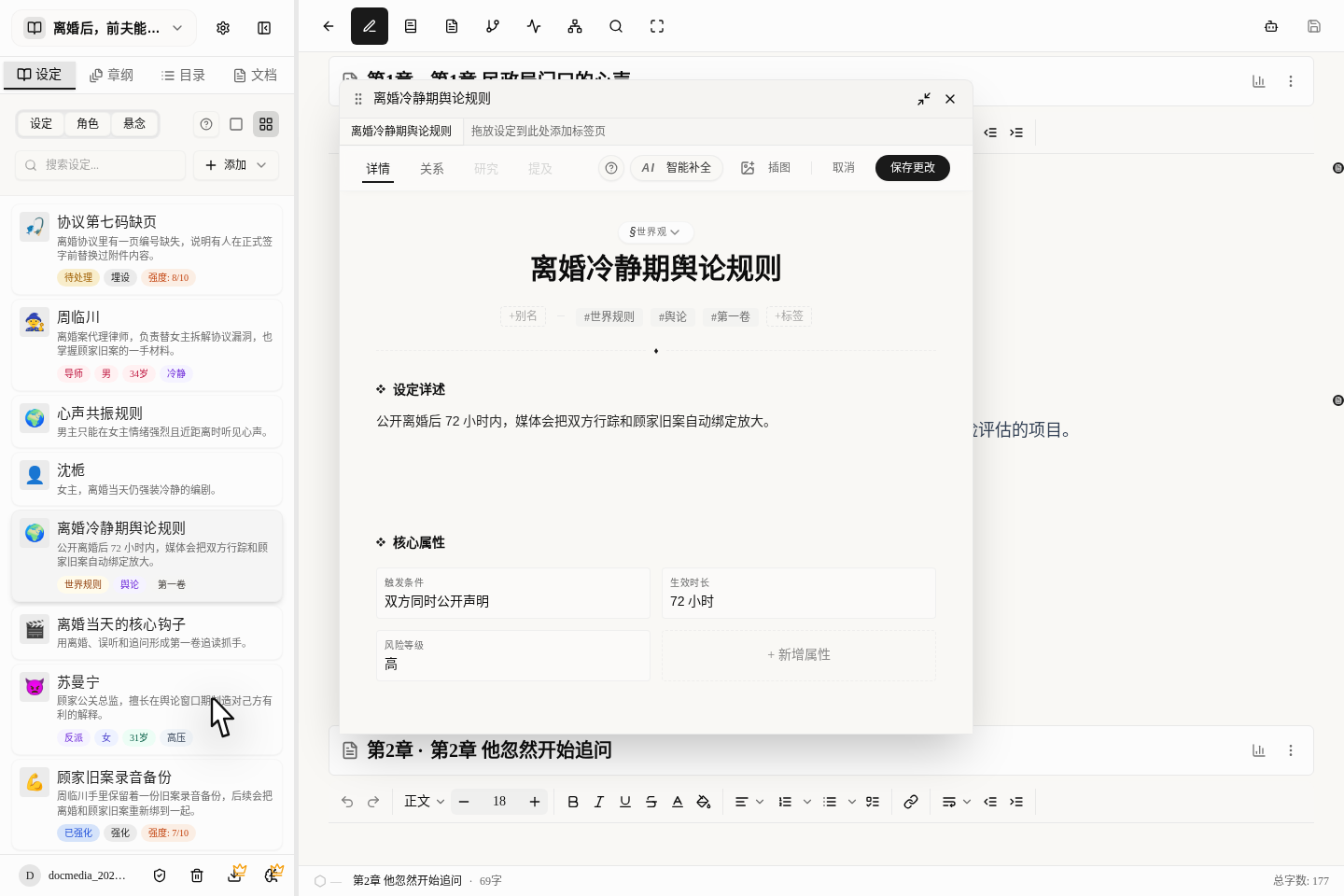
- どれか資料をクリックすると、本文の横に表示されます。
- 同じ資料をもう一度クリックすると、前に開いていたものと入れ替わるので、同じものがいくつも開くことはありません。
- パソコンでは複数のカードを並べて開けます。スマートフォンでは、開くと全画面になります。
- カード上の多くの箇所は、ダブルクリック(または1回クリック)でそのまま編集できます。ただし、編集後は右上の
変更を保存を忘れずに押してください。 - 資料を直すためにわざわざ本文を閉じる必要はありません。だからこそ、いまはみんなこの左側のパネルを使っています。
左側パネルの便利な小道具
- カテゴリ表示:クリックすると、設定だけ、キャラクターだけ、サスペンスだけを表示できます。
- 名前検索:ページをめくらなくても、すぐ見つかります。
- 表示切り替え:資料が多いときはコンパクト表示、じっくり見たいときは詳細表示に切り替えます。
- 一括削除:不要な下書きを整理するときにとても速いです。
おすすめの整理の順序
- まず、この巻で必ず使う世界のルール、場所、重要アイテムを設定に記録します。
- 次に、主人公、悪役、重要な脇役のキャラクターカードを作り、少なくとも立場・目標・弱点をはっきり書いておきます。
- 章をまたぐ手がかりが出てきたら、すぐにサスペンスカードを作ります。話がごちゃごちゃになってから補うのは避けましょう。
- 長い説明、巻の目標、あとで見直したい箇所は、資料カードに無理に入れず、資料とメモの整理:着想と伏線を散らさない に書きます。
初心者がいちばんつまずく5つの落とし穴
設定を作ったら、まずタイプが合っているか確認する
新しく資料を作ったら、まず分類を間違えていないかを見てから、続きを入力しましょう。
ダブルクリックで編集できても、保存されたとは限らない
カード上の多くの箇所はクリックだけで編集できますが、編集したら必ず右上の「変更を保存」を押さないと有効になりません。
検索は主に名前に頼る
別名や説明をどれだけ凝って書いても、いちばんよく使う呼び名は名前の欄に書かないと、次に探すとき苦労します。
ストーリーの計画を固定設定に書かない
「この伏線は第何章で明かすつもり」「この巻では読者にまだ伏せておく」といった内容は、設定の詳細に直接書くよりも、ドキュメント欄に書くほうが適しています。
作成したら自動で保存されると思い込む
設定とキャラクターは、作成後に自動で表示されて続きを入力できますが、サスペンスは作成してもまだ下書きです。保存を押さずに閉じると、消えてしまいます。