
執筆画面のAIアシスタント:会話・モード・承認
新しい会話の開き方、クイック質問とマルチエージェントの切り替え、AI生成内容を承認してから本文へ入れる流れ、履歴の管理まで解説します。

この記事の目次 9セクション
すでに執筆画面を開いているなら、いちばんよく使う、いちばん使いやすいAIの助っ人は右側にいます。最大の利点は「チャットができる」ことではなく、いまどの本のどの章を書いていて、どの設定と参考資料を使っているかを知っていることです。以前の独立したチャットページは、現在は推奨していません。執筆画面の中にあるこれをそのまま使えば大丈夫です。
覚えておく:ここがいちばん使うべき場所
以前の独立したチャットページは、いまは移行期間のものにすぎず、執筆画面のAIアシスタントこそ最も使うべきものです。理由は簡単です。
- 現在書いている章、設定、プロットを直接見られる。
- 見つけた参考資料や章の内容を、そのまま送れる。
- 直してくれた内容を、そのまま本文に使える。
AIに推敲、続き書き、設定の補完、タスクの分割をしてもらいたいなら、ここから始めるのが正解です。
ステップ1:会話ウィンドウを管理し、むやみに新しく開かない
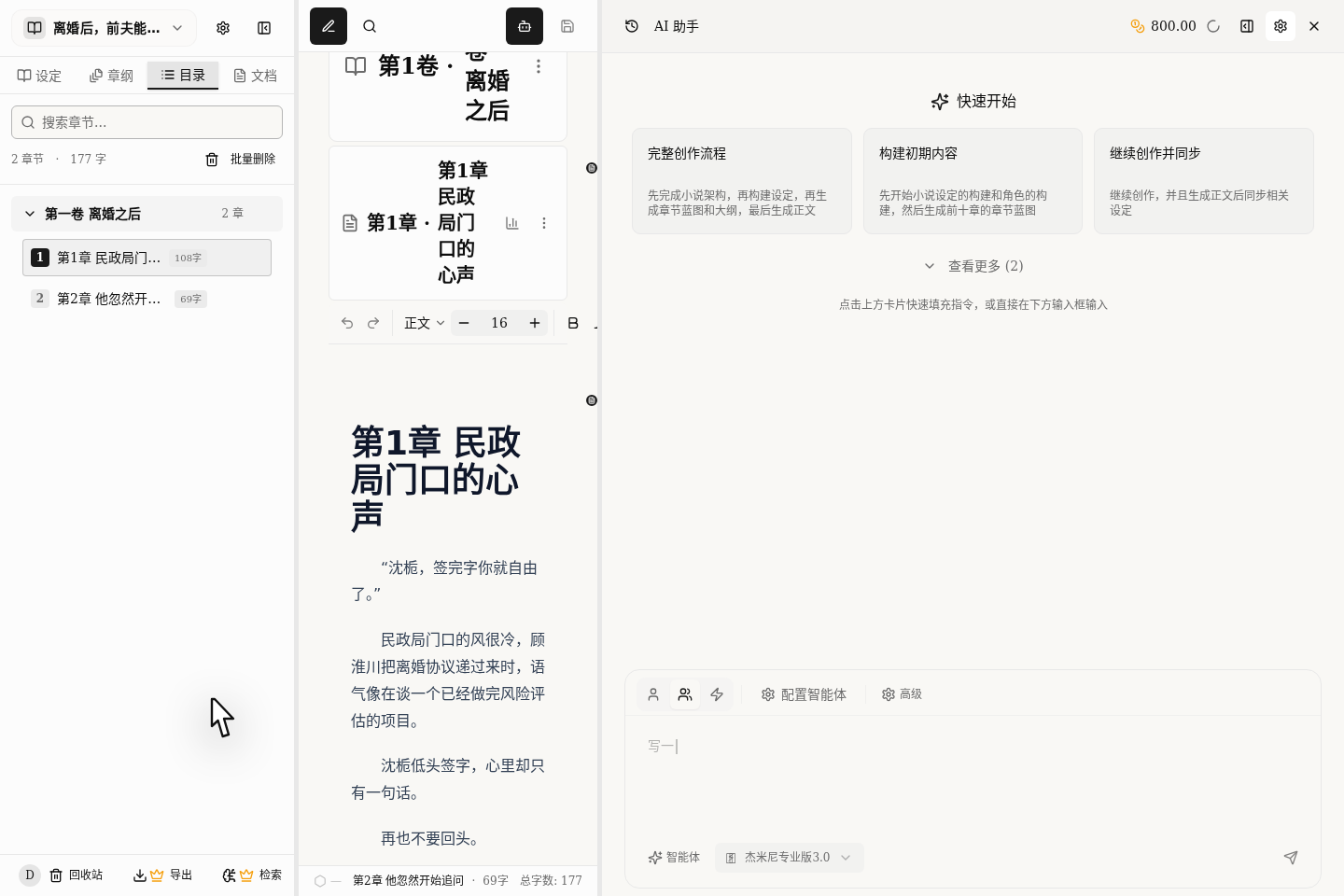
AIアシスタントは「一言聞いたら閉じる」ものではありません。会話の管理を助ける場所が2つあります。
- 履歴:「この本の最近のチャット記録」のようなもの。
- 上部のタブ:「いま取り組んでいるいくつかのこと」のようなもの。
おすすめの習慣は次のとおりです。
- まず正しい本の中にいるか確認する。
- 同じ件は、ずっとこの会話の中で話す。
- 1つの大きなタスクを、いくつもの散らばった会話に分けない。
会話はタスクごとに分けるとよいでしょう。たとえば次のように。
- 第1章の冒頭の修正
- キャラクター設定の補足
- ヒット作の分解分析
こうすれば、続けて質問するときも、AIが前の内容を覚えています。
ついでにお知らせしておくと、タブを閉じるのは現在の画面から外すだけで、会話は削除されません。完全に削除するには、履歴の中で探してください。
単体AI・複数AI・スキルモードをいつ使うか
どれが高度に聞こえるかは気にせず、タスクを分けて進める必要があるかどうかで決めましょう。
単体AI
向いているのは次のようなものです。
- セリフを1つ直す
- 人物紹介を1つ補う
- 1章の中の小さな問題をチェックする
このようなタスクは目標がはっきりしていて、複数のAIで分担する必要はありません。
複数AI
向いているのは次のようなものです。
- 構成・設定・本文を同時に処理する
- 異なるAIに、異なる角度から提案してほしい
- 複雑なタスクをいくつかのステップに分ける必要がある
複雑な問題にだけ複数AIを使い、ささいなことまで全員に任せないでください。
スキルモード
向いているのは次のようなものです。
- プラットフォームに用意された特定の機能を使いたい
- 単純な質問ではなく、決まった一連の方法に当たる作業
- 「まず話してみる」より「そのまま仕事を片付けてほしい」
選び方が分からなければ、まず単体AIから始めれば十分です。
AIとプランの選び方
AIを何体使うかに加えて、「どう仕事をさせるか」も選べます。
AI:すぐ仕事に取りかからせたいとはっきり決まっているとき向きです。プラン:まずAIに計画を出させ、見て問題なければ実行させたいとき向きです。
このタスクで多くの資料を調べる必要があるとき、またはAIがどう進めるか分からないときは、先にプランを選んだほうが確実です。
@参照で資料をAIに渡す
このAIアシスタントのいちばんすごいところは、あなたが書いたものを直接見られることです。次のように使うことをおすすめします。
- どの章を直したいなら、その章を
@で入れる。 - 人物を補いたいなら、キャラカードを
@で入れる。 - 他の本の型を使いたいなら、分解レポートを
@で入れる。
参照があってもなくても同じだとは思わないでください。複雑なタスクでは、資料を渡さなければ、AIは作り話をするしかありません。
目をつぶって「同意」を押さない
ときどき、AIがある操作を実行してよいか尋ねてきます。いちばん確実なやり方は次のとおりです。
- まず、何をするつもりなのか見る。
- この一手が本当にさせたいことか考える。
- 違っていれば拒否し、どこが違うかを伝える。
承認は速度を落とすためではなく、AIが脱線しないようにするためのものです。特にプロットを変更したり資料を調べたりするときは、見ずに同意を押してはいけません。
AIが一度に複数の質問をしてきたときは、次のようにするとよいでしょう。
- 1つずつ、何をするのかをよく見る。
- それぞれの操作を、同意・拒否・修正のどれにするか決める。
- 最後にまとめて送信し、ボタンを見たらすぐ押すようなことはしない。
もう一つ小さな注意です。画面の上のほうで承認や質問への回答を待っている最中に下で文字を打つと、AIは新しい話題ではなく、上の質問への回答だと受け取ります。
本当に本を書く人はどう使っているか
本文を書いているなら、次の順序を試してください。
- 以前に関連する話をした会話を探す。
- 今回はAIに、主な問題を1つだけ解決させると決める。
- 単体AIにするか複数AIにするかを選ぶ。
@で関連する章と設定を渡す。- 書き換えが乱れるのが心配なら、先に
プランを選んで案を出させる。 - そのうえでタスクを送信する。
- 承認のときは、本当に必要な操作にだけ同意する。
- 結果を受け取ったら、そのまま続きを話し、何かにつけて新しい会話を開かない。
初心者がつまずきやすい4つの落とし穴
小さな質問でも新しい会話を開く
結果として、AIが前のことを忘れ、また一から説明し直すことになります。
ちょっと直すだけでも複数AIを使う
複数AIは万能ではありません。小さなことを複雑にすると、かえって遅くなります。
資料を送らず、AIがこの本を理解してくれると期待する
長編小説を書くとき、これがAIを脱線させるいちばん多い原因です。
承認のとき、ボタンだけ見て中身を見ない
承認は、肝心なときにあなたがチェックするためのものです。この手順を飛ばすと、後で手戻りがより多くなりがちです。
画面の上で承認待ちなのに、下で普通のチャット欄として使い続ける
そのとき打った文字は、AIが承認の意見かアンケートの回答として受け取ります。
次に見るもの
- どこでチャットすればいいか知りたい:エディタ右側のAIアシスタント:主なチャット入口
- 複数のAIに一緒に働かせたい:AI連携モードの選び方:1体か複数か
- 資料を整理したい:資料とメモの整理:着想と伏線を散らさない
- モデルを選びたい:AIモデルの選び方とクレジット管理:品質とコストの両立