
資料とメモの整理:着想と伏線を散らさない
執筆画面の資料用ドキュメント欄の使い方。フォルダでの分類、いつでも引けるメモの書き方、伏線台帳とToDoで未回収の伏線を管理する方法。
この記事の目次 10セクション
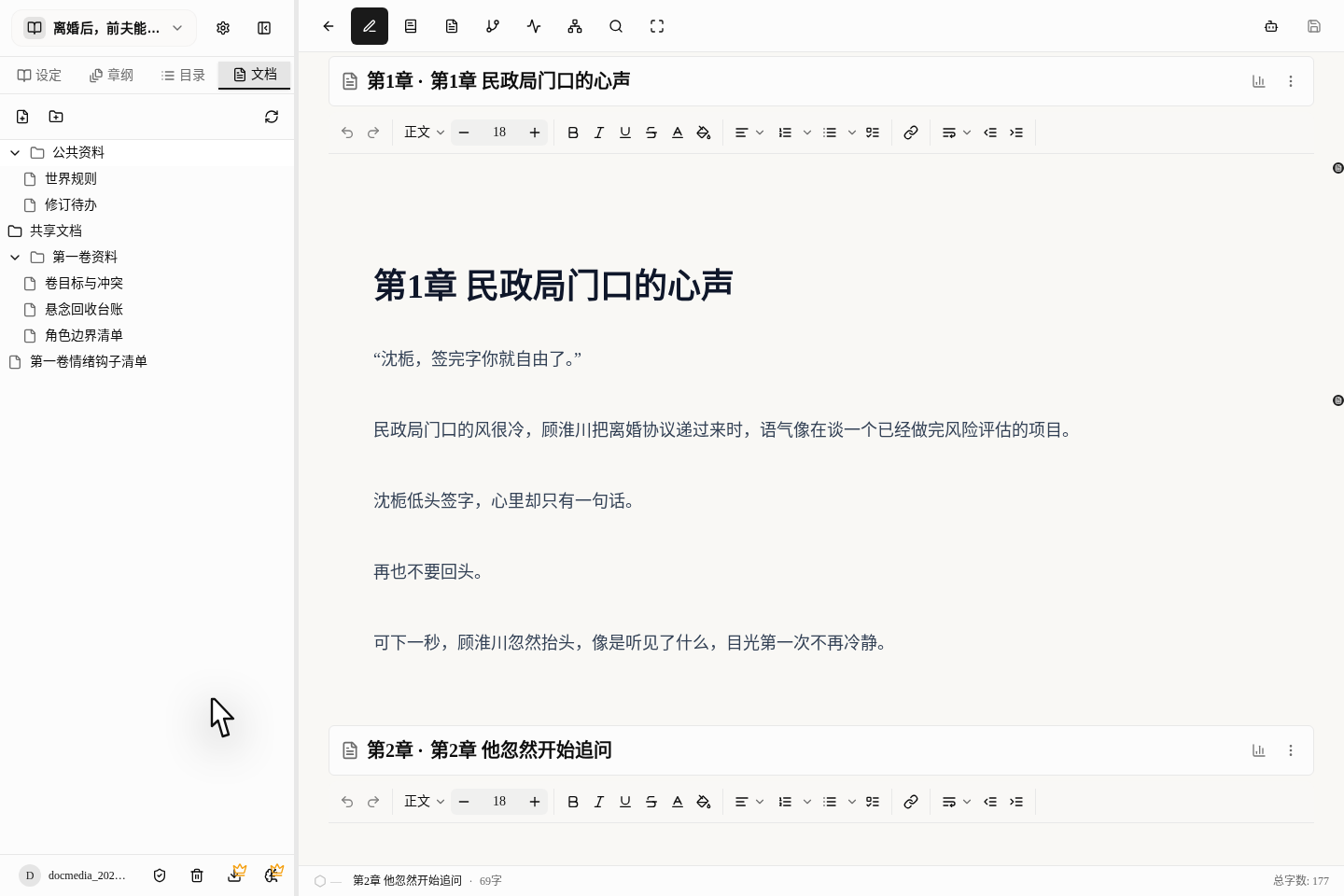
長編小説を書くなら、本文と設定カードのほかに、きっと細かな着想、プロットのメモ、伏線の記録がたくさん出てきます。これらは執筆画面左側の ドキュメント に置くのがいちばんです。本文は読者に見せるもの、設定カードは決まった設定を記録するもの、そしてドキュメント欄はあなた個人のノートです。
ドキュメント欄の見つけ方と使い方
- 執筆画面の左側で、
ドキュメントタブを開きます。フォルダを作って分類でき、すべてのメモを1つの長いドキュメントに詰め込まなくて済みます。 - 上部のボタンから、フォルダとファイルをそのまま作れます。フォルダの横の小さなメニューからも中に追加できます。
- 新しいファイルの名前は、初期状態で
無題.mdです。Enterを押すか、ほかの場所をクリックすれば作成されます。 - ファイルをクリックすると中央で開きます。パソコンで
Ctrl/Cmdを押しながらクリックすると、フローティングの小窓が開き、本文と見比べながら書けます。
おすすめの使う順序
- プロットやメモを本文に書かず、まず左側の
ドキュメントタブに切り替えます。 - フォルダ(たとえば巻ごと、またはテーマごと)を作ってから、その中にドキュメントを作ります。
- ドキュメントを開いて、考えや計画を書き留めます。
- 本文を書くときは、ドキュメントを横に開いて見比べます。
保存とマルチデバイス同期について
- 入力を2秒ほど止めると、ドキュメントは自動保存されます。
- 右上にも保存ボタンがあり、
Ctrl/Cmd + Sを押して手動で保存することもできます。 - タイトルの横に小さな赤い点が見えたら、まだ保存が終わっていないということです。消えてからページを閉じるのがいちばん確実です。
- 次に入ったとき、プラットフォームは前回開いていたドキュメントとフォルダの状態をできるだけ復元します。
パソコンとスマホの使い分け
- パソコンの画面は大きく、本文と資料を並べて開いて見比べながら書くのに最適です。
- パソコンで
Ctrl/Cmdを押しながらファイルをクリックすると、フローティングの小窓が開き、とても便利です。 - スマホでドキュメントを開くと画面いっぱいに広がり、本文と並べて見ることはできません。
- ですから、スマホはいつでもどこでも着想を書き留めるのに、パソコンは腰を据えて本格的に書くのに向いています。
まず作っておくことをおすすめする4種類のドキュメント
この巻で何を書くか(巻の目標)
この巻で必ず起こす大きな出来事、感情がどこまで進むか、まだ明かせない秘密を書き留めます。
キャラクターはいま何を知っているか(情報の差)
主人公と脇役が、いま何ができ、何ができないか、まだ知らされていないことは何かを書き留めます。こうしておけば、書くときに一目見るだけで、キャラクターが早すぎる「チート」を使うことを防げます。
どんな穴を掘ったか(伏線の記録)
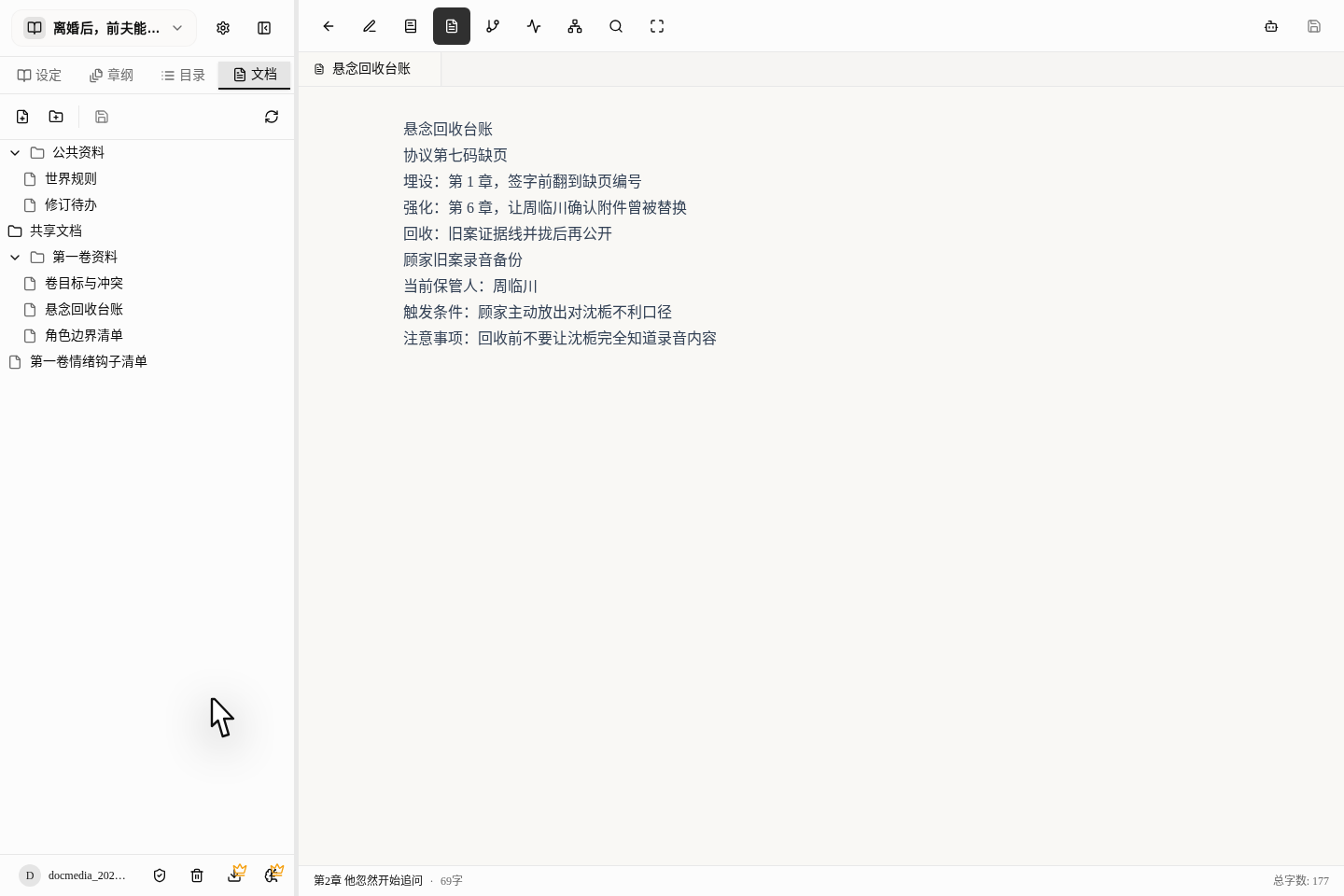
「この伏線はどの章で張り、どの章で触れ直し、最後にどの章で明かすつもりか」を書き留めます。これはサスペンスカードとは違い、サスペンスカードが記録するのは設定で、ここに記録するのはあなたの執筆計画です。
どこがうまく書けておらず直すべきか(修正メモ)
「この章は少し水増しだ」「このキャラの話し方が何か違う」「秘密を明かすのが早すぎた」のような、あとで戻って直すべき問題を書き留めます。
おすすめのフォルダの作り方
第1巻/
  巻の目標と対立.md
  キャラクターの境界リスト.md
  サスペンス回収台帳.md
共通資料/
  世界のルール.md
  勢力と地理.md
  修正ToDo.md
この分け方は見た目のためではなく、書いている途中で詰まったときに、どこで資料を調べるかをすぐに見つけられるようにするためです。
ドキュメント欄と設定カードの役割分担
- 変わらない決まった設定(キャラクターの身長や武器の名前など)は、設定カードとキャラクターカードに書きます。
- 変わる計画、メモ、長々とした背景ストーリーは、ドキュメント欄に書きます。
- 本当に読者に見せるストーリーの内容は、きちんと本文に書きます。
設定カードを直さず、ドキュメントを作るべきとき
- これがストーリーの計画であり、特定のキャラクターの決まった設定ではないとき。
- 「まだ埋めていない穴」のように、頻繁に更新する必要があるリストのとき。
- 本文を見ながらこの資料も見たいとき(毎回検索に行くのではなく)。
- 自分用のメモで、読者に見られてはいけないとき。
初心者がつまずきやすい4つの落とし穴
すべての資料を1つのドキュメントに詰め込む
あとになって、自分でもめくる気がしなくなります。巻ごと、またはテーマごとにドキュメントを分けて作れば、探すのがずっと速くなります。
自動保存があれば万全だと思う
自動保存は確かに便利ですが、1文字打つたびに保存されるわけではありません。小さな赤い点が見えたら少し待ち、重要な内容を変えたときは、ついでに Ctrl/Cmd + S を押しておくのが最善です。
ストーリーの計画をキャラクターカードに書く
キャラクターカードは設定を記録するものです。ストーリーがどう展開し、伏線をどう張るかは、ドキュメント欄に書くべきで、そうしないと資料がどんどん乱れていきます。
最初から複雑にしようとする
最初から何十もの空のフォルダを作らないでください。書き進めて分類が必要だと感じたところで、対応するフォルダを作れば十分です。