
文章から「AIっぽさ」を消す:よく使う3つの入口
AIっぽさを消す入口は3つ。本文のマーク、右側のチャットパネル、章リストからの一括処理です。使い分けとリライト後の自動再検査を解説します。
この記事の目次 10セクション
AI検出は「どこに問題があるかを調べる」ことで、AIっぽさを消すのは「その場で直す」ことです。この2つのステップは、いまは分かれています。
どの章の機械っぽさが強いかがすでに分かっている場合、あるいはAI検出を終えたばかりの場合は、次にこの記事をご覧ください。どこを押して直し始めればいいのか、押したあとプラットフォームが自動で何をしてくれるのかを解説します。
まず覚えておくこと:小さなウィンドウが出て、数文を直して終わりではない
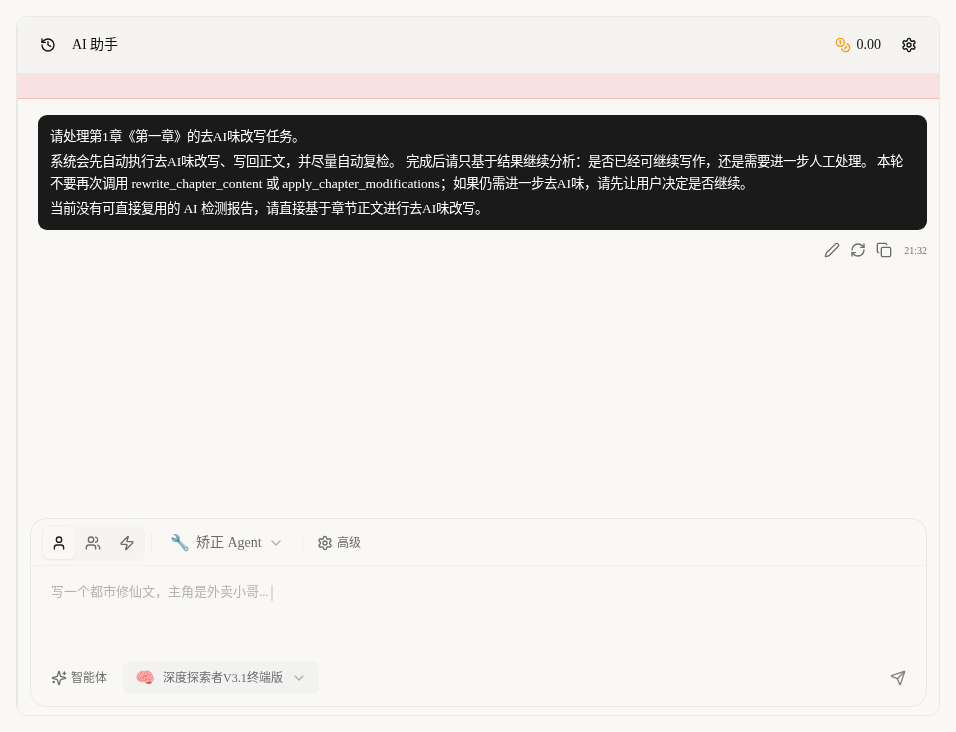
いまの「AIっぽさを消す」は、昔ながらのポップアップのツールではなく、作業をそのまま右側の修正AIに渡すものです。
押すと、プラットフォームが自動で次の手順をすべて行います。
- この章を修正AIに送る。
- この章を以前に検出していて、レポートがいまの本文とまだ対応していれば、そのレポートも一緒に付ける。
- 自動でAIっぽさを消す修正を始める。
- 直した内容を、自動で本文に置き換える。
- 自動でもう一度検査し、直したあとに機械っぽさが残っていないか確認する。
つまり、押しているのは「ちょっと推敲する」ではなく、「一連の完全な修正操作を始める」ことです。
入口1:本文タイトルの横にある「AIっぽさを消す」
この場所は、次のような場合にいちばん向いています。
- いま、現在の章を直している。
- この章がAIが書いたようにあまりにも見えると、すでに感じている。
- まず章リストに戻ってあちこち探したくない。
操作はいちばん簡単です。
- この章の本文を開く。
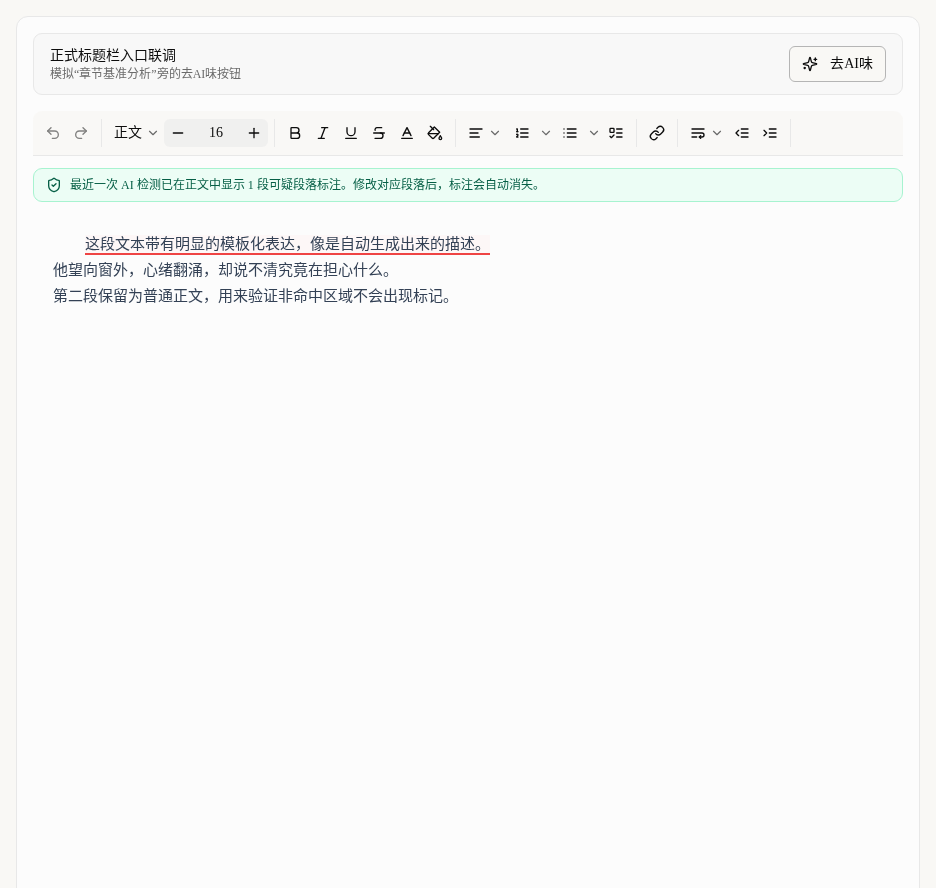
- タイトルの右側にある「AIっぽさを消す」を見つける。
- 押すだけで、タスクが右側の修正AIに送られる。
この入口はデフォルトでは「現在の章だけを直す」もので、書きながら直すのにいちばん向いています。
入口2:章リストの「AIっぽさを消す」
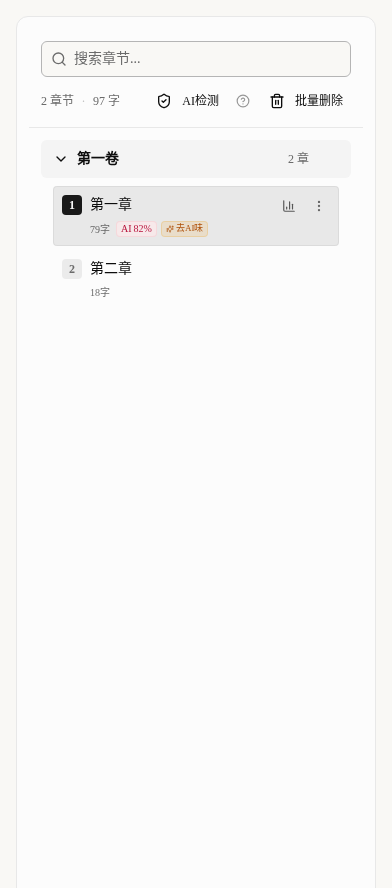
章リストでは押し方が2通りありますが、どちらも「ある1章を単独で直す」ためのものです。
- 章の横のリスクの小さなアイコンのそばにある「AIっぽさを消す」ボタン。
- 章のいちばん右にある3点メニューの「AIっぽさを消す」。
次のような場合にいちばん向いています。
- まだその章を開いておらず、章リストを見ているだけ。
- ある章に高リスクと表示されているのを見て、すぐに直したい。
- 1章ずつ順番に直していくつもり。
この章に最新の検出レポートがあり、本文ともまだ対応していれば、プラットフォームはレポートも一緒に修正AIに送ります。対応しなくなっていれば、いまの本文に沿ってそのまま直します。
入口3:検出結果と履歴の「AIっぽさ除去を開始」
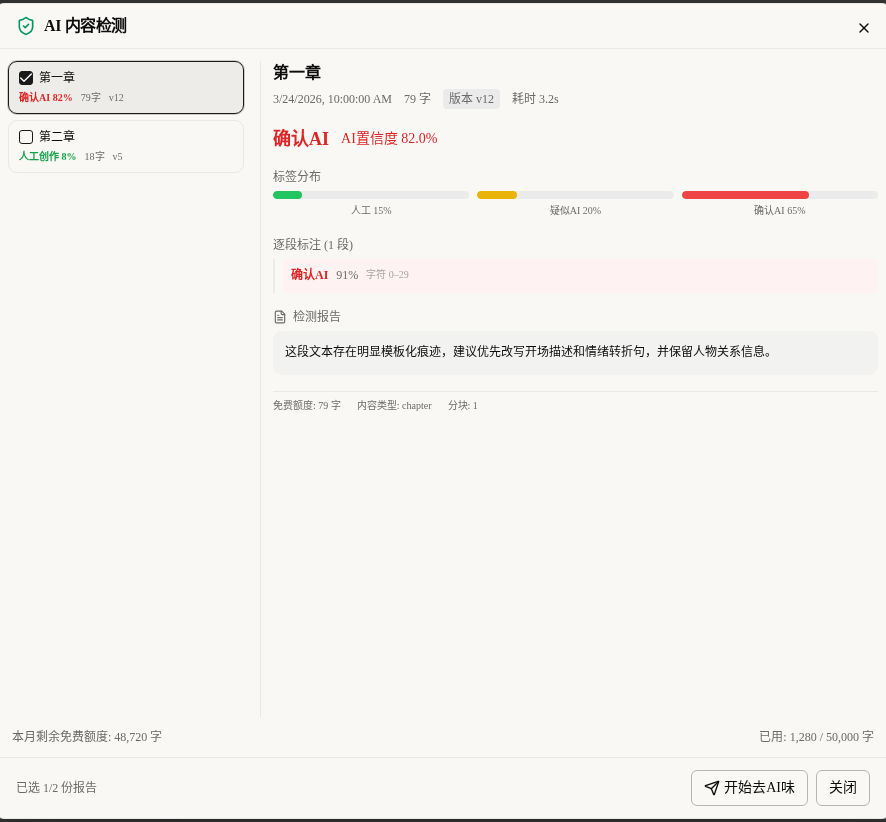
この入口は「まず全部検査してから、まとめて直す」場合に向いています。
このボタンは2か所に表示されます。
- 一括検出が終わったあとの結果ダイアログ。
- 左下のAI検出履歴。
前の2つの入口との最大の違いは次のとおりです。
- 前の2つは、どちらも1章ずつ直す。
- こちらは、一度に何章もチェックを入れられる。
- プラットフォームが重複した章を自動で取り除き、1章ずつ順にリライトし、本文に戻し、再検査する。
だから、5章を測ったばかりで、3章に比較的大きな問題が見つかった場合、1章ずつ押していくより、結果でその3章にチェックを入れて「AIっぽさ除去を開始」を押すのがいちばん手間がかかりません。
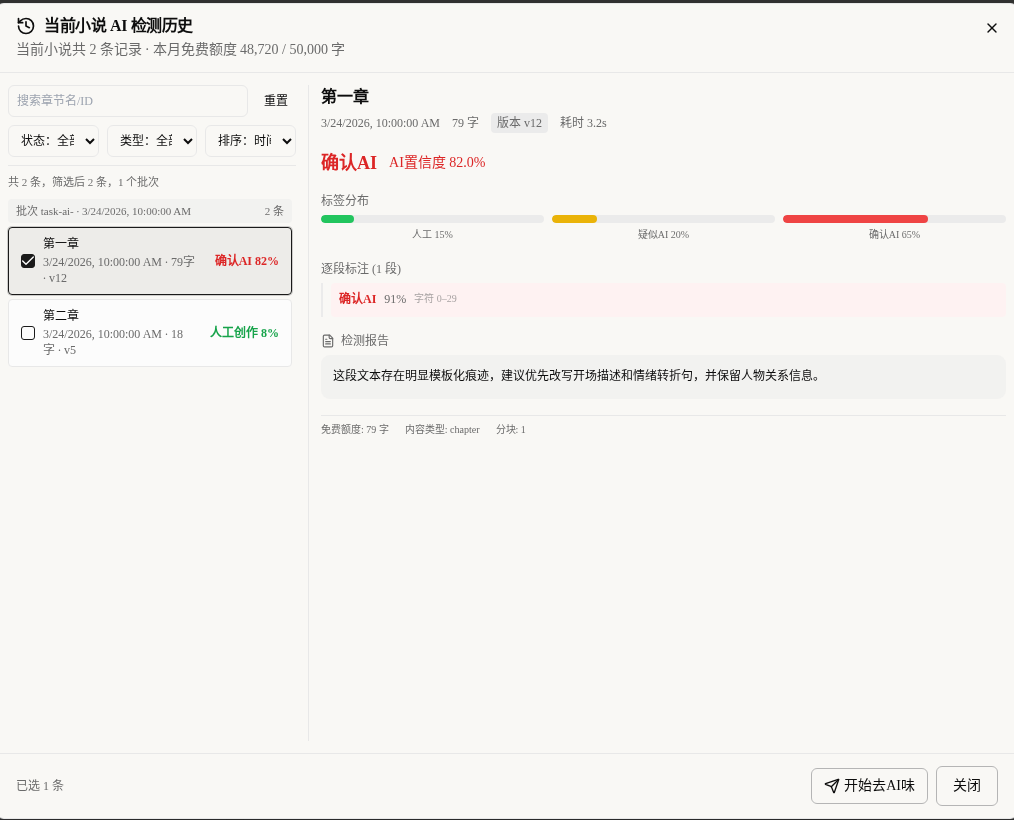
この3つの入口の選び方
次のように覚えるとよいでしょう。
- 本文タイトルの横:この章を書いている最中なので、この章をそのまま直す。
- 章リスト:章リストを見ていて、問題のある章が目に入ったら、ついでに押す。
- 結果と履歴:すでに1回分を検査し終えて、問題のあるものを集中的にまとめて直す。
「目の前の1章」だけを直したいなら、最初の2つのほうが速いです。
「いま検出されたばかりの問題のある章」をまとめて直したいなら、3つ目がいちばん手間がかかりません。
検出レポートが自動で付くのはどんなときか
以前のレポートが毎回付くわけではありません。プラットフォームはまず、そのレポートがまだ使えるかを確認します。
通常、次の条件を満たす必要があります。
- その検出がすでに完了している。
- レポートの内容が、いまの本文とまだ大きくは違っていない。
- レポートが指摘した問題の段落が、いまの本文でもまだ見つかる。
対応しなくなっていれば、プラットフォームは古いレポートを無理に付けず、いまの本文に沿ってそのまま直します。AIが古くなった問題に沿ってでたらめに直すことを避けるためです。
押したあと、右側のAIは実際にどう動くのか
いまはこの一連の過程が、自動化された手順になっています。
- この章の内容と、使えるレポートを、まずチャット欄に入れる。
- 執筆ページが右側のAIアシスタントを自動で開く。
- 修正AIが、まずAIっぽさを消す修正を始める。
- 直し終えると、自動で本文の文章を置き換える。
- 自動再チェックをオンにしていれば、もう一度測ってくれる。
- これらが終わると、AIが結果の分析を示し、延々と直し続けることはない。
見た目は「右側のAIアシスタントに移動した」だけですが、実際にはその裏で、すでに順を追って作業を進めています。
おすすめの操作の順序
スムーズな順序は次のとおりです。
- どの章に問題があるか分からなければ、まずAI検出を1回行う。
- 現在の章だけを直すなら、タイトルの横か章リストで「AIっぽさを消す」を押す。
- 何章かをまとめて直すなら、検出結果か履歴でチェックを入れて「AIっぽさ除去を開始」を押す。
- 終わったら本文に戻り、すでにかなり自然になっているかを見て、自分で手直しするかどうかを決める。
初心者がいちばん間違えやすい4つのこと
AIっぽさを消すには、先に検出が必要だと思う
そうではありません。タイトルの横や章リストのボタンは、「まず直してから考える」ために用意されています。
提案をくれるだけで、本文は直してくれないと思う
そうではありません。自動で直してくれて、直した内容もできるだけ自動で本文に戻します。
以前のレポートがずっと使えると思う
そうではありません。章の内容を見る影もなく変えてしまったら、古いレポートは役に立たず、プラットフォームはいまの本文に沿ってそのまま直します。
何章かをまとめて直すと混乱すると思う
混乱しません。一括で直すときは、プラットフォームが重複した章を取り除き、1章ずつ順番待ちで直していくので、同じ章を何度も直すことはありません。
次に読むもの
- まず「どの段落がいちばんAIっぽいかを調べる方法」を学びたい:AIっぽさを検出して直す:人が書いた文章に近づける を読む
- 右側のAIアシスタント自体のチャットと承認の方法を見たい:執筆画面のAIアシスタント:会話・モード・承認 を読む
- 改稿のコストと再検査の費用を抑えたい:AIモデルの選び方とクレジット管理:品質とコストの両立 を読む