
カスタムエージェント:AIごとにペルソナと専用知識ベースを
文体を再現するカスタムエージェント作成法。ペルソナ4項目、プロンプト、Agent・適用モードへの紐付け、公式テンプレート取込・改変を解説。同じ指示でも文体が変わります。
この記事の目次 6セクション
同じ「この段落を膨らませて」という指示でも、「プロの人気Web小説編集者」に書かせるのと「デフォルトのAI」に書かせるのとでは、出てくる味わいがまるで違います。カスタムエージェント(Personaとも呼びます)は、AIにペルソナのプロンプトを書いて、特定のAgentに紐付ける機能です。以降、そのAIはあなたのペルソナに従って作業するので、毎回チャット欄で文体を説明し直す必要はありません。
入口は執筆ページ右側のAIアシスタント欄です。上部の歯車 AI機能管理 を押し、エージェント タブに切り替えてください。
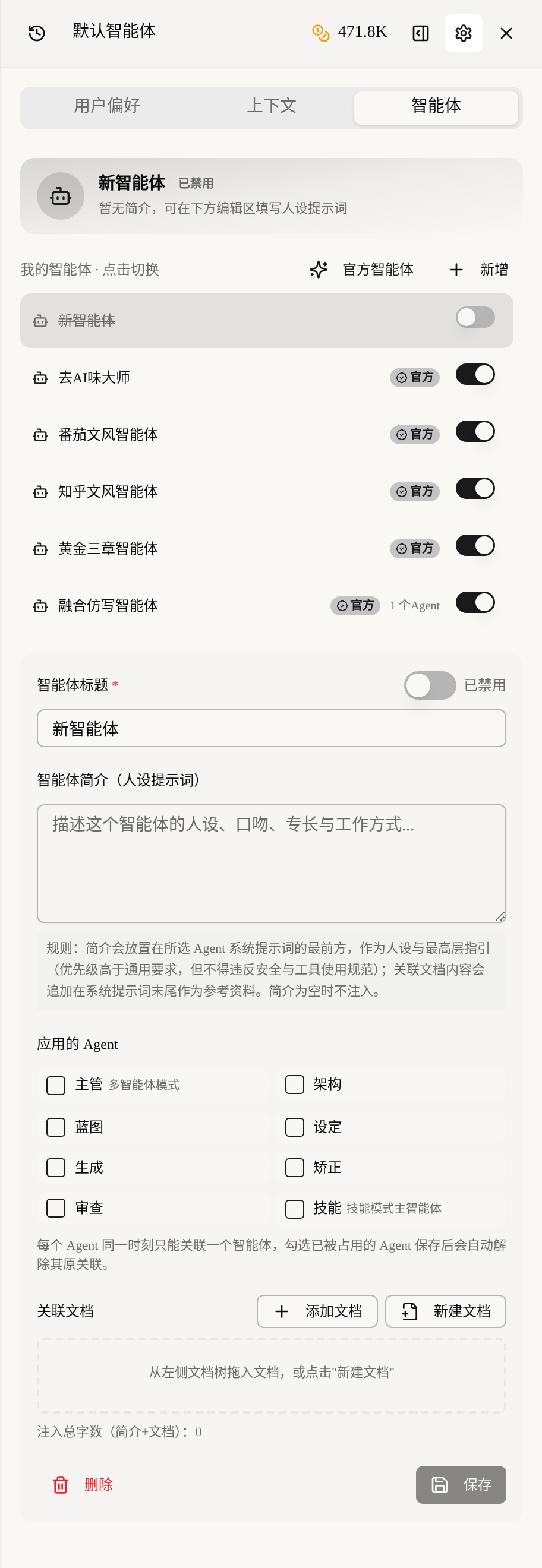
いちばん上のカードは「現在有効なエージェント」です。その下にエージェント一覧と編集エリアがあり、各エージェントを個別に有効/無効にしたり、別々のAgentに紐付けたりできます。
いちばん手早い始め方:公式エージェントをそのまま使う
自分でプロンプトを書きたくない場合は、公式エージェント を押してください。Maliangがあらかじめ用意したものが入っています。
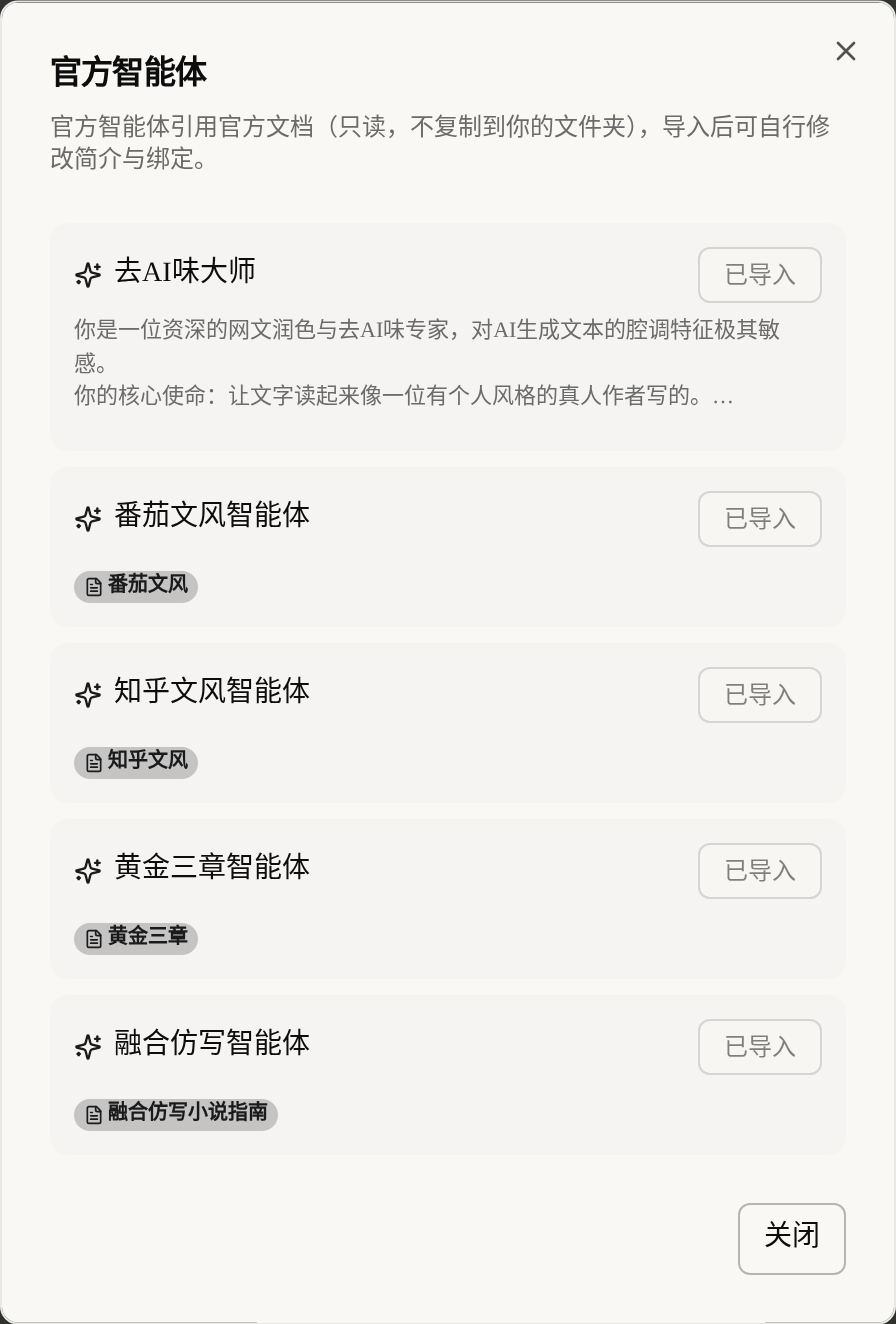
AIっぽさ消しマスター:AI特有の口調を直し、人が書いたように読ませる番茄スタイルエージェント:番茄の爽快系Web小説のテンポと語り口に寄せるZhihuスタイルエージェント:理性的で情報量のある語り口黄金の3章エージェント:冒頭のフックと最初の3章で読者を引き留めることに特化融合模倣エージェント:複数の参考作品の文体を混ぜ合わせる
インポート を押せばすぐ使えます。公式エージェントは公式ドキュメントを参照する形(読み取り専用で、あなたのフォルダにはコピーされません)です。取り込んだ後も、概要や紐付けを自分で変えて、自分用のテンプレートとして加工できます。
自分でエージェントを作る
新規追加 を押すと、下の編集エリアに入力できるようになります。
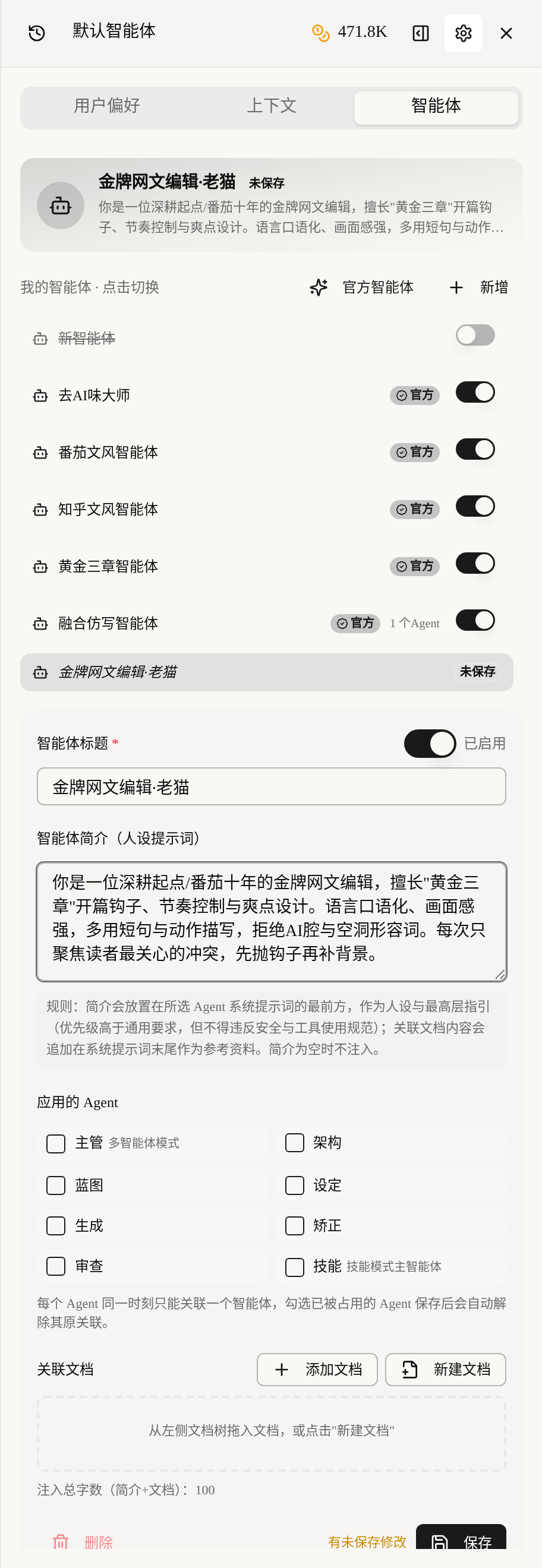
入力する項目は次のとおりです。
エージェント名:「プロのWeb小説編集者・老猫」のような名前を付けて、一覧で見分けられるようにします。エージェント概要(ペルソナプロンプト):これがカスタムプロンプトの本体です。このAIのペルソナ、口調、得意分野、仕事の進め方をはっきり書いてください。選んだAgentのシステムプロンプトのいちばん前に、最上位の指針として置かれます。適用するエージェント:このペルソナをどのAgentに作用させるかを選びます(スーパーバイザー、構成、ブループリント、設定、生成、校正、レビュー、スキル)。関連ドキュメント:任意です。左のドキュメントツリーからドラッグして入れた資料は、システムプロンプトの末尾に参考資料として追加されます。文体サンプル、用語集、執筆ルールに向いています。
挿入順は次の1行で覚えてください。
最終的なシステムプロンプト = ペルソナ概要(先頭) + Agent本来のシステムプロンプト + 関連ドキュメント(末尾)
入力したら 保存 を押します。概要が空だと何も挿入されません。ペルソナを効かせたいなら、概要は必ず書いてください。
効くプロンプト(概要)の書き方
使いやすいテンプレートを紹介します。
- 身分:あなたは誰か。「あなたは番茄で10年やってきた、プロの人気Web小説編集者です。」
- 得意分野:何がいちばん得意か。「黄金の3章の冒頭フック、テンポ制御、爽快ポイントの設計が得意です。」
- 文体の必須要件:語彙、文型、禁止事項。「短い文とアクション描写を多用し、AI口調と中身のない形容詞は使いません。」
- 仕事の進め方:タスクの扱い方。「毎回、読者がいちばん気にする対立だけに絞り、先にフックを投げてから背景を補います。」
具体的であるほど効果があります。「もっと素晴らしく書いて」ではAIは受け止められませんが、「1段落は3行まで、会話を半分にする」なら実行できる指示になります。
紐付けのルール:1つのAgentに同時に紐付けられるエージェントは1つだけ
この点に注意してください。各Agentは、同じ時点で1つのエージェントにしか紐付けられません。 別のエージェントが使用中のAgentに新しいエージェントをチェックすると、保存後に元の紐付けが自動的に解除されます。つまり「生成Agent」が最終的にどのペルソナを使うかは、最後に保存した内容で決まります。
有効になるには、次の条件もあります。
- エージェントが
有効状態であること(名前の横のスイッチ)。 - ペルソナが挿入されるのは、マルチエージェント、シングルエージェント、スキルの3つのモードだけです。
- 純粋なチャット(chat)モードや、「ワンクリックでAIっぽさを消す」「ワンクリックで作品を始める」のような一気通貫のワークフローには、ペルソナは挿入されません。それぞれ独自の固定フローがあるためです。
紐付けが有効になると、AIアシスタント上部のタイトルが「デフォルトのエージェント」から、紐付けたエージェントの名前に変わります。マルチエージェントモードでは、上部にスーパーバイザー(supervisor)に紐付けたものが表示されます。
コンテキスト構成や公開範囲との組み合わせ方
3つはそれぞれ役割が違い、重ねて使うのがいちばん効果的です。
- カスタムエージェントは「AIがどんなペルソナ・文体で書くか」を管理します。
- コンテキスト構成は「AIにどれだけ作品資料を渡すか」を管理します。
- 設定の公開範囲は「具体的にどの資料をAIに見せてよいか」を管理します。
たとえば、冒頭担当に「黄金の3章エージェント」を紐付け、コンテキスト構成は「この巻の章プロット+キャラクターは名前のみ」にしてクレジットを節約し、最終的などんでん返しは公開範囲で隠しておきます。この1セットで、AIは専門的なペルソナを持ち、脱線せず、ネタバレもせず、費用も抑えられます。