
必要な分だけ見せるコンテキスト構成:節約と脱線防止
AIの参照範囲を項目別設定:設定は全文/名前のみ、章・巻プロットは必要時のみ、tokenはリアルタイム見積り。同じクレジットで何万字も多く書け、脱線しにくくなります。
この記事の目次 6セクション
AIに本文を書かせるたび、AIはあなたの資料をどれだけ「見て」いるのでしょうか。デフォルトでは、Maliang Writer は小説構成、設定、キャラクター、サスペンスをすべてコンテキストに詰め込みます。内容が揃っているほどAIは脱線しにくくなりますが、消費するtoken(つまりクレジット)も増えます。コンテキスト構成は、「AIにどれだけの資料を渡すか」というスイッチをあなたの手に渡すものです。
入口は、執筆ページ右側のAIアシスタント欄です。上部の歯車アイコン AI機能管理 を押し、コンテキスト タブに切り替えます。
まず、いちばん上のカードを読み解く
いちばん上にあるのは 現在の小説の進捗(AIに送信される内容と同じ) です。これらの数字は、実際にAIに送られる内容と同じもので、見積もりではありません。
最新章:AIがあなたがどの章まで書いたと認識しているか章数:作品全体の章の総数総文字数:累計の文字数
その下のプログレスバーが肝心です。推定コンテキストtoken です。現在の構成でおおよそ何tokenかかるかをリアルタイムで集計し、そのあとにデフォルトの上限(60,000)が続きます。
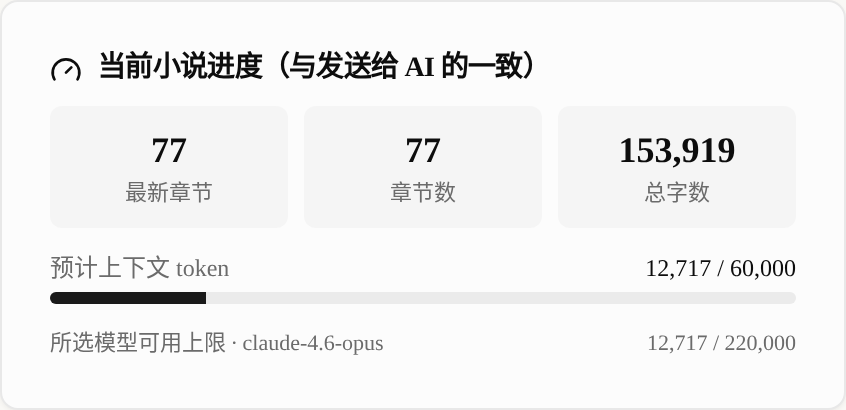
さらに下に 選択モデルの上限 という行があり、現在選んでいる生成モデルの名前(たとえば claude-4.6-opus)が表示されます。この行はとても役に立ちます。コンテキストウィンドウの小さいモデルもあり、ここで「この構成は収まりきらない」と事前に教えてくれるので、実際に送信してから切り詰められたと気づく必要がありません。
簡単な覚え方:上のバーは「プラットフォームのデフォルト上限」と比べ、下の行は「選んだモデルに収まるか」と比べています。どちらも赤くなっていなければ、安心して送信できます。
各項目の調整のしかた
下へスクロールして 組み立て項目 へ進みます。右上に マスタースイッチ があり、これをオフにすると「簡易組み立て」(名前と要約のみ)に戻ります。tokenはいちばん節約できますが、AIが知っていることはいちばん少なくなります。普段はオンにしておき、項目ごとに細かく調整するのをおすすめします。
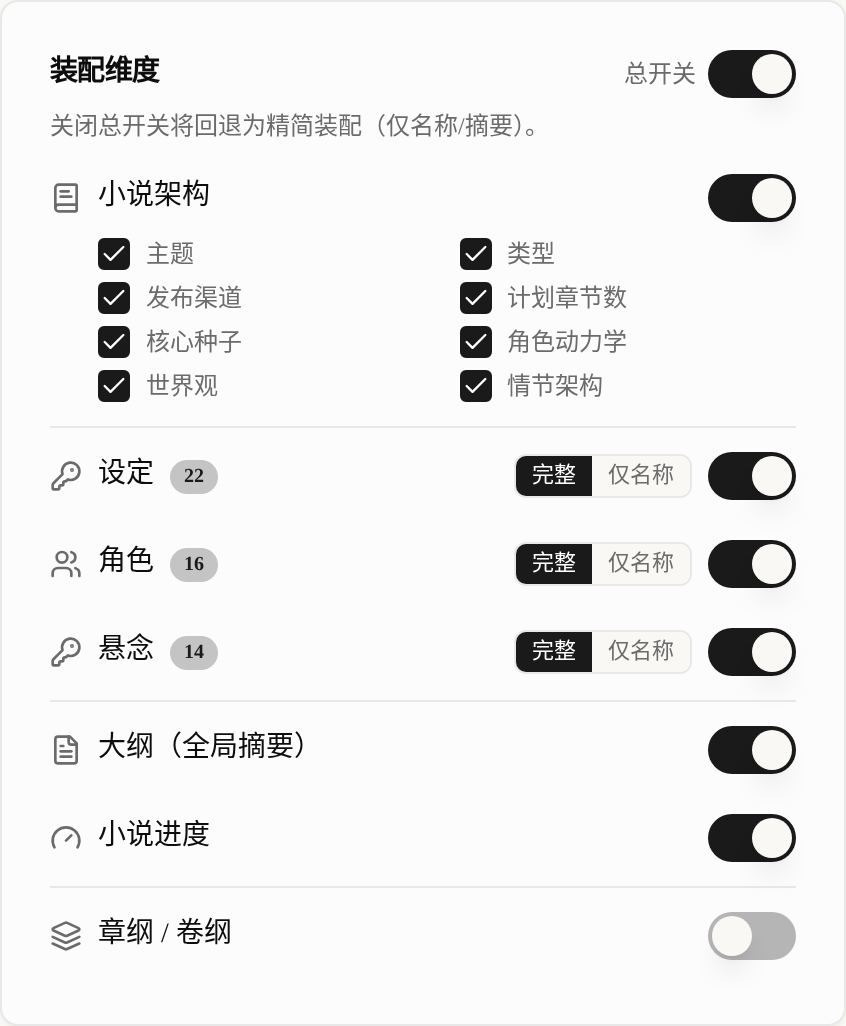
項目ごとの説明です。
小説構成:フィールドごとにチェックを入れられます。たとえば世界観、コアシード、プロット構造だけを渡し、公開チャネルのような本文を書くのに役立たないフィールドは渡さない、といったことができます。設定/キャラクター/サスペンス:各項目に全文と名前のみの2つのモードがあります。全文は項目全体をAIに渡します。名前のみは名前の一覧だけを渡し、AIに「これらが存在する」ことは知らせても、詳細は展開しません。これがtoken節約の大きな部分です。アウトライン(全体要約):作品全体の要約を付けます。AIに全体を見渡してほしいときに向いています。小説の進捗:進捗情報を付けます。
各項目の後ろにある小さな数字(設定 22、キャラクター 16、サスペンス 14)は、この作品の現在の件数です。「全部入れたら多すぎないか」を判断する手がかりになります。
章プロット/巻プロットも一緒に組み込むか
いちばん下にある 章プロット / 巻プロット は、デフォルトではオフです。オンにすると、AIはあなたが書いた章のブループリントと巻プロットを見られるようになり、書かれる内容があなたの計画によりそったものになります。
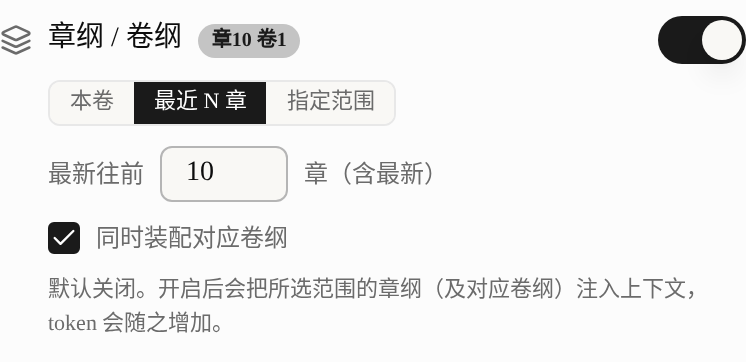
組み立て範囲は3種類あります。
この巻:現在の巻の章プロットだけを渡す直近N章:最新から遡ってN章(図ではN=10に設定)範囲を指定:章の範囲を手動で入力する
その下に 対応する巻プロットも組み立てる のチェックボックスもあり、チェックを入れると対応する巻プロットも一緒にAIへ渡されます。スイッチの横にある小さなバッジ 章10 巻1 が、今回実際に組み立てられた章プロットと巻プロットの数を示すので、状況をつかめます。
注意:章プロットと巻プロットはとても「場所を取り」、オンにするとtokenが目に見えて増えます。AIにアウトラインどおりに厳密に書かせたいときだけオンにし、普段の加筆ではオフにしてかまいません。
token節約の実践的な組み合わせ
毎回すべてをオンにする必要はありません。よく使う3つの組み合わせを紹介します。
- 本文を大量に書く(いちばん節約):設定とキャラクターは
名前のみ、サスペンスはオフ、章プロットはこの巻だけにします。AIはどんな人物や設定があるかを知っており、詳細は必要に応じて尋ねます。 - 重要な章(堅実に):設定とキャラクターは
全文、サスペンスも全文、章プロットは直近N章をオンにして巻プロットにもチェックを入れます。少しクレジットを多く使って、脱線を防ぎます。 - アイデア出しの雑談だけ(いちばん軽く):
マスタースイッチをオフにして簡易組み立てだけにします。AIとブレインストーミングするときは、資料一式を詰め込む必要はまったくありません。
変更したら、下部の 設定を保存 を押すのを忘れずに。設定は小説ごとに別々に保存されます。
tokenが超えるとどうなるか
構成によって推定tokenがデフォルトの上限を超えると、プログレスバーが赤くなり、チャット設定で 最大コンテキスト をオンにするよう促すメッセージが出ます。オンにしないと、超えた部分は自動で圧縮され、AIが「全部は見られない」可能性があります。
同様に、選択したモデルの上限を超えた場合は、下の行も赤くなります。その場合の対処法は2つです。上の組み合わせに従って項目を絞るか、コンテキストの大きいモデルに替えるかです。
次のつなぎ方
コンテキストを把握できたら、次の記事を続けて読んでください。