
AIで表紙・キャラ画を作る:きれいな画像のコツ
小説に挿絵をつけたい方へ。AIで表紙・キャラの立ち絵・設定イラストを描く方法を解説します。入口の場所、効くプロンプト、全体のスタイルを揃えるコツ、設定カードへの保存まで。
この記事の目次 11セクション
現在のフロントエンドでは、画像機能が3種類の実際の入口に分かれています。作品の表紙、キャラの立ち絵、設定イラストです。これらは同じ画像生成ダイアログを共有していますが、入口の位置、使うタイミング、フォームの初期値はそれぞれ異なります。分けて作るほうが、実際の作者のニーズに近いのです。
まず、3つの入口を見分ける
現在のフロントエンドでは、次の3つの道があります。
- 表紙:
小説構成ページから入ります。作品の外向けの見せ方と、ビジュアルのトーンを決めます。 - キャラの立ち絵:キャラクターカードの
立ち絵ボタンから入ります。人物のイメージを統一します。 - 設定イラスト:設定カードの
イラストボタンから入ります。シーン、物、ルールを可視化します。
この3つの作業を1回の生成にまとめないでください。表紙は拡散しやすさ、キャラ画像は見分けやすさ、設定画像は文章の項目との結びつきを重視します。
まず、いまのダイアログに実際に何があるかを理解する
現在の実際のダイアログは「プロンプトを1行書いて生成を押す」だけの単純なものではなく、主に3つのブロックに分かれています。
スマート生成:本当のメイン作業台です。モデル、画像の説明、生成ボタン、ローカルアップロードがあります。参考表紙を選ぶ:表紙の場面にだけ表示されます。人気表紙の参考、または自分の小説から参考表紙を選べます。ギャラリー:この作品、キャラ、設定で生成済みの画像を見られ、再利用しやすくなっています。
そのほか、現在のフォームには、いくつかの重要な実際のポイントがあります。
- モデルには、クレジット消費がそのまま表示されます。モデルによって価格が異なります。
- 表紙以外の場面では、
スタイルとアスペクト比が表示されます。 - 表紙の場面では、既定で参考表紙と公開チャンネルが重視され、キャラ・設定向けのフォームの流れとは異なります。
まず、動かせない前提を覚える:キャラと設定は先に保存しないと、入口が本当には使えない
これは「先に保存するのがおすすめ」という話ではなく、現在の実際の前提です。
- 新しいキャラや設定が、まだカード内の未保存の下書きのままだと、
立ち絵 / イラストダイアログは実際には使える状態になりません。 - だから、より確実な順序は必ず、先に項目を保存してから、画像機能を開くことです。
- 画像を生成または選択したあとも、すぐカードを閉じないでください。外側の
変更を保存をもう一度押して、はじめて画像が正式にキャラクターカードや設定カードに書き戻されます。
表紙の入口は小説構成ページにある
実際の入口は、小説構成ページの基本情報エリアにあり、まず次のものが表示されます。
- 表紙のプレビュー枠。
ローカルからアップロード。AI表紙生成。
この段階は、まず作品レベルの判断をするのに向いています。この本がどんなジャンル感、どんな感情の方向、どんな読者の期待を伝えるべきか、という判断です。タイトルとあらすじがはっきりしているほど、表紙の方向性は絞りやすくなります。
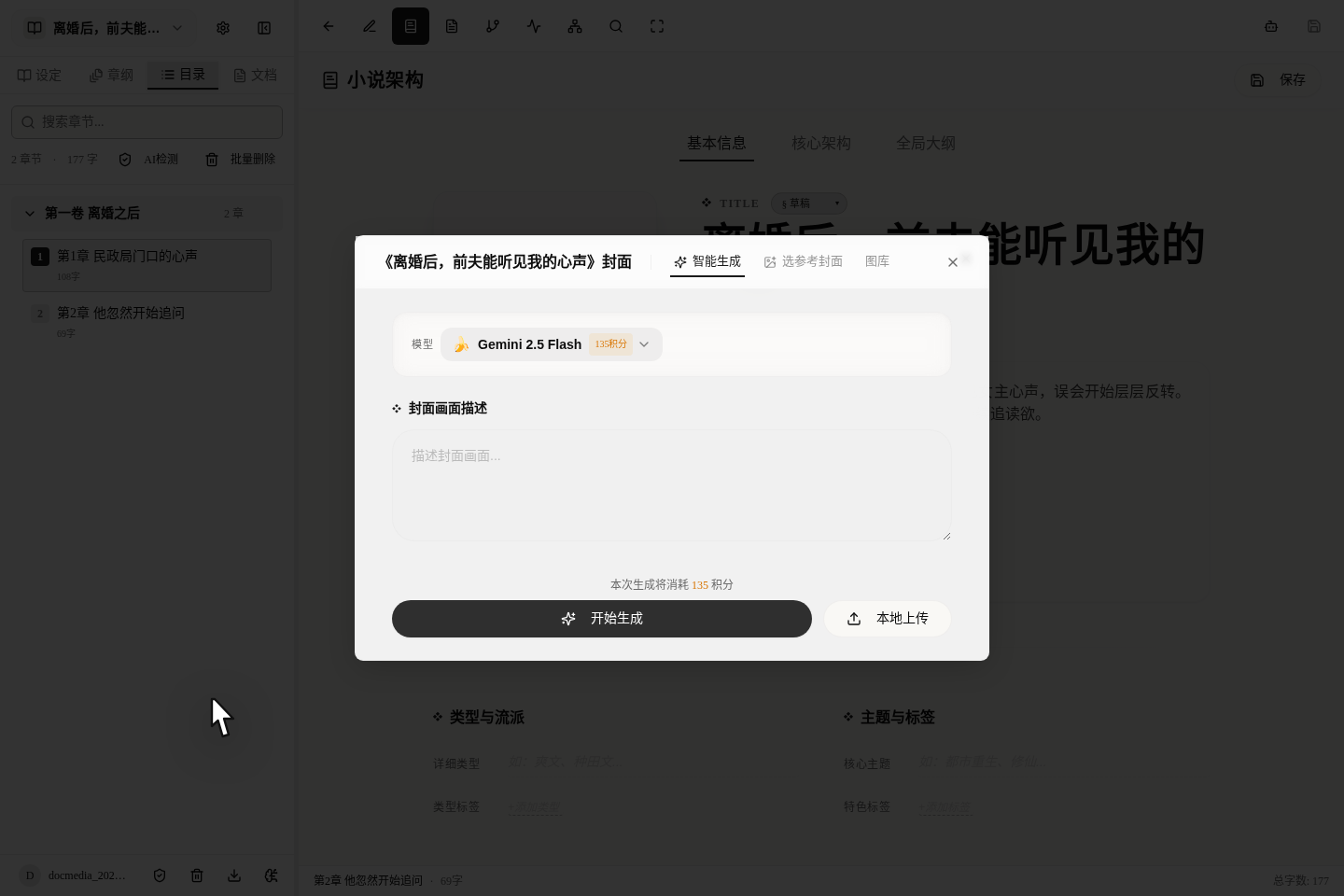
表紙のダイアログを開くと、目に入るのは単一のボタンではなく、実際の作業台です。
スマート生成。参考表紙を選ぶ。ギャラリー。- モデル選択、表紙の画像の説明、生成開始、ローカルアップロード。
- 作品にすでに公開チャンネルが設定されている場合は、ダイアログにもそのチャンネルが引き継がれ、表紙の方向性を調整しやすくなります。
すでに参考にしたい作品がある、または特定のジャンルの表紙を真似したい場合は、先に 参考表紙を選ぶ で方向を選んでから、戻って表紙の説明を書くと、闇雲に生成するより安定することが多いです。
実際の違いも見落とさないでください。
- 表紙の
ローカルからアップロードは、構成ページでそのまま行えます。先に共有ダイアログに入る必要はありません。 - 参考表紙、モデル、ギャラリーが本当に必要になったときに、
AI表紙生成のダイアログに入ります。 - 表紙を選ぶか生成したあとは、最後に構成ページに戻って
保存を押して、はじめて表紙が正式に作品情報に書き戻されます。
キャラの立ち絵と設定イラストには、スタイルとアスペクト比が加わる
表紙と違い、キャラの立ち絵と設定イラストの実際の作業台には、次のものが加わります。
スタイルの選択。アスペクト比の選択。- 参考画像に対応したモデルでは、参考画像を追加でアップロードできます。
つまり、「人物や設定の見た目がすでに分かっていて、それを可視化したいだけ」という場合に向いており、画像から世界観を逆算するために使うものではありません。
キャラの立ち絵は、キャラ情報が安定してから作る
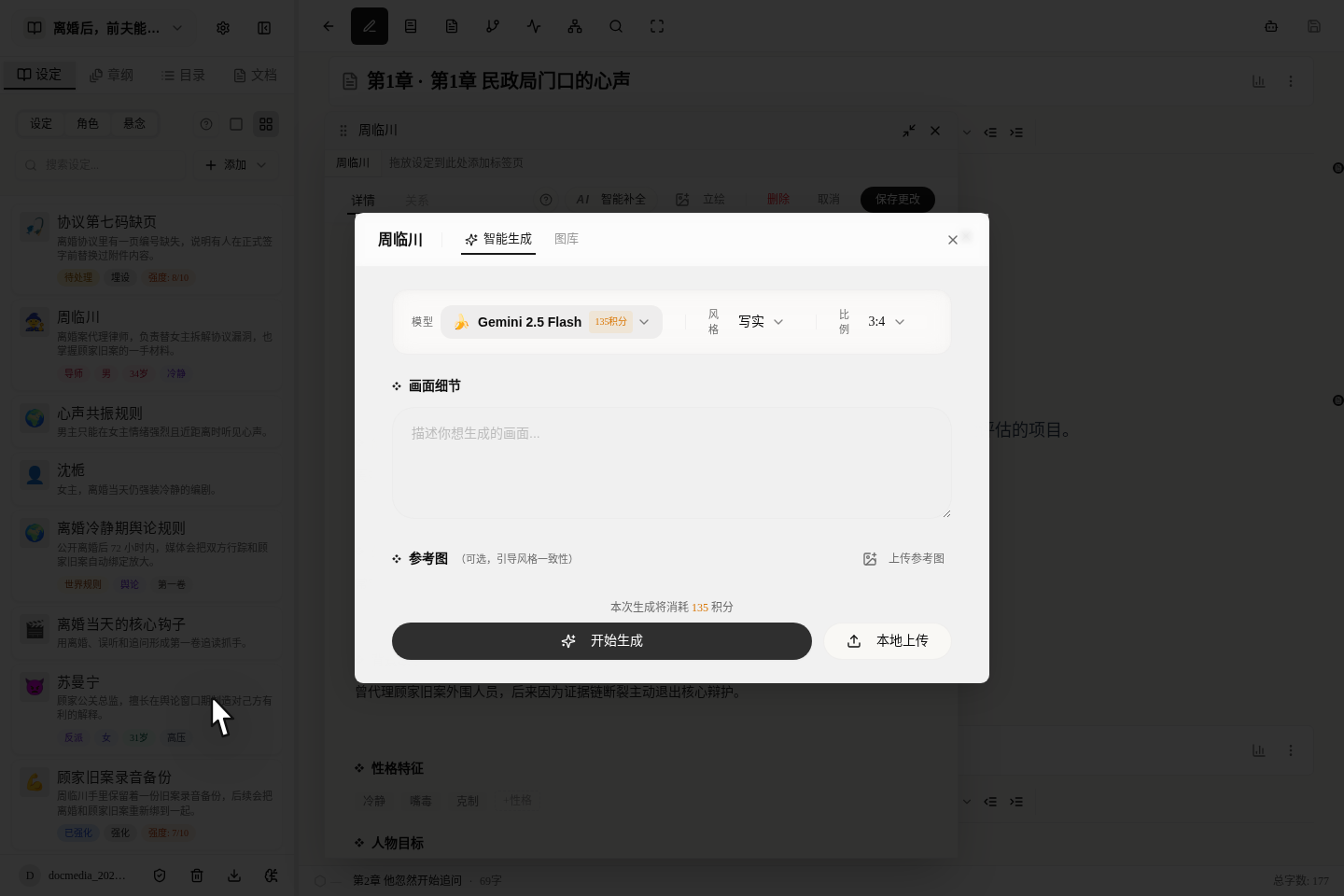
キャラの立ち絵の実際の入口は、キャラクターカードの中にあり、小説構成ページにはありません。より確実な順序は次のとおりです。
- まず、キャラの名称、役割、簡単な説明、目標、葛藤をはっきり書きます。
- 次に、
立ち絵を押して画像ダイアログを開きます。 - そのあと、スタイル、アスペクト比、参考画像をアップロードするかどうかを決めます。
キャラ画像がいちばん困るのは、「毎回違う人に見える」ことです。だから、慌てて画像を出すより、先にキャラクターカードをしっかり書くことのほうが大切です。
キャラの立ち絵は、現状では次のように理解するのがよいでしょう。
- 既定では縦長寄りで、人物のメインビジュアルを作りやすくなっています。
- モデルが参考画像に対応しているなら、先に1枚以上の参考画像をアップロードして、顔・服装・雰囲気を揃える助けにできます。
- 生成に成功すると、そのキャラ専用のギャラリーに自動で入るので、手作業で移す必要はありません。
設定イラストは、設定カードに沿って作るのに向いている
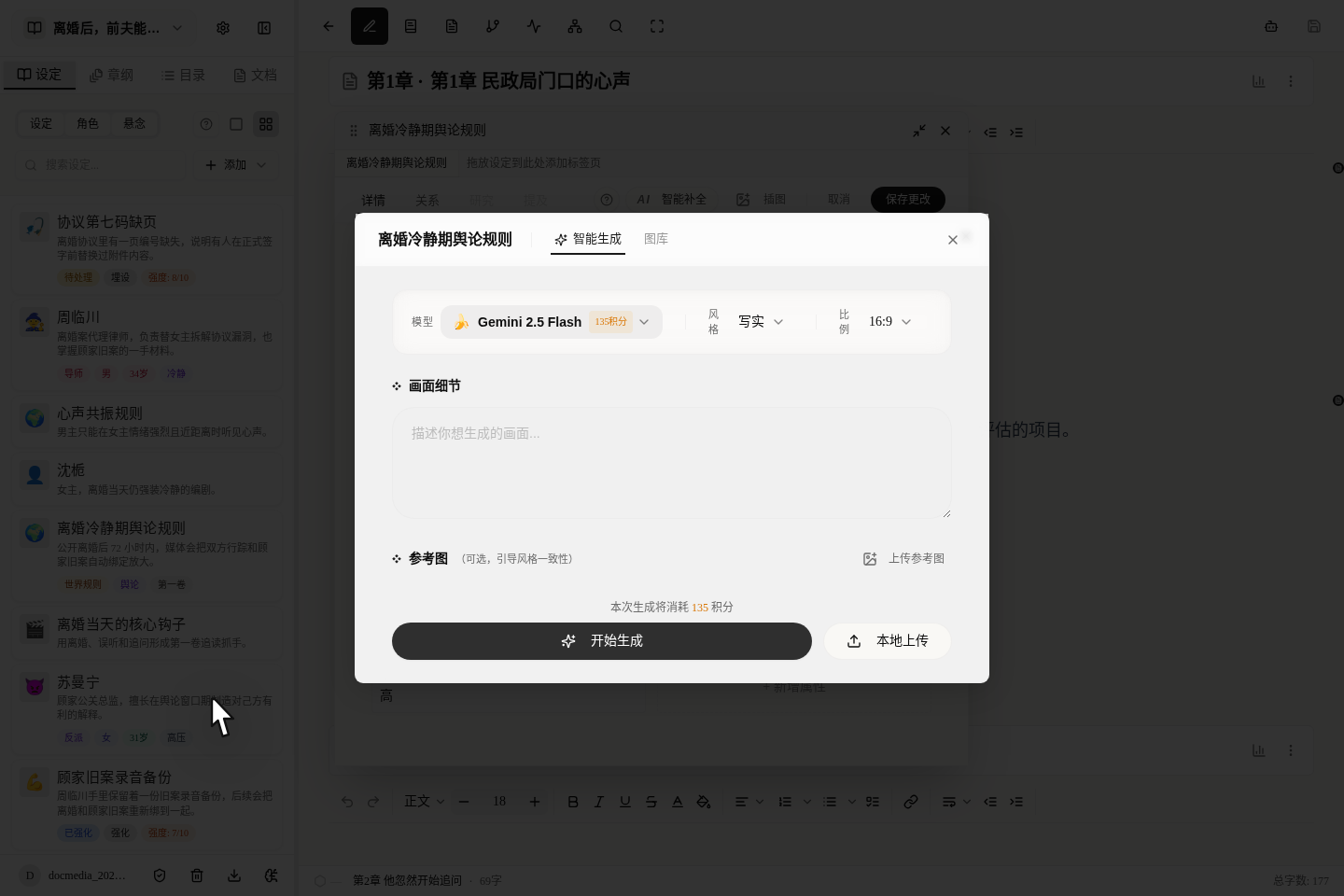
設定イラストの実際の入口は、設定カードの中にあります。この入口は、次のようなものを作るのに向いています。
- 場所やシーンの画像。
- 重要アイテムの画像。
- 世界のルールや体系に関する視覚的な図解。
その良さは「画像が1枚増える」ことではなく、あとでその設定を見返したとき、画像と文章が同じカードに表示されるので、長期的な管理がしやすいことです。
現在の設定イラストには、さらに実用的な利点があります。設定のタイプによって、既定のアスペクト比が変わります。たとえば、人物や生き物は縦長、アイテムや体系は正方形、シーン系は横長が向いています。
ギャラリーとローカルアップロードは、いつ使うか
現在、どの入口も「1回生成して消える」のではなく、対応するギャラリーに蓄積されます。
次のように使い分けるのがおすすめです。
生成開始:最初の画像出しや、大きな方向転換に使います。ギャラリー:古い画像を見返したり、使える画像を再利用したり、同じ画像を何度も生成しないようにするために使います。ローカルからアップロード:すでに外部の素材があって、それをこの作品・このキャラ・この設定にそのまま付けたいときに使います。
見落としやすい実際の動作も、もうひとつあります。
- 生成に成功すると、画像は現在の入口に自動で反映され、対応するギャラリーに切り替わります。
- ギャラリーで画像をもう一度クリックすれば、古い画像を現在の表示画像に設定し直すこともできます。
- ただし、生成でも、アップロードでも、ギャラリーから選び直す場合でも、最後に外側のカードや構成ページを保存するのを忘れないでください。
いま、あらかじめ知っておく価値が最も高い制限
このチュートリアルでいちばんはっきり伝えるべきなのは、機能がどれだけ強力かではなく、現在の実際の利用範囲です。
- サブスクリプションに未加入だと、ダイアログの
スマート生成 / 参考表紙を選ぶ / ギャラリーには、完全な作業台ではなく、メンバー制限が表示されます。 - 一部のモデルや、参考画像をアップロードする機能は、さらにサブスクリプションのランクによって制限されます。すべてのメンバーがまったく同じではありません。
- キャラの立ち絵と設定イラストは、項目を保存したあとでないと作れません。
- プロンプトがあいまいすぎると、画像はきれいでも、あとで長期的に再利用しにくくなることがあります。
つまり、画像機能は「まず安定した情報があって、そのあとで可視化する」のに向いており、画像で設定そのものを置き換えるのには向いていません。
実際の作者により近い使用順序
新しい作品のビジュアル素材をそろえるなら、おすすめの順序は次のとおりです。
- まず、小説構成ページでタイトル、あらすじ、表紙の方向性を決める。
- 先に表紙を作って、作品全体のビジュアルのトーンを揃える。
- 次に、重要なキャラの立ち絵を足す。
- 最後に、繰り返し登場する設定イラストを足す。
こうしておくと、キャラ画像や設定画像が、表紙と同じビジュアル体系に収まりやすくなります。
次のステップの提案
キャラクターや設定の項目をまだしっかり書けていないなら、まず次の記事を読むほうが役に立ちます。