
AIっぽさを検出して直す:人が書いた文章に近づける
AIっぽい文章になっていないか心配な方へ。単章・複数章に対応したAI検出で健康診断し、AIっぽさの強い段落を本文上に表示。ワンクリックで修正リライトも始められます。
この記事の目次 9セクション
この機能は、軽く測って終わりというものではありません。一連の流れになっています。まず章リストで一括して測り、いくらかかるかを確認し、次に本文に戻ってどこに赤線が引かれたかを見て、最後に問題のある段落を 修正AI に渡して直してもらいます。これがいちばんスムーズな改稿の進め方です。
いま知りたいのが「AIっぽさを消すには結局どこを押せばいいのか、押したあとAIがどう直してくれるのか」であれば、入口に絞って解説した新しいチュートリアルを先にご覧ください。
文章から「AIっぽさ」を消す:よく使う3つの入口
まず、場所を正しく見つける
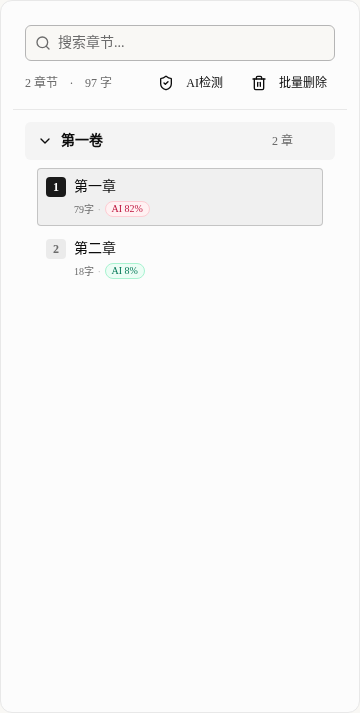
いまAIっぽさを確認するには、主に次の4か所を見ます。
章リストの最上部にあるAI検出。何章かを一度に測るためのものです。- リスト内の各章の右にある小さなアイコン。その章が以前の測定でリスクが高かったかどうかが一目で分かります。
- 執筆ページの本文の上にあるお知らせバーと、段落の下に引かれた線。問題のある文のうち、まだ直していないものを教えてくれます。
- 左サイドバーの最下部にある盾のボタン。
この小説のAI検出履歴を確認するためのものです。
つまり、この機能は章リスト、本文、履歴、AIアシスタントが連携して使うものです。
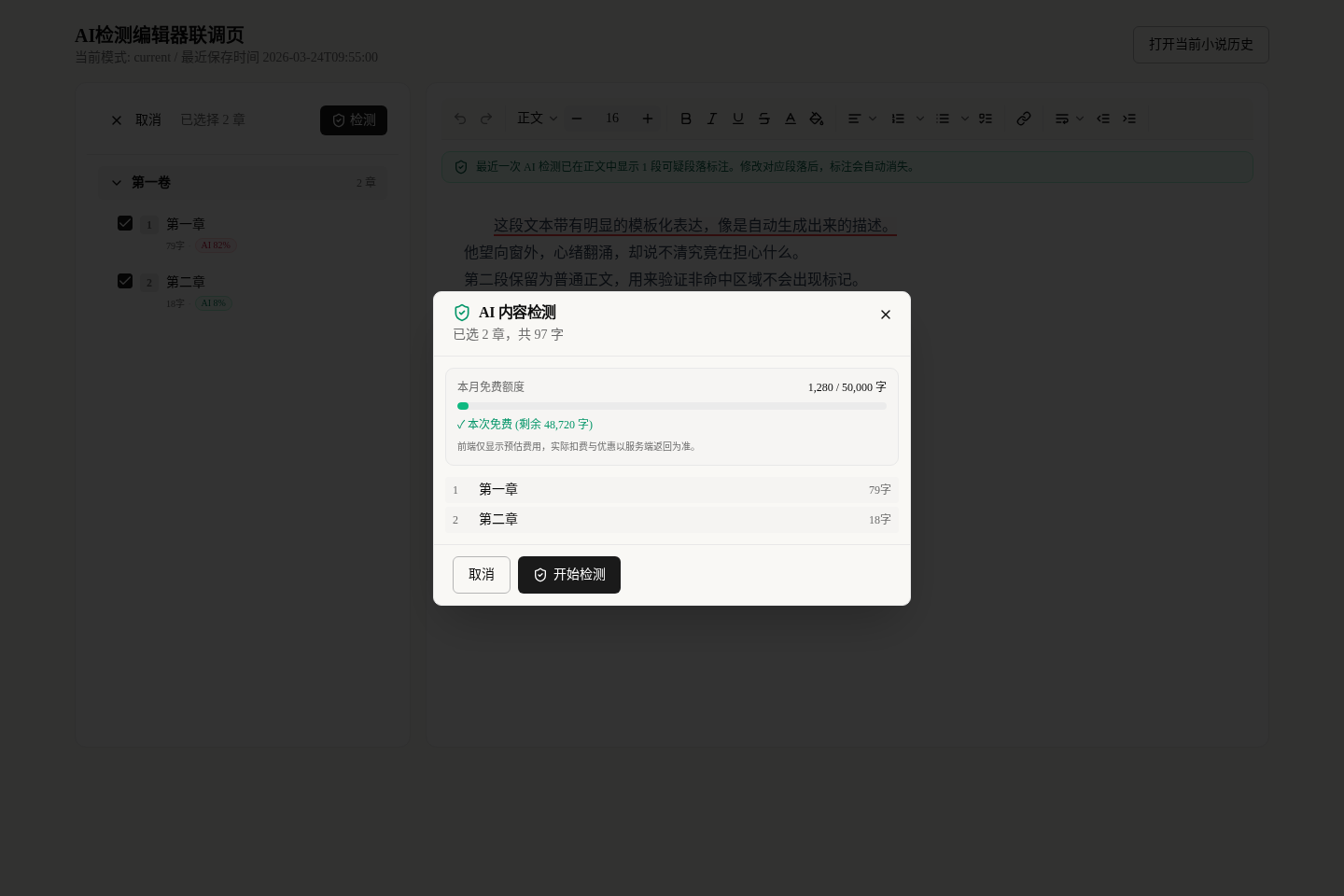
ステップ1:章リストで測りたい章にチェックを入れる
普通は、1文書くごとに測ったりはしません。1章、あるいは数章を書き終えてから、まとめて測ります。
次のように使うことをおすすめします。
章リストの最上部にあるAI検出を押す。- 測りたい章にチェックを入れる。
検出を押して確認ダイアログを開く。
この機能は「一括チェック」に向いており、書きながら測るのには向いていません。
ステップ2:まず無料かどうかを確認する。目を閉じて開始を押さない
ダイアログが出たら、まず上のプログレスバーを見て、すぐに開始を押さないでください。今月残っている無料文字数と、今回の検出にかかるおおよそのクレジット数が表示されます(最終的には実際の文字数で差し引かれます)。
ここに節約のコツがあります。無料枠で測れるのは「単章」だけで、何章かをまとめて選んで測ると、クレジットがかかります。
だから、ただ効果を試したいだけなら、1章だけ選んで測ることを強くおすすめします。お金がかからないうえに、問題もはっきり見えます。
ステップ3:測ったあとは、スコアだけでなく、どう直すかを見る
測り終えたら、AI% の数字だけを見つめないでください。左のリストと右の詳細が肝心です。
重点的に見るのは次のとおりです。
- どの章が
AI確定、高度に疑わしい、あるいはAIの疑いか。 - 各章の結論、どれだけ機械が書いたように見えるか、そして文字数。
- 何か所の段落に赤線が引かれているか。
- レポートに書かれている修正の提案。
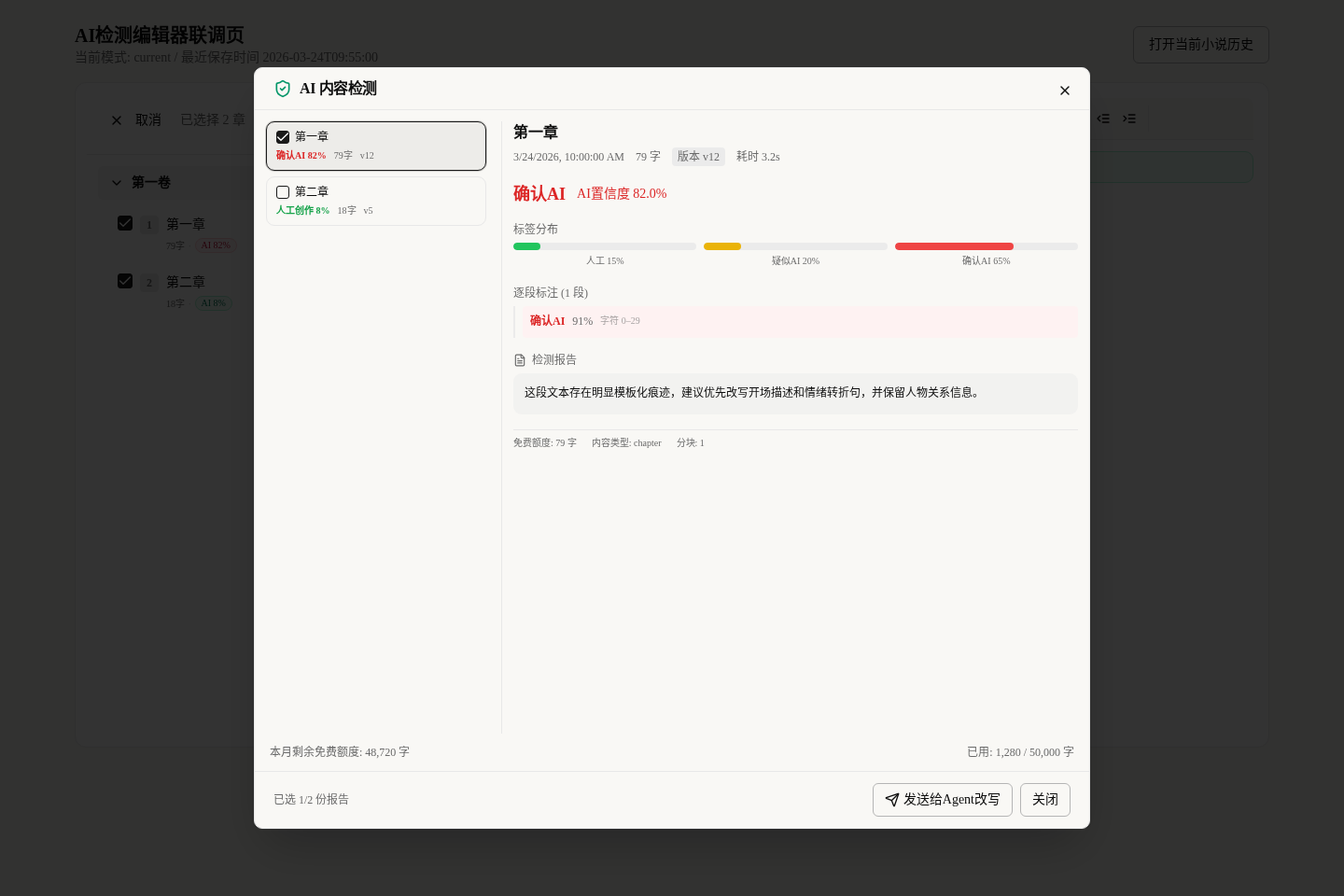
このときいちばん賢いやり方は「見たら閉じる」ことではなく、次のようにすることです。
- 本当に問題のあるレポートにチェックを入れる。
AIリライトに送るを押す。- このレポートを
修正AIに送り、それに沿って直してもらう。
こうすれば、AIはでたらめに直すのではなく、検査レポートとあなたの本文に沿って直します。
ステップ4:本文に戻って赤線を見て、まだ直していない箇所を確認する
この機能のいちばんすごいところは、本文の中に直接線を引けることです。
仕組みは次のとおりです。
- 直近の測定で問題があった段落に、本文中で色付きの線が引かれます。
- 上のお知らせバーに、今回問題が見つかった段落の合計と、まだ直していない段落の数が表示されます。
- その段落を直せば、赤線は自然に消えます。
- 直しすぎて、測ったときの文章とまったく変わってしまった場合、お知らせバーが再測定を促します。線を間違った位置に引かないためです。
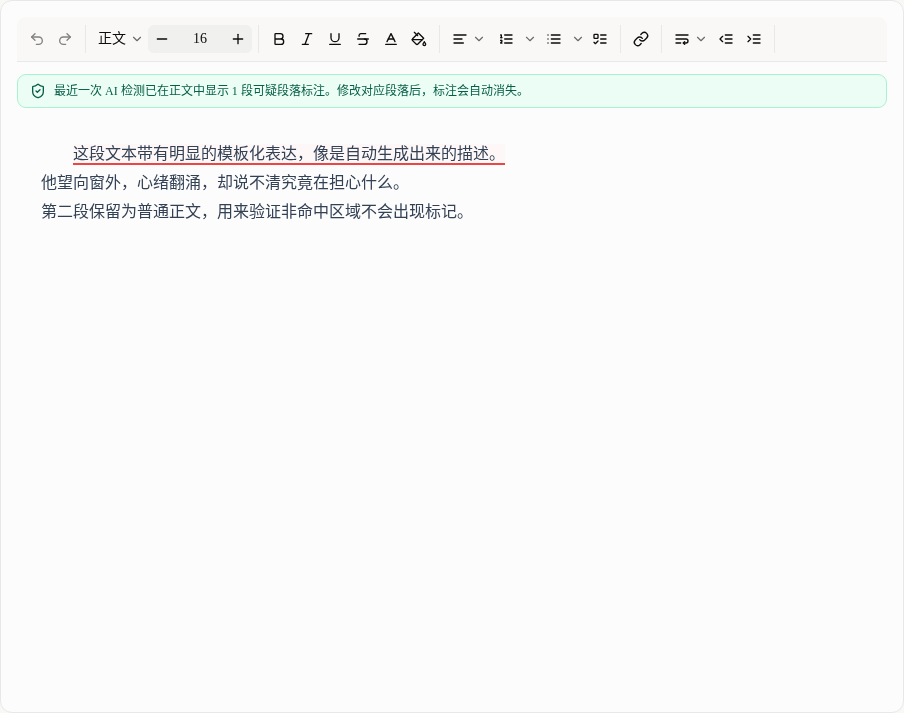
だから、次のように直してください。
- まず上のお知らせバーを見て、まだ何段落直していないかを確認する。
- 赤線の引かれた文を1つずつ直していく。
- 直したら、赤線が消えたか確認する。
こうすれば、「長い時間直したのに、正しい箇所を直せたのか分からない」ということがなくなります。
ステップ5:履歴は飾りではなく、振り返りと続きの修正に使うもの
左サイドバーの最下部にある盾のボタンを開くと この小説のAI検出履歴 が表示されます。これは飾りではありません。
このページは、次の3つのことにいちばん向いています。
- この作品で最近どの章を測ったかを見る。
- 成功した検出と失敗した検出を絞り込む、あるいは「AIが書いたと確定した」章だけを見る。
- 以前のレポートをもう一度選び、AIに送って直してもらう。
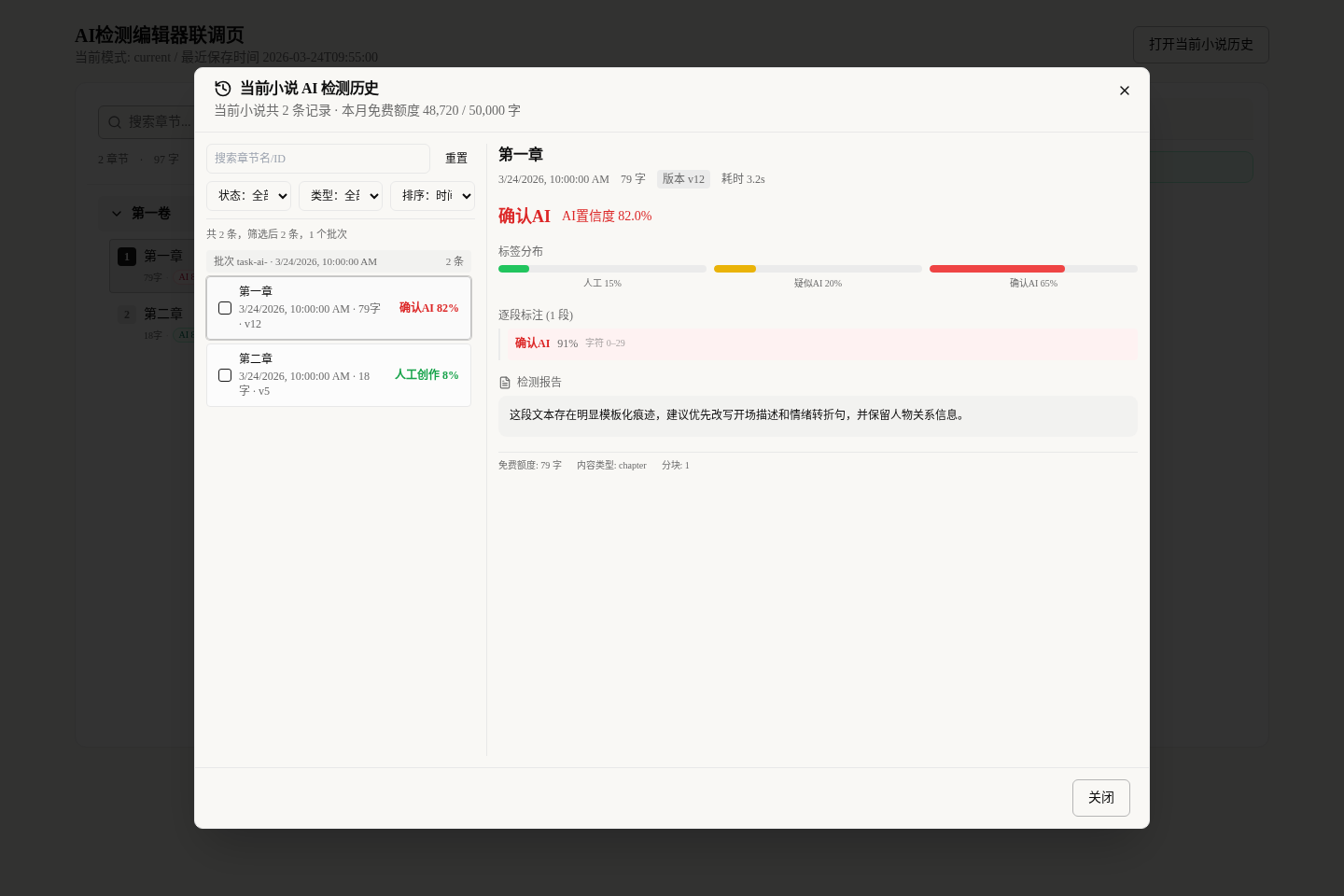
毎日更新している作者なら、この履歴は現在の章だけを見つめるより役に立ちます。最近どの章がいちばん機械っぽく書かれているかを見つけるのに役立ちます。
おすすめの改稿の順序
次の順序をおすすめします。
- 1章または数章を書き終えてから、まとめて測る。
- まず無料枠が足りるか、おおよそ何クレジットかかるかを確認する。
- 結果の中から、リスクのいちばん高い章を選ぶ。
- 本文に戻り、まず赤線の引かれた文を直す。
- どうしても直し方が分からなければ、レポートを
修正AIに送って手伝ってもらう。 - 最後に履歴に戻り、もう一度測るべき章がどれか確認する。
これなら時間もクレジットも節約できます。
初心者がいちばんはまりやすい4つの落とし穴
パーセンテージだけを見て、どの段落に問題があるかを見ない
パーセンテージは、その章がどれだけAIが書いたように見えるかを示すだけで、具体的にどの文を直すべきかは教えてくれません。
検出スコアが高ければ良い文章だと思う
AI検出は「機械っぽさがあるか」を調べるだけです。テンポが良いか、サスペンスが面白いかは関係ありません。
1文直すたびに、章全体を測り直す
明らかな問題をすべて直してから、もう一度測るのがベストです。そうしないと、クレジットも時間もとても無駄になります。
問題が見つかった途端に、章ごと消して書き直す
多くの場合、数段落の描写を直したり、いくつかの言葉を替えたりするだけで済みます。全部ひっくり返す必要はありません。
次に読むもの
文章をさらに良くするために、続けて次の記事を読むことをおすすめします。