
エディタ右側のAIアシスタント:主なチャット入口
いま最もよく使うAIチャットの入口は、エディタ右側にあります。入口の場所、パネルの構成、履歴の見方、拡大縮小までを解説。
この記事の目次 7セクション
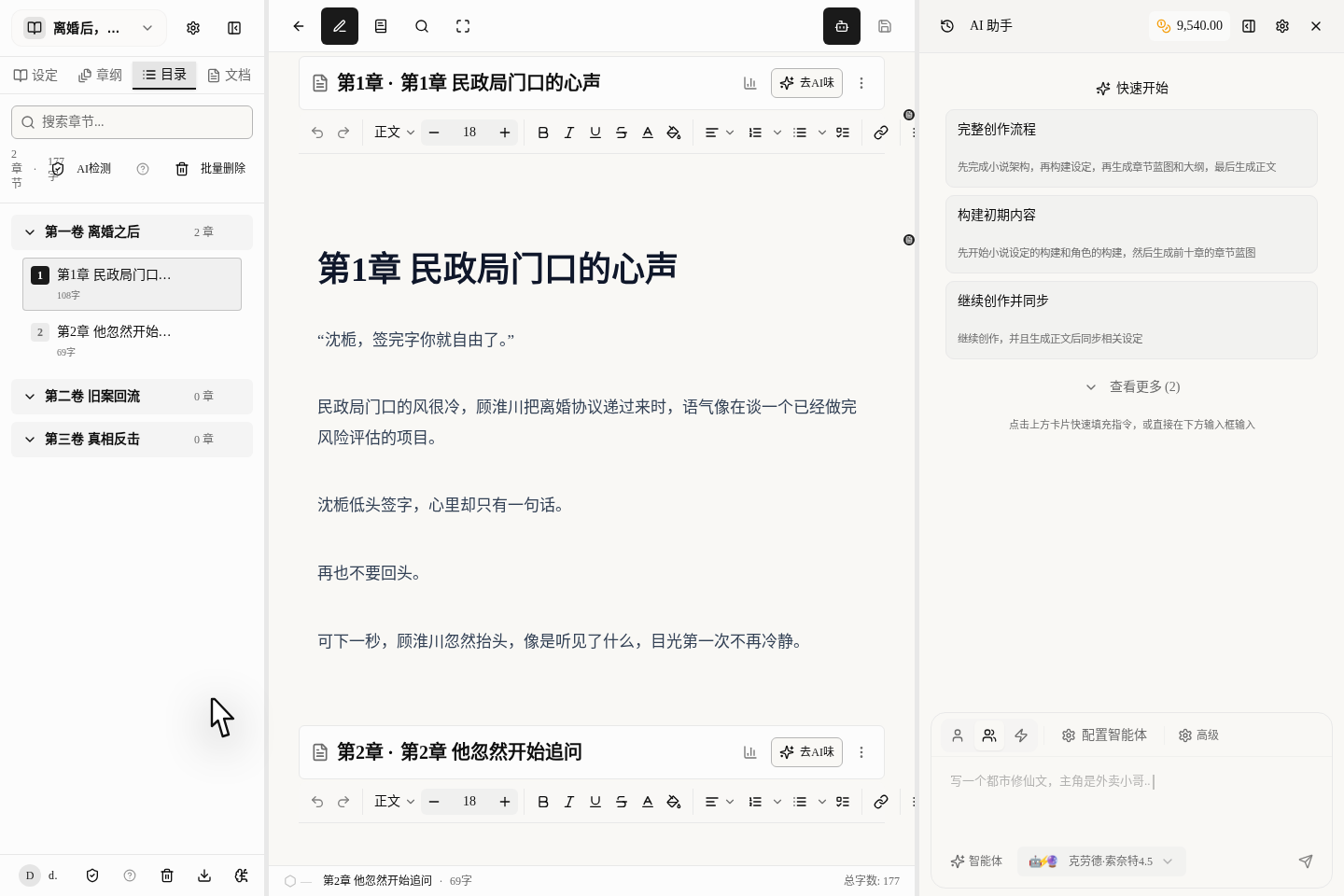
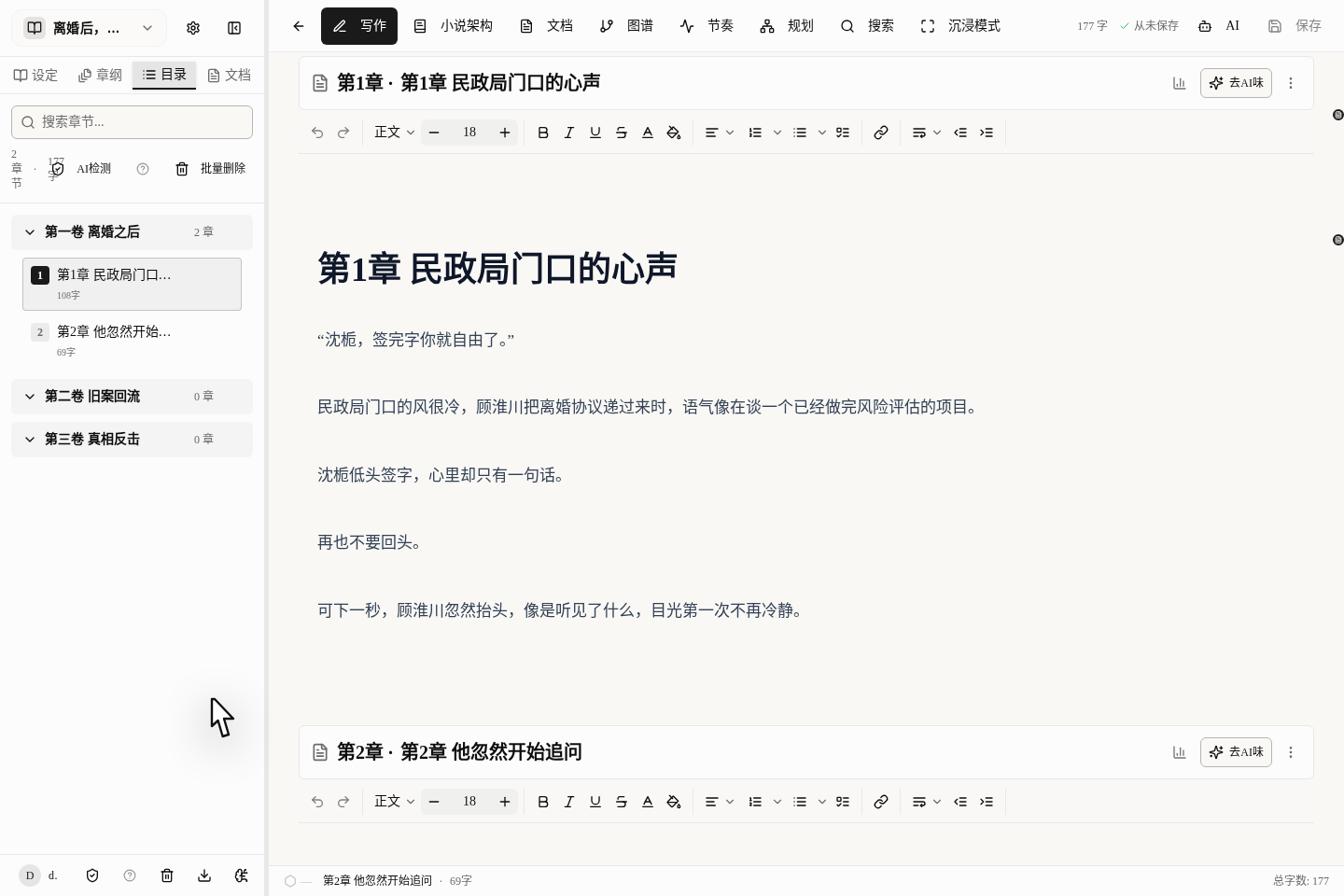
AIに手伝ってもらうのに、専用のチャットページへ行く必要はありません。いま最もよく使う入口は執筆画面の右側にあり、「AIアシスタント」を開けば、書きながらそのまま話せます。
いちばんよく使う入口を覚える
いま最もおすすめの使い方は次のとおりです。
- まず自分の本を開く
- 執筆画面に入る
- 上の
AIアシスタントを押す - 右側に開いたパネルでAIと話す
推敲、続き書き、設定の補完、この章のどこがよくないかの質問まで、すべてここで済みます。
なぜ右側のAIアシスタントをおすすめするのか
右側のAIアシスタントの最大の利点は、「あなたを分かっている」ことです。
- いまどの本のどの章を書いているかを知っている
- 章・設定・プロットをかんたんに送って見てもらえる
- 複数のページを行き来しなくて済む
- 話し終えたら、そのまま内容を本文に反映できる
これは、真っ白なチャット窓を別に開くよりずっと使いやすいです。
右側のAIアシスタントの見た目
開くと、次の部分が見えます。
- いちばん上のタイトルとツール
- すぐ始められる提案がいくつか
- 下の入力欄
- モードとモデルを選ぶ場所
つまり、「別のページに移ってチャットする」のではなく、AIが小さな椅子を持ってきて、あなたの隣に座って一緒に書いてくれるということです。
どんなときに頼ればいいか
次のような場面では、右側のAIアシスタントに直接頼むのがいちばんスムーズです。
- AIに続きを書いてもらう
- AIに、会話や描写の一節を直してもらう
- AIに、前のストーリーを踏まえた修正案を出してもらう
- 毎回背景を説明し直さなくても、AIにこの本の設定に沿って話を続けてもらう
「この本を書いている」なら、右側のアシスタントを使うのが正解です。
以前のチャットページはまだ使うのか
以前、専用のチャットページ(/chat)があったのを覚えているなら、いまは忘れて構いません。いま最も使いやすく、執筆の習慣にもっとも近いのは、右側のAIアシスタントです。
ですから、「まずチャットページへ」ではなく、そのまま次のようにしてください。
- 自分の小説を開く
- 右側のAIアシスタントを呼び出す
- そのままストーリーの話を始める
おすすめの操作順
- 本棚から、書きたい本を開く
- 本文を開く
- 上の
AIアシスタントを押す - 右側で、AIに最初の仕事を頼む
- もっと複雑な機能が必要になったら、モードの選び方や資料の送り方を調べる
次に見るもの
- AIとうまく話すコツを知りたい:執筆画面のAIアシスタント:会話・モード・承認
- 複数のAIに一緒に働かせたい:AI連携モードの選び方:1体か複数か
- 資料を整理したい:資料とメモの整理:着想と伏線を散らさない