
AI改稿が悪化したら?ラウンドの取り消し・別の枝・直して再送信
AIの今回の改稿が悪化したら、ラウンドごと取り消すには? 会話を残して別の書き方を試すには? 改稿前の控え、分層の取り消し、取り消し・別の枝・直して再送信の使い方と、知っておくべき境界を解説します。
この記事の目次 8セクション
まず結論:直す前に控えを残し、直したあとは差分を見て、気に入らなければ段階的に取り消す
AIに改稿させるのは速いですが、直したあとに新しい版を1回読むだけでは、問題に気づけないことがよくあります:伏線の一文が「推敲」で消され、人物の口癖が言い換えられ、会話がまとめに変えられていた。読めば流れはよくても、それはもうあなたの元のものではありません。
確実な流れは3ステップです:
- 直す前に控えを残す:バージョンを1つ保存し、改稿の要求をはっきり伝える。
- 直したあとに差分を見る:結果を見るのではなく、変更を見る。
- 段階的に取り消す:1か所ずつ元に戻せるものは1か所ずつ戻し、全体が気に入らなければラウンドごと取り消す。
直す前:控えを残し、範囲を限定する
- まずバージョンを1つ保存する。 執筆ソフトのバージョン履歴を使うか、原文をコピーして別名で保存します。1部しかない原稿に、直接AIで直させないでください。
- 改稿の範囲を限定する。 改稿の要求が漠然としているほど、AIは多く直します。「この章を推敲して」より、次のような言い方のほうがよいです:
- 「会話だけを直し、地の文は動かさない」
- 「重複と決まり文句だけを削り、新しい内容は加えない」
- 「展開、人名、数字は変えない」
- 「これらの文は原文のまま残す:……」(伏線の文、口癖、重要なセリフ)
- 一度に1つのことだけを直す。 まずテンポを直し、次に会話を直すほうが、一度に「全面的に最適化」を求めるより確認しやすい。
よく使う3つの改稿の要求は、そのまま使えます。
簡潔化:重複、決まり文句、読者に代わって結論を下す文を削り、新しい内容は一切加えず、展開、人名、数字は変えない。
会話:会話だけを直し、各人物の話し方をその人らしくする(人物の話し方を添付)。地の文は1字も動かさない。
テンポ:この部分は間延びしているので、元の3分の2ほどに圧縮し、これらの文は原文のまま残す:……
要求の中に「何をしないか」をはっきり書くほうが、「何をするか」を書くより、変更の範囲をよく抑えられます。
直したあと:新しい版だけを読まず、差分を見る
差分ツールで、原文と新しい版を並べて見ます。削除と追加が、それぞれ別の色で示されます。専用のツールがなければ、Wordの「文書の比較」やオンラインのテキスト差分ツールも使えます。差分を見るときは、項目ごとに確認します:
- 事実が変わっていないか:人名、呼び方、数字、時間、場所。
- 伏線が落ちていないか:伏線を張った一文がまだあるか、意味が変わっていないか。
- 人物の声が変わっていないか:口癖、話す長さと口調。
- 何かが加えられていないか:まとめの文(「この瞬間、彼はついに悟った……」)、積み重ねられた形容詞、人物の心理を説明する地の文。
- 長さの変化:削減を求めたのに長くなっていれば、通常は、AIが説明を加えたということ。
1か所ずつ決める:保持する、元に戻す、または自分でさらに直す
差分を見終えたら、1か所ずつ決めます。対処は3種類しかありません:
- 保持:明らかによくなった、または誤りが直った。
- 元に戻す:事実を変えた、伏線を落とした、人物の声を変えた、あるいは言い換えただけでよくなっていない。
- 自分で直す:方向は合っているが、足りない。このときはAIにもう1ラウンド直させず、自分で手を動かすほうが速いことが多い。
実用的な判断基準:迷ったら、まず元に戻す。 原文はあなたが書いたもので、各文がなぜそこにあるかをあなたは知っています。AIの変更には、その文脈がありません。
よくある変更の、見分け方
- 元の文:「彼は何も言わず、剣を机の上に置いた。」変更後:「彼はしばし沈黙し、長剣を机にどんと置いて、その目に複雑な色がよぎった。」——形容と心理の説明が加わり、元の文の余白が失われた。元に戻すことを勧める。
- 元の文:「来たのね。」変更後:「やっと来たのね、ずっと待っていたのよ。」——人物はもともと口数が少なかったのに、変更後は別人になった。元に戻すことを勧める。
- 元の文:「3日後、彼らは青石鎮に着いた。その日、町では雨が降っていた。雨はとても強かった。」変更後:「3日後、彼らは雨の中、青石鎮に着いた。」——重複を削っただけで、事実は変わらない。保持してよい。
- 元の文に、一見余計な「彼の左手の古傷がまた痛んだ」という一文があり、変更後に削られた。——これが伏線なら、必ず元に戻す。だから、改稿の前に伏線の文をAIに伝えることが重要。
- 変更後、原文になかった展開が1つ増えた。たとえば通行人が声をかけてくる場面が加わった。——本当に必要でなければ、元に戻す。AIが展開を加えると、後の章がつながらなくなることがある。
取り消し:部分的な復元と全体の巻き戻し
- 部分的に気に入らない:1か所ずつ元に戻せば十分。
- 全体の方向が間違っていた:改稿前に保存したバージョンにそのまま戻し、要求を出し直すほうが、悪化した版の上で補修するより手間がかからない。
- 2種類の書き方を同時に試したい:章をコピーして1部作り、コピーで別の直し方を試し、最後に比べて取捨選択する。
Maliang Writerでのやり方
Maliangは、「差分を見る、1か所ずつ決める、取り消す」を、エディタと会話の中に入れています。
1. エディタで1か所ずつ確認する。 AIが直した本文とドキュメントは、変更が原文の上に直接印として付きます:削除は取り消し線、追加は緑。本文の上部に「AI変更の確認待ち」が現れ、この章に何か所の変更があるかが表示され、「前の変更」「次の変更」でジャンプできます。変更の横には「保持」と「元に戻す」があり、「すべて保持」「すべて元に戻す」もでき、処理が終わったら「レビューを終了」をクリックします。元に戻すのは通常の編集で、Ctrl+Zで、この元に戻す操作を取り消せます。
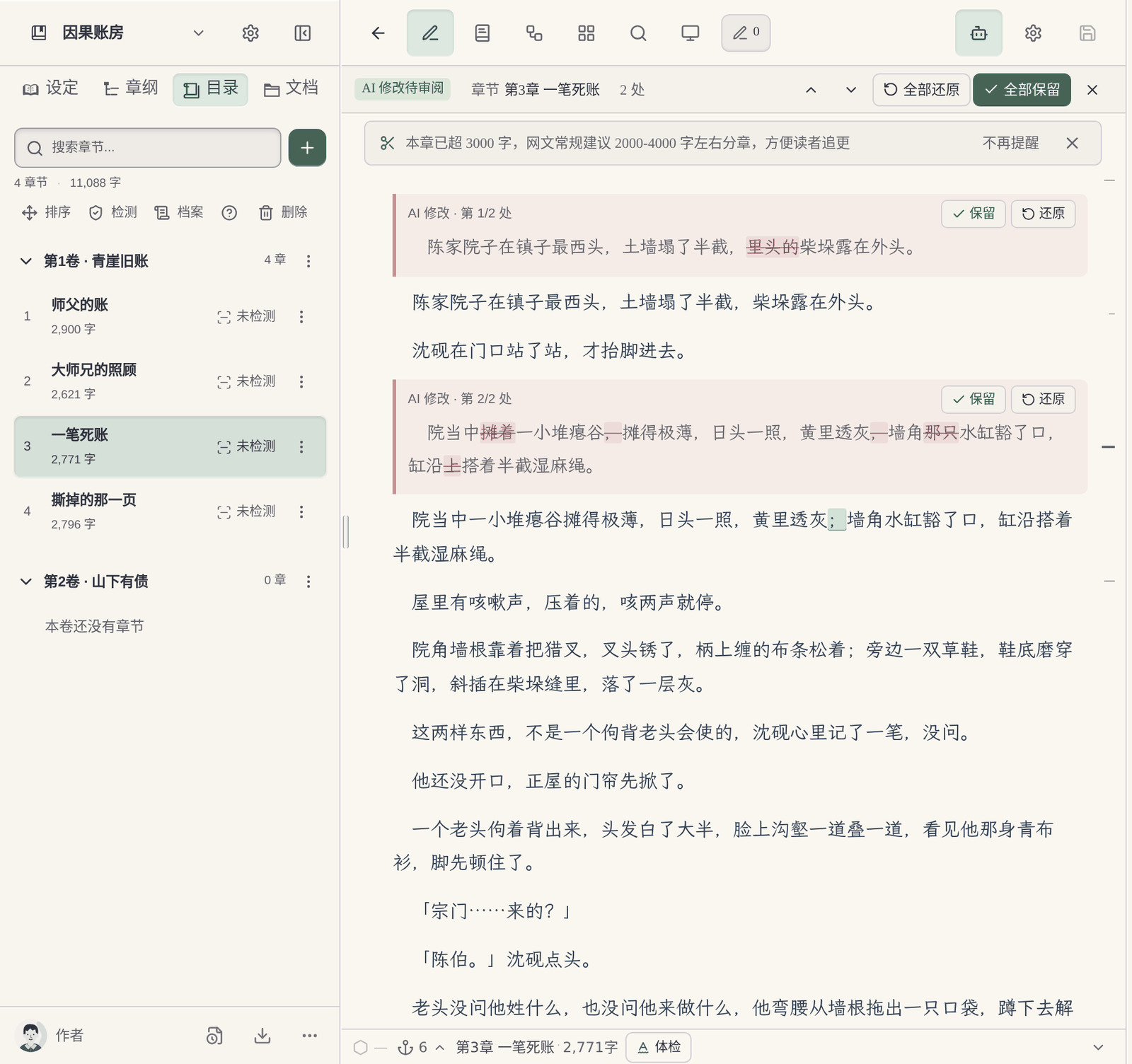
知っておくべき点がいくつかあります:1か所ずつの確認は、本文とドキュメントが対象で、ストーリーアーカイブはこの流れを通りません。近接している数か所の変更は、1か所にまとめられます。書式だけの変更は、変更に数えません。1つの変更が非常に大きいときは、段落全体の削除と段落全体の追加として表示されます。
2. 会話で変更を見る。 AIがこのラウンドで直した章、キャラクター、設定は、会話のツールカードに並び、「変更を見る」をクリックすると、変更、変更前、変更後の3つのタブで見られます。そのうちの1ステップだけ戻したいときは、「このステップを取り消す」が使えます。このステップのあと、同じ場所にさらに新しい変更があった場合は、取り消せないことがあります。
3. このラウンドの取り消し、別の枝、直して再送信。 あなたが送った各メッセージの下に、3つの操作があります。
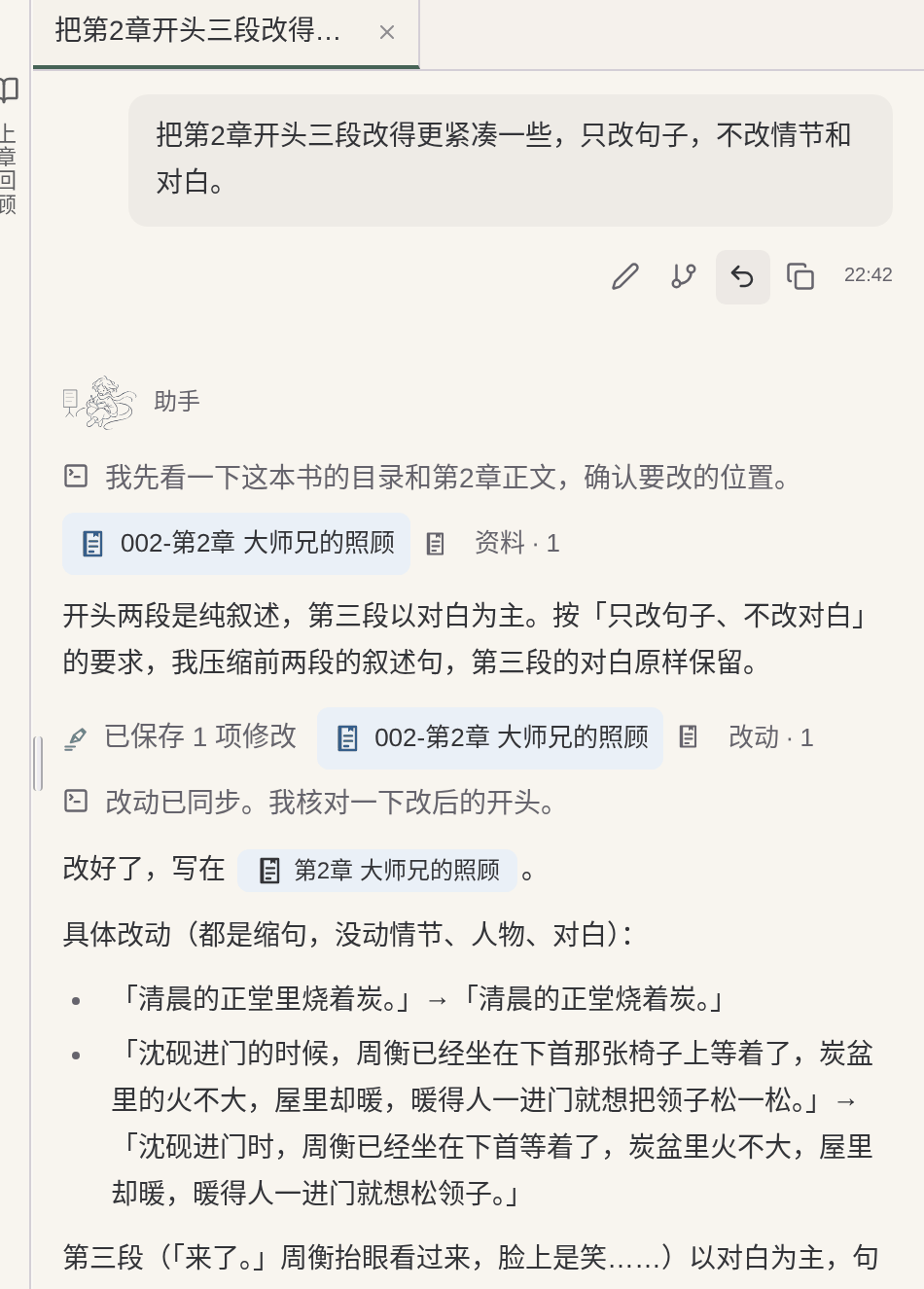
- このラウンドの取り消し:原稿が、このメッセージを送る前の状態に戻ります。AIと、AIが手配したタスクが書いた内容を含みます。
- ここから別の枝を作る:このメッセージの前から、別の会話を作ってやり直します。
- 直して再送信:まず原稿を戻し、それからあなたが直したメッセージを送ります。「さっきの要求がはっきり伝わっていなかった」場合に向いています。
使う前に、次の境界を覚えておいてください:
- このラウンドの取り消しは、その間の手作業の修正も一緒に戻します。 AIが直し終えたあとに、自分で数文を手作業で直し、残したい場合は、先にその数文を別に保存してください。
- バックグラウンドで整理されたストーリーアーカイブは、ラウンドごとの取り消しでは戻りません。 取り消し後にアーカイブと本文が合わなければ、AIに対応する章を整理し直させられます。
- すでに使ったクレジットは返金されません。 チャット履歴は残ります。
- ワークフローを起動したラウンドは、ラウンドごとには取り消せません。 AIにワークフローを始めさせる前に、章のバージョン履歴にバージョンを残しておくことをお勧めします。
- 枝は元の会話と同じ原稿を共有します。 枝は別の会話を作るだけで、原稿を別名で保存するわけではありません:枝の中でAIに第5章を直させたら、元の会話に戻っても、第5章はすでに直された姿になっています。2種類の書き方を比較用に残したいなら、先に章をコピーするか、章のバージョン履歴にバージョンを残してください。小説本文が上書きされたらを見てください。
リライトの前後の段落ごとの比較については、AIリライト後に原文と比べるにはも見てください。
よくある質問
Q:AIが直した原稿で、結局どこが直されたのか、どう見ればいいですか?
原文と新しい版を差分ツールに入れ、削除と追加を別の色で示します。Maliang Writerでは、AIが直した本文は、エディタ内で削除と追加がそのまま示され、会話のカードでも、変更前後の比較を開けます。
Q:AIの改稿が悪化したら、どう復元しますか?
局所的に悪化したなら、1か所ずつ元に戻します。全体が悪化したなら、改稿前のバージョンに戻します。Maliang Writerでは、このラウンドを取り消せ、原稿はこのメッセージを送る前に戻ります(ワークフローを起動したラウンドを除く)。
Q:AIが直した一部だけを残すことはできますか?
できます。エディタのレビューモードで、変更は1か所ずつ保持または元に戻せます。迷うものは、まず元に戻すことをお勧めします。
Q:このラウンドを取り消したあと、自分で手作業で直した内容は残りますか?
残りません。このラウンドの取り消しは、原稿をこのメッセージを送る前に戻すので、その間の手作業の修正も一緒に戻ります。残したい手作業の修正は、取り消す前に別に1部保存してください。
Q:このラウンドの前から枝を作ると、原稿を別名で保存したことになりますか?
なりません。枝は元の会話と同じ原稿を共有し、会話が別に作られるだけです。2つのバージョンを同時に残したいなら、先に章をコピーするか、バージョン履歴を保存してください。
Q:取り消したあと、クレジットは返金されますか?
されません。すでに使ったクレジットは返金されず、チャット履歴は残ります。
Q:ストーリーアーカイブも、取り消しに追随しますか?
バックグラウンドで整理されたアーカイブは、ラウンドごとの取り消しでは戻りません。取り消し後にアーカイブと本文が一致しなければ、AIに現在の本文に沿って、その数章のアーカイブを整理し直させられます。