
Acceso rápido de inicio o importar un borrador: cuál usar
Para probar una idea, usa Inicio; para migrar un borrador, la importación TXT. Ambos recorridos y cómo se ordenan capítulos y esquema al importar.
En este artículo 8 secciones
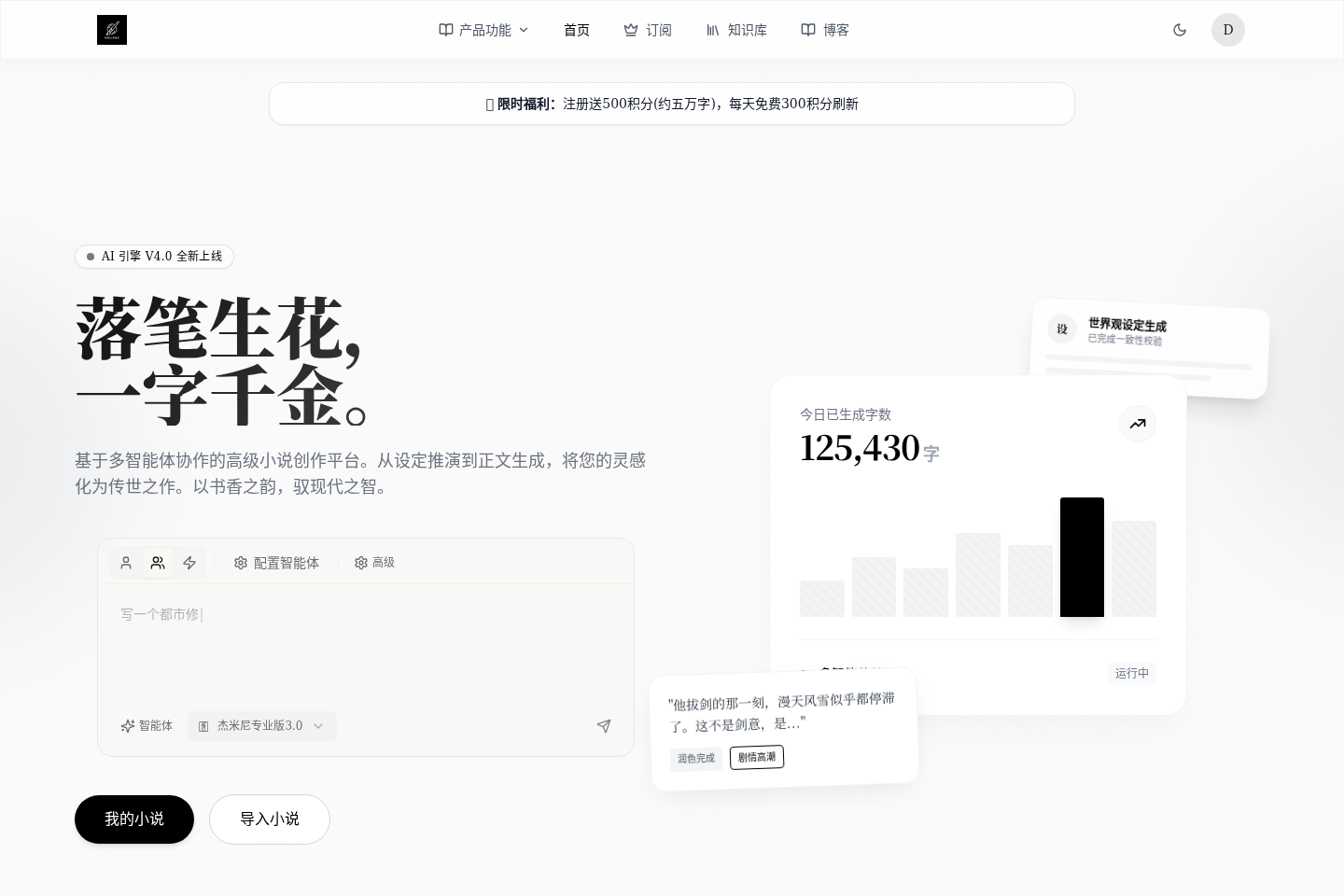
La página de inicio no es un escaparate que se mira de pasada. Es en realidad el punto de partida de tu creación: puedes escribir una idea de historia en el cuadro central y dejar que la plataforma cree el libro y te lleve directamente a la página de escritura; o puedes ir desde aquí a «Mis novelas» para seguir con un libro anterior, o traer un borrador que ya tenías escrito.
Primero, recuerda el reparto de los 3 accesos de inicio
La página de inicio tiene muchas cosas, pero lo primero que debes tener claro son estos 3 accesos:
- El cuadro central: sirve cuando tienes una idea nueva y quieres que la IA te abra el arranque.
Mis novelas: sirve para volver a obras existentes, gestionar tu conjunto de obras y seguir escribiendo.Importar novela: sirve cuando ya tienes un borrador escrito y quieres traerlo para seguir.
Si ahora solo tienes una idea, lo más sencillo es escribirla en el cuadro central. Si ya llevas decenas de capítulos o te estás mudando, mira primero cómo importar.
Cuándo ponerse a escribir directamente desde el inicio
El cuadro central no es para «charlar sin más». Al pulsar enviar:
- Si no has iniciado sesión, enviar te lleva primero a iniciar sesión.
- Si ya has iniciado sesión, enviar crea de inmediato una novela en borrador.
- La plataforma toma lo que acabas de escribir como primera tarea y lo lleva directamente a la página de escritura.
Es decir, este cuadro sirve para «ponerse manos a la obra ya».
Lo que mejor encaja en el cuadro de inicio suele ser:
- Una premisa en una frase
- Un conflicto principal
- Un gancho de arranque cuyo recorrido quieras probar
No metas de entrada la ambientación de un libro entero; este cuadro es más adecuado para abrir el arranque.
Antes de enviar puedes elegir el modo y el modelo
Antes de enviar, puedes elegir cómo quieres que trabaje la IA para ti:
- Modo de una sola IA: adecuado para tareas pequeñas con un objetivo muy claro.
- Modo de varias IAs: adecuado para tareas grandes que necesitan varios pasos a la vez, como montar la estructura, escribir ambientaciones y ampliar el texto.
- Modo de habilidades: adecuado para usar funciones concretas ya preparadas en la plataforma.
Si solo quieres ver si una premisa es fácil de escribir, vale con los ajustes por defecto. Solo conviene cambiar de modo cuando tengas muy claro que «esta vez quiero que la IA monte primero un esquema».
Para qué sirve Mis novelas

Mis novelas no sustituye al cuadro de inicio; es tu estantería. Sirve mejor para estas tareas:
- Tienes varios libros y necesitas filtrar y retomar uno.
- Quieres crear un libro a mano en lugar de lanzarlo desde el inicio.
- Necesitas revisar el estado de las obras, el orden, los grupos y el ritmo de avance reciente.
Si lo que necesitas es «crear primero el libro y montar la estructura poco a poco», pasar por Mis novelas es más seguro.
Requisitos y límites de Importar novela
La función de importar no se puede usar con solo abrirla. Debes saber que:
- Los usuarios que no han iniciado sesión van primero a iniciar sesión.
- Los usuarios con sesión iniciada pero sin suscripción ven primero un aviso y luego pasan a la página de suscripción.
- Solo cuando has iniciado sesión y la suscripción está activa se abre de verdad el cuadro de importación.
El proceso de importación tiene solo 3 pasos:
- Subir un archivo
- Previsualizar el resultado del análisis
- Confirmar la importación
Conviene recalcar algo: por ahora solo se pueden subir archivos con formato .txt. Convierte primero los demás formatos a TXT antes de importarlos.
Cómo entender «seleccionar capítulos a mano» frente a «importar el libro completo»
En la vista previa de importación podrás elegir entre:
- Importar directamente el libro completo
- Seleccionar capítulos a mano
No pienses que «si la vista previa solo muestra unos capítulos, solo puedo importar unos capítulos». En realidad:
Importar libro completotrae todo el libro.Seleccionar capítulos a manosolo te deja elegir los primeros capítulos, y sirve para importar un poco y comprobar si la división en capítulos es correcta.
Si es la primera vez que traes un libro, te recomendamos probar primero con un .txt de formato muy regular, confirmar que todos los títulos de capítulo se reconocen bien y después traer el volumen entero.
Los 4 malentendidos más habituales
Usar la página de inicio como gestor de proyectos a largo plazo
La página de inicio sirve más para arrancar y entrar, no para gestionar muchas novelas a largo plazo. Cuando tengas muchas obras, vuelve a Gestiona tu estantería: crea libros nuevos y encuentra los antiguos.
Pensar que el cuadro de inicio es solo para charlar
Realmente te crea un libro nuevo, así que, antes de pulsar enviar, conviene que escribas tu idea con claridad.
Pulsar importar una y otra vez sin suscripción
Ahora mismo la importación exige ser miembro; si el permiso no está activado, no aparece ninguna vía oculta de «importación para invitados».
Migrar el libro entero sin confirmar el formato
Lo que se admite de verdad ahora es .txt. Si tu borrador antiguo tiene un formato complicado, prueba primero con una parte del texto; es más seguro que migrar todo el libro de golpe.
Qué leer a continuación
- Para seguir el camino más corto para principiantes: lee ¿Primera vez en Maliang Writer? Empieza aquí
- Para gestionar tu conjunto de obras en lugar de lanzar desde el inicio: lee Gestiona tu estantería: crea libros nuevos y encuentra los antiguos
- Para entender las diferencias de modelos, suscripción y permisos: lee Modelos de IA y créditos: buenos resultados sin gastar de más