
Dónde gestionar personajes, mundo y suspense: el panel izquierdo
El panel izquierdo de la página de escritura reúne personajes, ambientación y suspense: cómo encontrarlo, crear fichas y consultar con tarjetas flotantes mientras escribes.
En este artículo 8 secciones
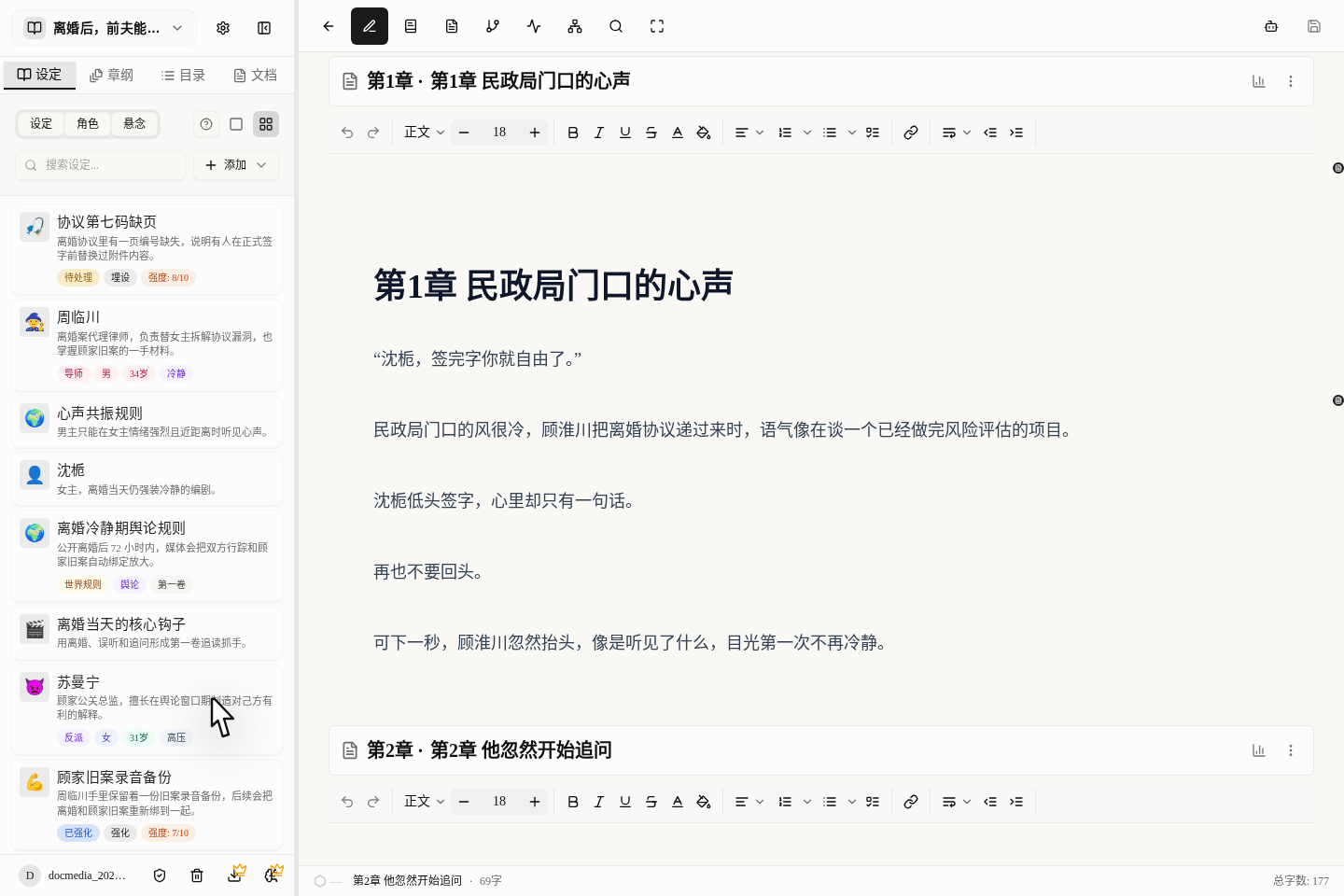
Ya no hace falta ir expresamente a la antigua página «Biblia de la historia» para gestionar tus materiales. Lo más habitual y cómodo es hacerlo directamente en la zona de materiales a la izquierda de la página de escritura. Mientras escribes el texto, puedes añadir un personaje, completar una regla del mundo o anotar una pista sembrada, todo desde ahí.
Primero, localiza estos sitios
- Una vez en la página de escritura, cambia a la pestaña
Biblia de la historiade la izquierda. - Arriba puedes elegir ver solo
Biblia de la historia,PersonajesoSuspense. - Conviene buscar primero en el cuadro de búsqueda del centro, para no crear duplicados.
- El botón
Añadirde arriba a la derecha permite elegir si añades una ambientación, un personaje o un suspense. - El botón del signo de interrogación muestra una ayuda breve; si quieres los detalles, entra en el tutorial completo.
Cuándo crear cada uno de los tres
Ambientación
Sirve para registrar lugares, objetos, reglas, facciones, mundo y cronologías: esas ambientaciones fijas que usarás con frecuencia.
Personajes
Sirve para registrar a las personas que aparecen repetidamente y afectan a la trama. Un transeúnte que solo sale una vez no necesita ficha.
Suspense
Sirve para registrar las pistas sembradas que abarcan varios capítulos, por ejemplo «se siembra en el capítulo 3, se menciona en el 12 y se revela en el 28».
Cómo crear materiales nuevos
- Busca primero si ya existe uno, para no crear duplicados.
- Pulsa
Añadiry elige qué quieres crear (ambientación, personaje o suspense). - Las ambientaciones y los personajes se abren nada más crearlos, así que no hace falta salir del capítulo que estás escribiendo.
- Un suspense nuevo te da primero un borrador; solo queda guardado de verdad cuando lo rellenas y pulsas
Guardar cambios. - Una vez creado, rellena al menos la información más básica y decide después si dejas que la IA te ayude con los detalles.
Cómo editar los materiales
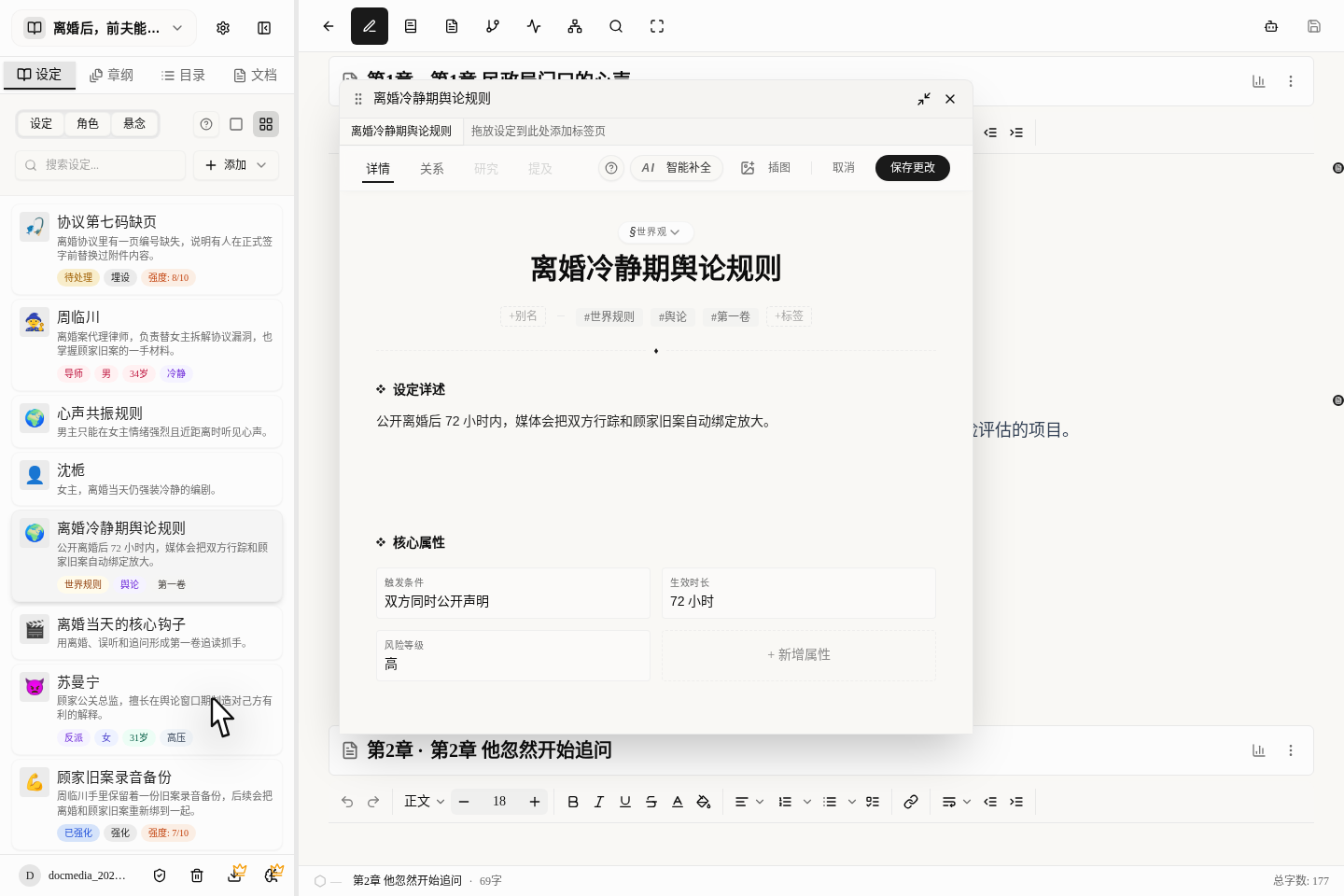
- Pulsa cualquier material y aparecerá junto al texto.
- Si vuelves a pulsar el mismo, trae al frente el que ya habías abierto, así que no se te acumulan duplicados.
- En el ordenador puedes abrir varias tarjetas una al lado de otra; en el móvil, al abrirla ocupa toda la pantalla.
- En muchos sitios de la tarjeta puedes hacer doble clic (o un clic) para editar directamente, pero no olvides pulsar
Guardar cambiosarriba a la derecha después. - No necesitas salir del texto para editar un material, y por eso ahora todo el mundo usa este panel izquierdo.
Algunas herramientas prácticas del panel izquierdo
- Ver por categoría: con un clic ves solo ambientación, solo personajes o solo suspense.
- Buscar por nombre: encuentras rápido, sin pasar páginas.
- Cambiar la vista: usa el modo compacto cuando tengas muchos materiales y pasa al modo detallado cuando quieras verlos con más calma.
- Borrado por lotes: va especialmente rápido para limpiar borradores descartados.
Orden de organización recomendado
- Primero anota en ambientación las reglas del mundo, los lugares y los objetos clave que seguro usarás en este volumen.
- Después crea las fichas del protagonista, el antagonista y los secundarios importantes, dejando claro al menos su posición, su objetivo y su debilidad.
- En cuanto aparezca una pista que cruza capítulos, crea enseguida una ficha de suspense; no esperes a que todo se desordene para rellenarla.
- Las explicaciones largas, los objetivos del volumen y los puntos a los que habrá que volver no se meten a la fuerza en una ficha de material; escríbelos en Ordena tus notas y materiales: que ideas y pistas no se pierdan.
Las 5 trampas en las que más caen los principiantes
Tras crear una ambientación, comprueba primero que el tipo es el correcto
Al crear un material nuevo, mira primero si lo has puesto en la categoría equivocada y luego sigue rellenando.
Poder editar con doble clic no significa que se haya guardado
En muchos sitios de la tarjeta se puede editar con un clic, pero después de editar hay que pulsar «Guardar cambios» arriba a la derecha para que cuente.
La búsqueda se apoya sobre todo en el nombre
Por muy elaborados que sean los alias y las descripciones, el nombre más usado tiene que ir en el campo del nombre, o la próxima vez tardarás mucho en encontrarlo.
No escribas planes de trama en las ambientaciones fijas
Cosas como «en qué capítulo pienso revelar esta pista» o «este volumen se lo ocultaré todavía a los lectores» van mejor en la zona de documentos, no directamente en el detalle de la ambientación.
Creer que se guarda solo al crearlo
Las ambientaciones y los personajes se abren al crearlos para que sigas rellenándolos, pero un suspense recién creado es solo un borrador; si cierras sin pulsar guardar, se pierde.