
Ordena tus notas y materiales: que ideas y pistas no se pierdan
Crea carpetas para tus materiales, convierte ideas en notas consultables y controla las pistas pendientes con un registro y una lista de tareas.
En este artículo 10 secciones
Al escribir una novela larga, además del texto y las fichas de ambientación, seguro que tienes muchas ideas sueltas, notas de esquema y registros de pistas sembradas. Todo eso encaja mejor en Documentos, a la izquierda de la página de escritura. El texto es para los lectores, las fichas de ambientación sirven para fijar lo establecido, y el área de documentos es tu cuaderno privado.
Cómo encontrar y usar el área de documentos
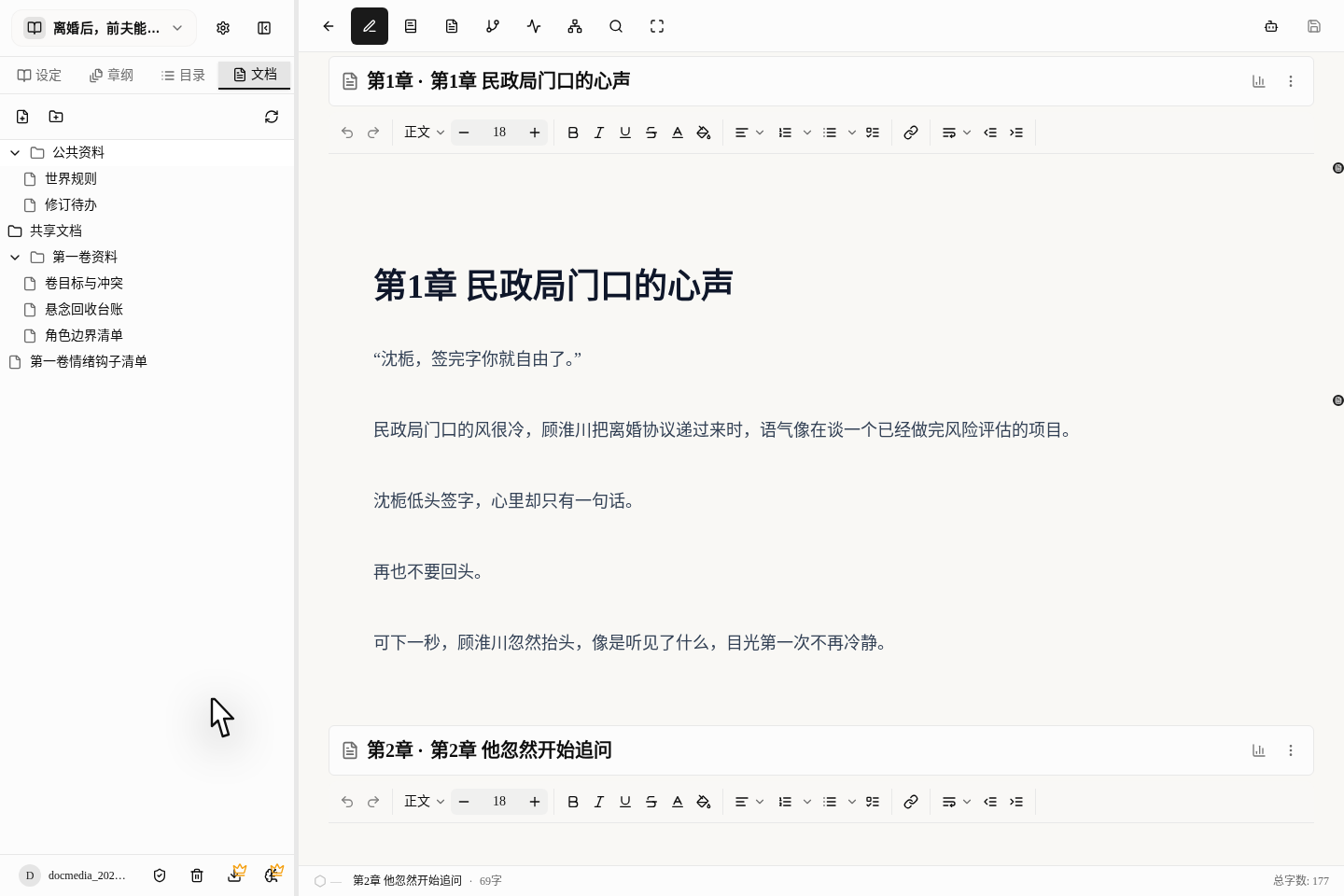
- A la izquierda de la página de escritura, abre la pestaña
Documentos. Puedes crear carpetas para clasificar, sin necesidad de meter todas las notas en un único documento largo. - Los botones de la parte superior permiten crear carpetas y archivos directamente; el pequeño menú junto a una carpeta también sirve para añadir cosas dentro.
- Un archivo nuevo se llama por defecto
Sin título.md; pulsa Intro o haz clic en otro sitio y queda creado. - Al hacer clic en un archivo, se abre en el centro; en un ordenador, si mantienes pulsado
Ctrl/Cmdal hacer clic, se abre una pequeña ventana flotante que te permite compararlo mientras escribes el texto.
Orden de uso recomendado
- No escribas esquemas ni notas dentro del texto; cambia primero a la pestaña
Documentosde la izquierda. - Crea carpetas (por ejemplo por volumen o por tema) y luego crea documentos dentro.
- Abre un documento y anota tus ideas y planes.
- Al escribir el texto, deja el documento abierto al lado para consultarlo.
Sobre el guardado y la sincronización entre dispositivos
- Cuando dejas de escribir durante unos dos segundos, el documento se guarda automáticamente.
- También hay un botón de guardar arriba a la derecha, o puedes pulsar
Ctrl/Cmd + Spara guardar a mano. - Si ves un pequeño punto rojo junto al título, es que aún no ha terminado de guardarse; lo más seguro es esperar a que desaparezca antes de cerrar la página.
- La próxima vez que entres, la plataforma intentará restaurar el estado de los documentos y carpetas que tenías abiertos la última vez.
Cómo combinar el ordenador y el móvil
- La pantalla del ordenador es grande y la más adecuada para tener abiertos a la vez el texto y los materiales y escribir comparándolos.
- En el ordenador, mantener
Ctrl/Cmdy hacer clic en un archivo abre una ventana flotante, algo especialmente cómodo. - En el móvil, al abrir un documento ocupa toda la pantalla y no puedes verlo junto al texto.
- Por eso el móvil sirve para anotar ideas en cualquier momento y lugar, y el ordenador para sentarte a escribir en serio.
Te recomendamos crear primero estos 4 tipos de documentos
Qué hay que escribir en este volumen (objetivos del volumen)
Anota los grandes acontecimientos que deben ocurrir en este volumen, hasta dónde debe llegar el desarrollo de los sentimientos y qué secretos aún no se pueden contar.
Qué sabe ahora cada personaje (asimetría de información)
Anota lo que el protagonista y los secundarios pueden y no pueden hacer ahora, y de qué siguen sin enterarse. Así, al escribir, con una mirada evitas que un personaje haga algo que todavía no debería poder hacer.
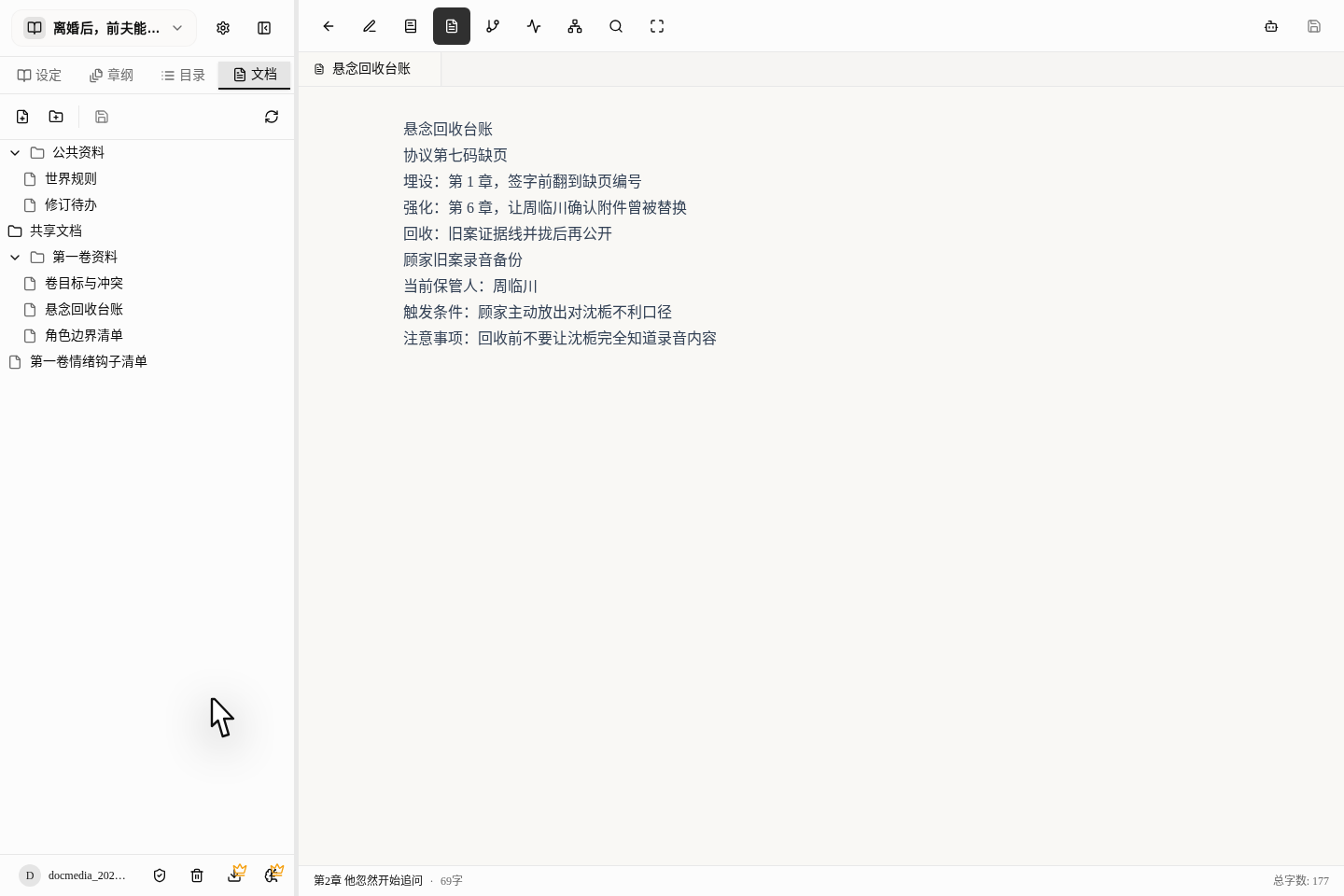
Qué pistas has sembrado (registro de pistas)
Anota «esta pista se sembró en tal capítulo, pienso retomarla en tal otro y revelarla al final en tal otro». Esto no es lo mismo que una ficha de suspense: la ficha de suspense recoge la ambientación, y aquí se recoge tu plan de escritura.
Qué no está bien escrito y hay que corregir (notas de revisión)
Anota los problemas a los que habrá que volver, como «este capítulo está algo flojo», «la forma de hablar de este personaje no me convence» o «el secreto se reveló demasiado pronto».
Estructura de carpetas recomendada
Volumen 1/
  Objetivos y conflicto del volumen.md
  Lista de límites de personajes.md
  Registro de resolución de suspense.md
Materiales comunes/
  Reglas del mundo.md
  Facciones y geografía.md
  Tareas de revisión.md
Esta división no es por estética, sino para que, cuando te atasques a mitad de la escritura, puedas encontrar de inmediato dónde consultar.
Cómo se reparten el área de documentos y las fichas de ambientación
- Lo establecido que no cambia (como la estatura de un personaje o el nombre de un arma) se escribe en las fichas de ambientación y de personaje.
- Los planes que cambian, las notas y los largos relatos de trasfondo se escriben en el área de documentos.
- El contenido de la historia que de verdad verán los lectores se escribe, como es debido, en el texto.
Cuándo crear un documento en lugar de modificar una ficha de ambientación
- Es un plan de trama, no una ambientación fija de un personaje concreto.
- Es una lista que hay que actualizar con frecuencia, como «las pistas que aún no he resuelto».
- Quieres ver este material mientras miras el texto, en lugar de buscarlo cada vez.
- Es una nota para ti que los lectores no deben ver.
Las 4 trampas en las que más caen los principiantes
Meter todos los materiales en un solo documento
Más adelante ni tú mismo querrás revisarlo. Crear documentos por volumen o por tema hace que encontrar las cosas sea mucho más rápido.
Pensar que con el guardado automático todo está a salvo
El guardado automático es cómodo, pero no guarda cada vez que escribes una letra. Cuando veas el pequeño punto rojo, espera un momento; y tras cambiar algo importante, lo mejor es pulsar Ctrl/Cmd + S por costumbre.
Escribir planes de trama en las fichas de personaje
Las fichas de personaje sirven para recoger ambientaciones; cómo se desarrolla la trama y cómo se siembran las pistas debe escribirse en el área de documentos, o el material se irá desordenando cada vez más.
Querer complicarlo todo desde el principio
No crees decenas de carpetas vacías de entrada. Cuando, al escribir, notes que hace falta clasificar, crea entonces la carpeta correspondiente.