
Quitar el tono de IA de un texto: tres accesos habituales
Tres accesos para quitar el tono de IA: un clic en las marcas del texto, el chat de la derecha o por lotes desde la lista de capítulos. Cuándo usar cada uno y cómo recomprueba.
En este artículo 10 secciones
La detección de IA es "encontrar dónde están los problemas" y quitar el tono de IA es "ponerse a corregir directamente". Ahora estos dos pasos están separados.
Si ya sabes qué capítulo suena demasiado a máquina, o acabas de hacer una detección de IA, lee este a continuación: dónde pulsar exactamente para empezar a corregir y qué hará la plataforma automáticamente por ti después.
Primero, recuerda: no es una ventanita que retoca un par de frases y ya está
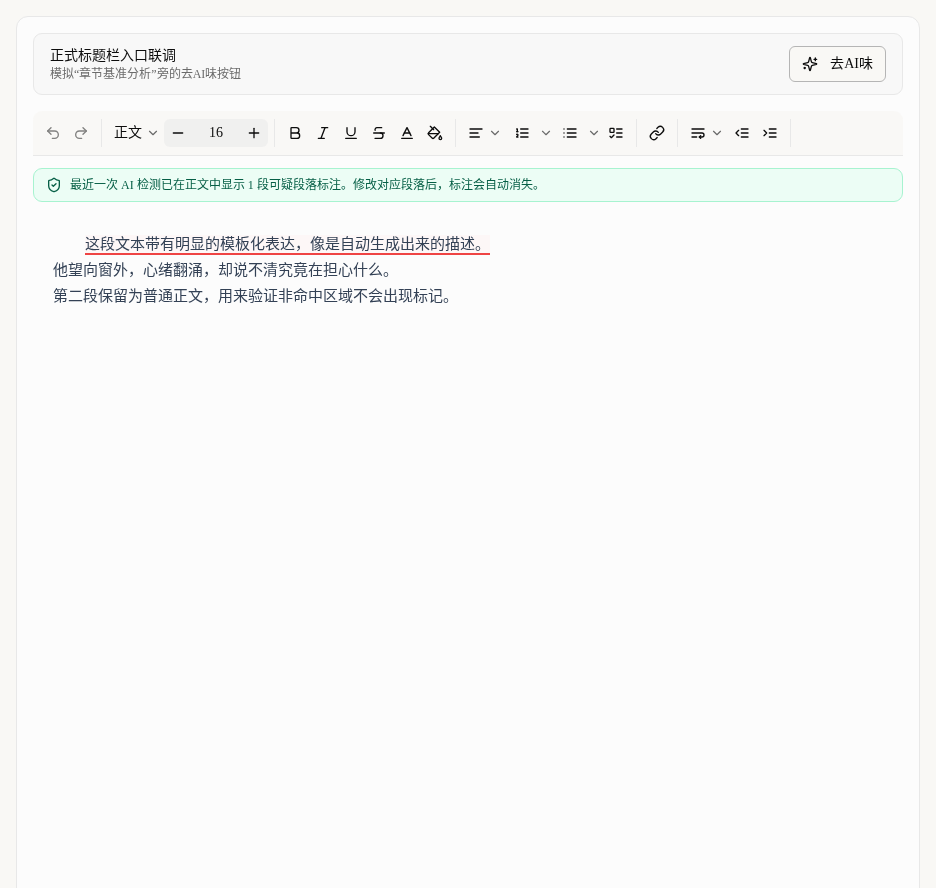
El actual Quitar el tono de IA no es una de esas herramientas emergentes de antes, sino que pasa el trabajo directamente a la IA correctora de la derecha.
Después de pulsar, la plataforma hace automáticamente estos pasos por ti:
- Envía este capítulo a la IA correctora.
- Si este capítulo se detectó antes y el informe todavía coincide con el texto actual, adjunta también el informe.
- Empieza automáticamente la corrección para quitar el tono de IA.
- Sustituye automáticamente en el texto el contenido corregido.
- Vuelve a comprobar automáticamente si, tras la corrección, queda algún tono de máquina.
Es decir, lo que pulsas no es "pulir un poco", sino "iniciar un proceso completo de corrección".
Acceso 1: Quitar el tono de IA junto al título del texto
Este sitio es ideal cuando:
- Estás corrigiendo el capítulo actual.
- Ya sientes que este capítulo suena demasiado a IA.
- No quieres volver antes a la lista de capítulos a buscar.
La operación es la más sencilla:
- Abre el texto de este capítulo.
- Busca Quitar el tono de IA a la derecha del título.
- Púlsalo y la tarea se envía a la IA correctora de la derecha.
Este acceso, por defecto, "corrige solo el capítulo actual" y es el más adecuado para corregir mientras escribes.
Acceso 2: Quitar el tono de IA en la lista de capítulos
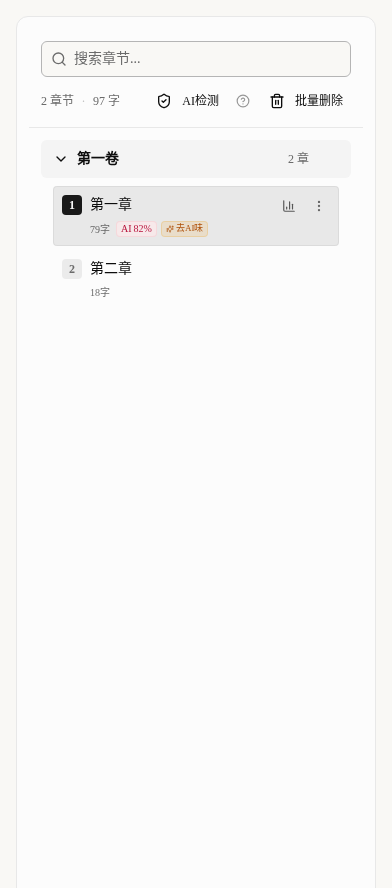
En la lista de capítulos hay dos formas de pulsar, pero ambas sirven para "corregir un solo capítulo por separado":
- El botón Quitar el tono de IA junto al pequeño icono de riesgo, al lado del capítulo.
- Quitar el tono de IA en el menú de tres puntos del extremo derecho del capítulo.
Es ideal en estos casos:
- Aún no has abierto ese capítulo y solo estás mirando la lista.
- Ves un capítulo marcado como de riesgo alto y quieres corregirlo ya.
- Piensas corregir capítulo por capítulo siguiendo la lista.
Si este capítulo ya tiene un informe de detección reciente que todavía coincide con el texto, la plataforma envía el informe a la IA correctora junto con el capítulo; si ya no coincide, corrige directamente según el texto actual.
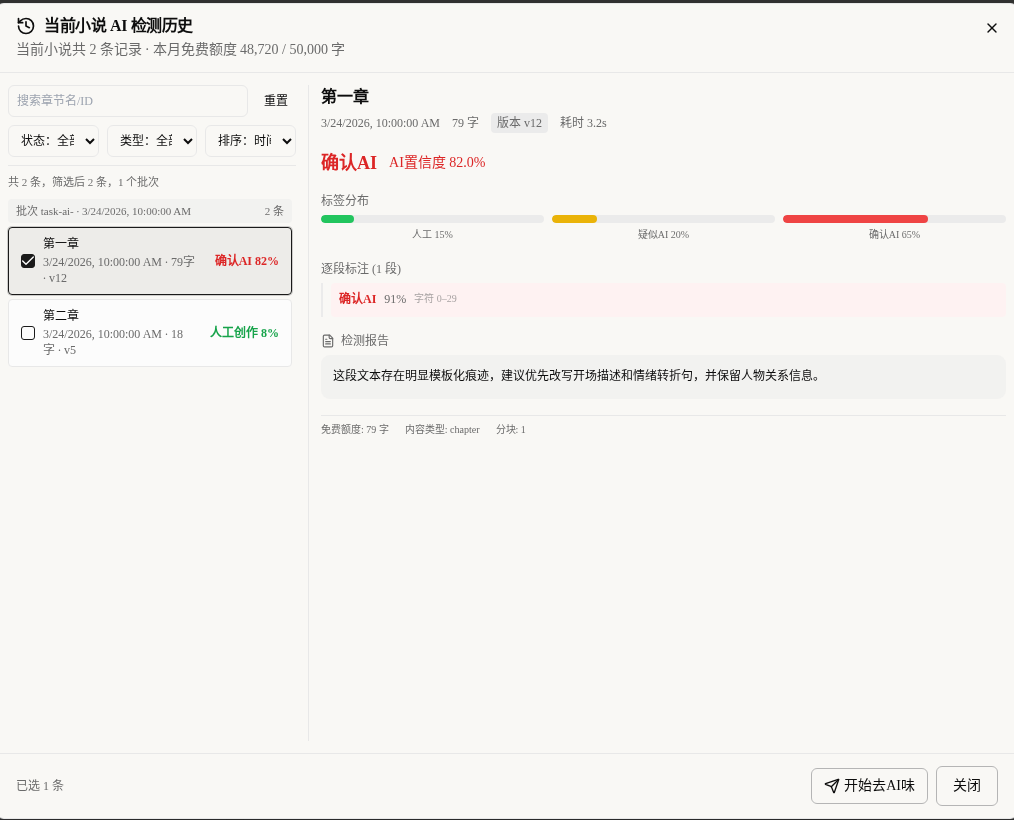
Acceso 3: Empezar a quitar el tono de IA en los resultados de detección y el historial
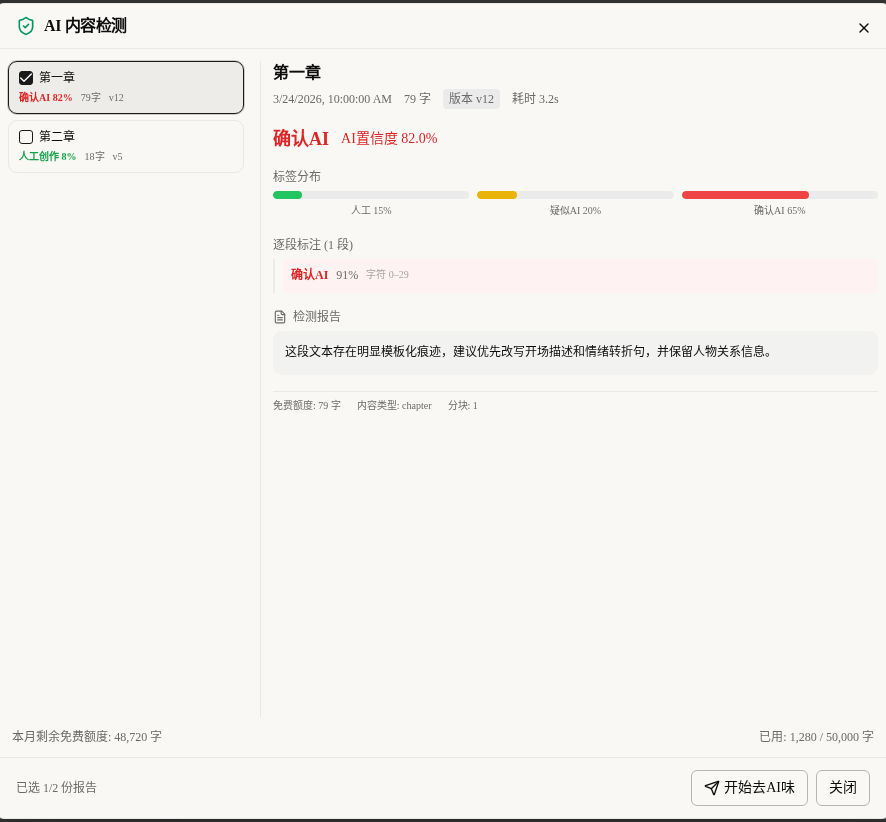
Este acceso es adecuado para "revisarlo todo primero y corregir después todo junto".
Verás este botón en dos sitios:
- El cuadro de resultados después de terminar una detección en lote.
- El historial de detección de IA, abajo a la izquierda.
La mayor diferencia con los dos accesos anteriores es:
- Los dos anteriores corrigen capítulo por capítulo.
- Este permite marcar varios capítulos a la vez.
- La plataforma elimina automáticamente los capítulos repetidos y luego reescribe capítulo tras capítulo, los rellena en el texto y los vuelve a comprobar.
Así que si acabas de medir cinco capítulos y has visto que tres tienen problemas mayores, lo más cómodo no es pulsar uno por uno, sino marcar esos tres capítulos en los resultados y pulsar Empezar a quitar el tono de IA.
Cómo elegir entre los tres accesos
Puedes recordarlo así:
- Junto al título del texto: estoy escribiendo este capítulo, lo corrijo directamente.
- En la lista de capítulos: estoy mirando la lista y pulso en el capítulo que veo con problemas.
- Resultados e historial: ya he revisado un lote y voy a corregir de golpe todos los que tienen problemas.
Si solo quieres corregir "el capítulo que tienes delante", los dos primeros son más rápidos.
Si quieres corregir juntos "los capítulos con problemas recién detectados", el tercero es el más cómodo.
Cuándo se adjunta automáticamente el informe de detección
No siempre se adjunta el informe anterior; la plataforma primero comprueba si ese informe todavía sirve.
Normalmente deben cumplirse estas condiciones:
- Esta detección ya terminó de ejecutarse.
- El contenido del informe no se ha alejado demasiado de tu texto actual.
- Los párrafos con problemas que señala el informe todavía se encuentran en el texto actual.
Si ya no coinciden, la plataforma no fuerza el informe viejo, sino que corrige directamente según el texto actual, para que la IA no corrija a ciegas según problemas desfasados.
Después de pulsar, cómo trabaja realmente la IA de la derecha
Todo este proceso ya está montado como pasos automáticos:
- Primero coloca en el cuadro de chat el contenido de este capítulo y el informe utilizable.
- La página de escritura abre automáticamente el asistente de IA de la derecha.
- La IA correctora empieza antes que nada con la corrección para quitar el tono de IA.
- Al terminar, sustituye automáticamente el texto en el capítulo.
- Si has activado la recomprobación automática, también vuelve a medir por ti.
- Cuando todo esto termina, la IA te da un análisis del resultado y no sigue corrigiendo sin fin.
Así que, aunque lo que ves es "un salto al asistente de IA de la derecha", por detrás ya está trabajando por ti paso a paso.
Orden de operaciones recomendado
Un orden cómodo es:
- Si no estás seguro de qué capítulo tiene problemas, haz primero una detección de IA.
- Si solo corriges el capítulo actual, pulsa Quitar el tono de IA junto al título o en la lista de capítulos.
- Si quieres corregir varios capítulos juntos, márcalos en los resultados de detección o en el historial y pulsa Empezar a quitar el tono de IA.
- Al terminar, vuelve al texto y mira si ya suena mucho más natural; después decide si quieres retocar algo a mano.
Las 4 cosas que más confunden los principiantes
Creer que hay que hacer primero la detección para quitar el tono de IA
No. Los botones junto al título y en la lista de capítulos están pensados para que "corrijas primero y luego veas".
Creer que solo da consejos y no corrige el texto por ti
No. Corrige automáticamente y procura rellenar el contenido corregido en el texto de forma automática.
Creer que un informe anterior sirve siempre
No. Si has cambiado el capítulo hasta dejarlo irreconocible, el informe viejo no sirve y la plataforma corrige directamente según el texto actual.
Creer que corregir varios capítulos juntos se descontrola
No. En un lote, la plataforma elimina los capítulos repetidos y luego los corrige uno tras otro en cola; no corrige el mismo capítulo varias veces.
Qué ver a continuación
- Si primero quieres aprender "cómo encontrar qué párrafos suenan más a IA": lee Detecta y quita el tono de IA: que el texto suene humano
- Si quieres ver cómo chatea y aprueba el propio asistente de IA de la derecha: lee El asistente de IA al escribir: conversación, modos y aprobaciones
- Si quieres controlar el coste de las correcciones y de las recomprobaciones: lee Modelos de IA y créditos: buenos resultados sin gastar de más