
Que la IA vea solo lo necesario: configurar el ensamblado de contexto
¿Cuánto material lee la IA y cuántos créditos gasta? Configura el ensamblado de contexto: contenido completo de la biblia de la historia o solo nombres, esquemas bajo demanda y estimación de tokens.
En este artículo 6 secciones
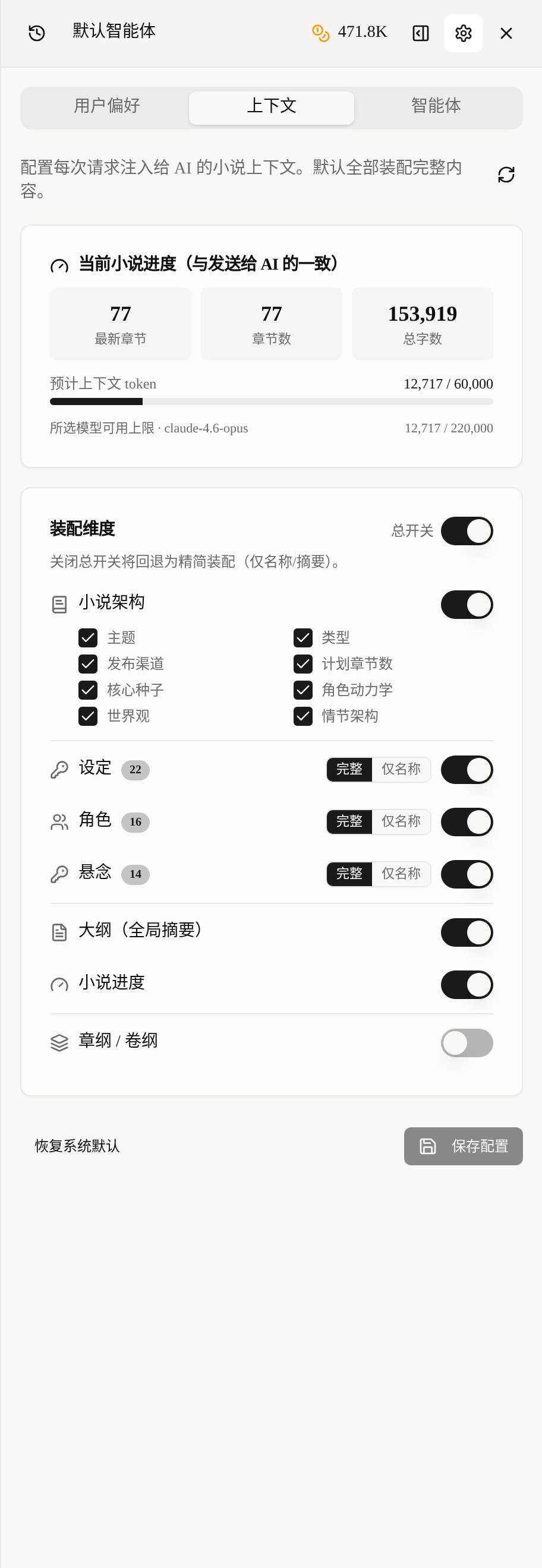
Cada vez que pides a la IA que escriba texto, ¿cuánto de tu material "ve" realmente? Por defecto, Maliang Writer mete en el contexto toda la estructura de la novela, la ambientación, los personajes y el suspense. Cuanto más completo es el contenido, menos se desvía la IA, pero más tokens (es decir, créditos) consume. El ensamblado de contexto pone en tus manos el interruptor de "cuánto material darle a la IA".
La entrada está en la columna del asistente de IA, a la derecha de la página de escritura: pulsa el icono de engranaje Gestión de funciones de IA, arriba, y cambia a la pestaña Contexto.
Primero, entiende la tarjeta de más arriba
Arriba del todo está Progreso actual de la novela (igual al que se envía a la IA). Estos números son la misma copia de lo que realmente se envía a la IA, no estimaciones:
Último capítulo: hasta qué capítulo cree la IA que has escritoNúmero de capítulos: el total de capítulos del libroTotal de caracteres: el recuento acumulado
La barra de progreso de abajo es la clave: Tokens estimados de contexto. Cuenta en tiempo real cuántos tokens costará aproximadamente tu ensamblado actual, seguido del límite por defecto (60,000).
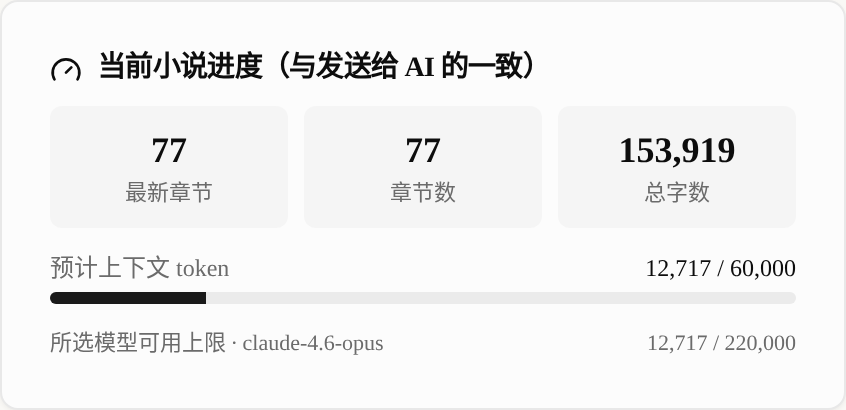
Más abajo hay otra línea, Límite del modelo elegido, que muestra el nombre del modelo de generación que has elegido (por ejemplo claude-4.6-opus). Esta línea es muy útil: algunos modelos tienen una ventana de contexto pequeña, y aquí te avisa de antemano de que "este ensamblado no le cabe", sin que tengas que esperar a enviarlo de verdad para descubrir que se ha recortado.
Para recordarlo fácil: la barra de arriba compara con el "límite por defecto de la plataforma" y la línea de abajo compara con "si le cabe al modelo que elegiste". Si ninguna de las dos se pone en rojo, envía tranquilo.
Cómo ajustar cada dimensión
Desplázate hasta Dimensiones de ensamblado. Arriba a la derecha hay un Interruptor general; si lo apagas, se vuelve al "ensamblado reducido" (solo nombres y resúmenes), que es el que más tokens ahorra pero con el que la IA sabe menos. Normalmente conviene dejarlo encendido y ajustar elemento por elemento.
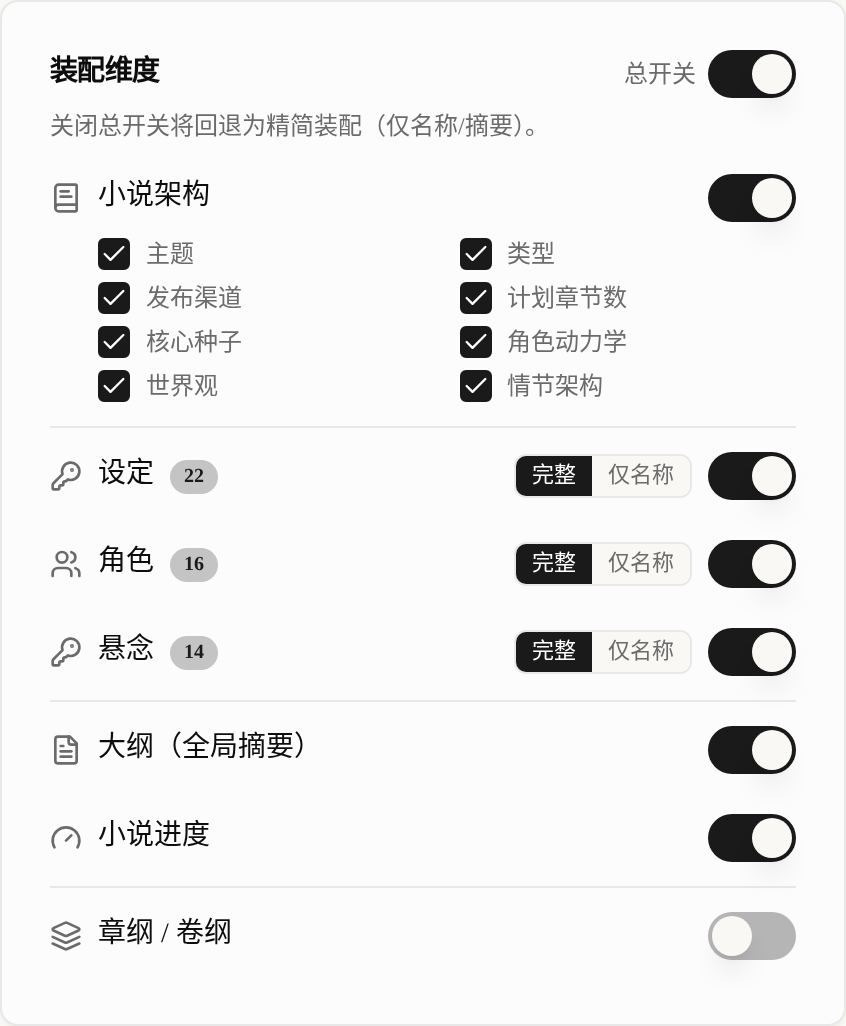
Explicación elemento por elemento:
Estructura de la novela: se puede marcar por campos; por ejemplo, dar soloCosmovisión,Semilla centralyEstructura de la trama, y no campos comoCanal de publicación, que no sirven para escribir texto.Biblia de la historia/Personajes/Suspense: cada uno tiene dos modos,CompletoySolo nombres.Completoentrega a la IA toda la ficha;Solo nombresentrega solo una lista de nombres, para que la IA sepa que "esto existe" sin detallar. Aquí está la mayor parte del ahorro de tokens.Esquema (resumen global): incluye el resumen global de todo el libro; va bien cuando necesitas que la IA tenga en cuenta el conjunto.Progreso de la novela: incluye la información de progreso.
El número pequeño detrás de cada elemento (Biblia de la historia 22, Personajes 16, Suspense 14) es la cantidad actual de entradas de este libro, para que puedas juzgar si "meterlo todo sería demasiado".
Si conviene ensamblar también los esquemas de capítulo y de volumen
Abajo del todo está Esquemas de capítulo / de volumen, desactivado por defecto. Al activarlo, la IA puede ver los planos de capítulo y los esquemas de volumen que has escrito, y lo que escribe se ajusta mejor a tu planificación.
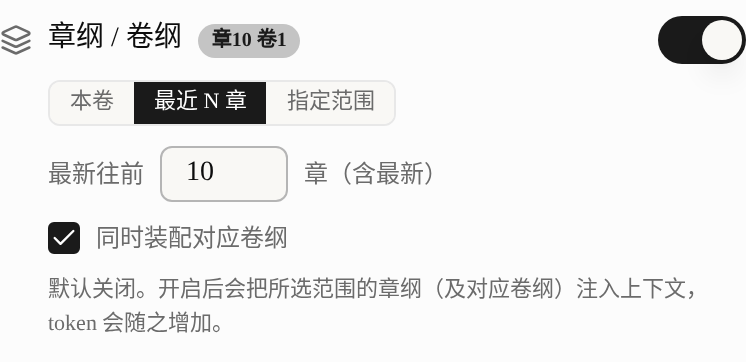
Tiene tres ámbitos de ensamblado:
Este volumen: da solo los esquemas de capítulo del volumen actualÚltimos N capítulos: cuenta N capítulos hacia atrás desde el último (en la imagen está en 10 capítulos)Rango personalizado: rellena a mano un intervalo de capítulos
Debajo hay además una casilla Ensamblar también los esquemas de volumen correspondientes; si la marcas, se llevan a la IA también los esquemas de volumen correspondientes. La pequeña insignia Cap. 10 Vol. 1 junto al interruptor te indica cuántos esquemas de capítulo y cuántos de volumen se ensamblaron realmente esta vez, para que lo tengas claro.
Ojo: los esquemas de capítulo y de volumen "ocupan mucho", y al activarlos los tokens suben de forma notable. Actívalos solo cuando quieras que la IA siga el esquema al pie de la letra; en una ampliación normal puedes apagarlos.
Proporciones prácticas para ahorrar tokens
No hace falta activarlo todo cada vez. Te damos tres combinaciones habituales:
- Escribir texto en grandes cantidades (la más barata): ambientación y personajes en
Solo nombres, suspense desactivado y esquemas de capítulo soloEste volumen. La IA sabe qué personas y qué ambientación existen y los detalles los pedirá cuando los necesite. - Capítulos clave (a lo seguro): ambientación y personajes en
Completo, suspense enCompleto, esquemas de capítulo conÚltimos N capítulosy los esquemas de volumen marcados. Gastas algo más de créditos a cambio de que no se desvíe. - Charla creativa pura (la más ligera): apaga directamente el
Interruptor generaly deja solo el ensamblado reducido; para hacer una lluvia de ideas con la IA no hace falta meter todo el material.
Después de cambiar, no olvides pulsar Guardar configuración al final. La configuración se guarda por separado para cada novela.
Qué pasa si se superan los tokens
Si tu ensamblado empuja los tokens estimados por encima del límite por defecto, la barra de progreso se pone en rojo y aparece un aviso para que actives Contexto máximo en los ajustes del chat; si no lo activas, la parte que sobra se comprime automáticamente y la IA puede "no verlo todo".
Igualmente, si se supera el límite del modelo elegido, la línea de abajo también se pone en rojo. Entonces hay dos salidas: o reduces las dimensiones según las proporciones de arriba, o cambias a un modelo con más contexto.
Cómo continuar
Cuando tengas controlado el contexto, lee a continuación estos artículos: